
录制
录制连接的 iPhone 或 iPad
通过 USB 连接受信任的 iOS 设备,并将其直接捕获到 Tight Studio 项目中。
在你开始之前
使用支持数据传输的 USB 电缆,而不是仅充电的电缆。将 iPhone 或 iPad 直接连接到 Mac,解锁设备,并保持设备唤醒状态,同时 Tight Studio 寻找它。
第一次连接设备时,在 iPhone 或 iPad 上点击“信任”并输入其密码。Tight Studio 无法列出未信任或锁定的设备。
对于 iPhone 录制或 iPad 录制,选择设备捕获并在开始前完成 USB 信任。
- 捕获来源
- 一个已连接的 iPhone 或 iPad
- 连接
- USB 与设备解锁并信任
- 可选音频
- 设备音频和 Mac 麦克风可以单独录制
按以下步骤操作
- 步骤1
连接、解锁并信任设备
将 iPhone 或 iPad 通过 USB 连接到 Mac。解锁设备,如果提示请点击“信任”,并输入设备密码。
保持设备连接并处于唤醒状态。如果 macOS 或设备询问是否允许配件,请在打开录制工具之前批准连接。
- 步骤2
在录制器中选择设备
在首页,点击开始录制。在“录制区域”下,点击设备。
屏幕和摄像头的选择已被设备选择器取代。Tight Studio 会轮询已连接的 iOS 设备;在扫描过程中,选择器可以显示“正在查询设备...”。
- 第3 步
选择 iPhone 或 iPad
在设备下方打开选择器并选择已连接的 iPhone 或 iPad。只有在选择设备后,“开始录制”才可用。
设备模式录制连接的设备本身。它不会添加 Mac 摄像头叠加,因此在此模式下摄像头行被隐藏。
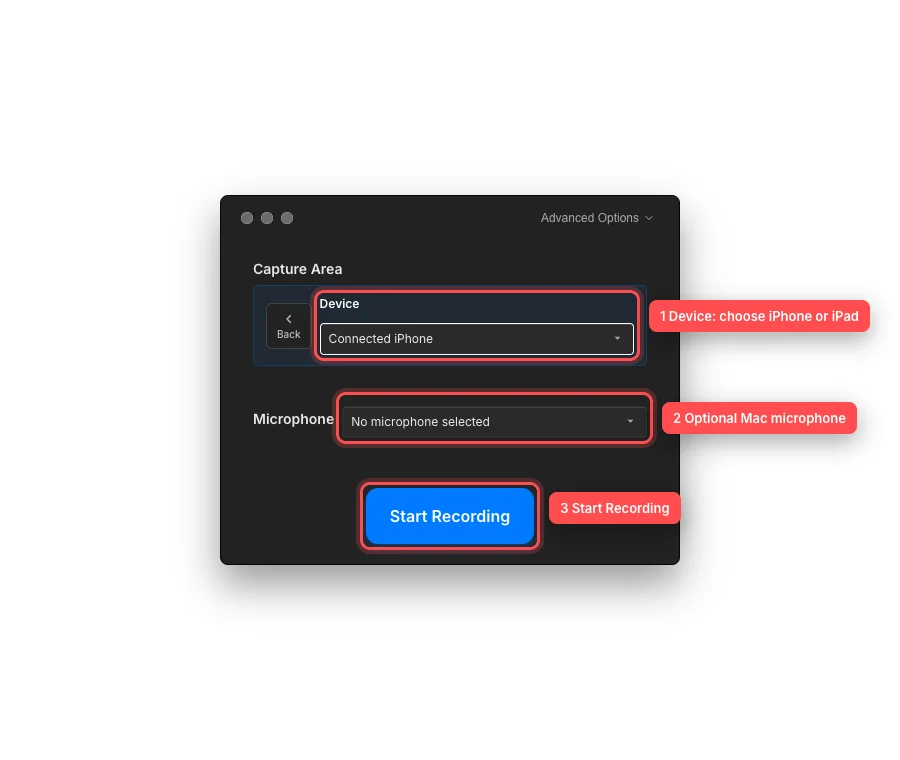
选择已连接的设备,可选配麦克风,然后开始录制。 - 第4 步
选择音频并开始录音
讲述演示时,在麦克风下选择 Mac 输入。如果不想讲解,请选择未选择麦克风。
若要捕捉 iPhone 或 iPad 上播放的声音,请打开“高级选项”,并启用“录制系统音频”。你可以同时启用设备音频和 Mac 麦克风;Tight Studio 会将它们作为独立的音频来源以供编辑。
点击开始录制。在 Tight Studio 捕获屏幕时正常使用连接设备,然后使用录制控制完成录制。
- 第5 步
编辑并导出设备录制内容
当录制停止时,新的设备剪辑会在编辑器中打开。Tight Studio 会自动将其放置在设备框架中并圆角处理屏幕;框架是最终导出的一部分。
你可以修剪剪辑,添加缩放效果,并正常使用其他编辑工具。缩放会随画面移动和缩放设备内容,因此在导出前请预览完整动作。
故障排除
为什么 Tight Studio 会显示“未找到设备”?
解锁 iPhone 或 iPad,用支持数据的 USB 数据线重新连接,如果出现提示点击“信任”。尝试另一个 USB 界面或数据线,然后点击“返回”,再次选择设备以便 Tight Studio 重新扫描。
为什么“开始录制”被禁用?
设备模式需要选择 iPhone 或 iPad。打开设备选择器并选择其名称。如果选择器返回“未选择设备”,请检查电缆并保持设备解锁。
为什么我听不到 iPhone 或 iPad 的声音?
在录制前打开高级选项并启用“录制系统音频”。麦克风选择器控制来自 Mac 的旁白;它不会启用连接设备上的声音播放。
为什么我的旁白没有被录制?
在麦克风下选择 Mac 输入,并在 macOS 提示时允许麦克风访问。开始前先说话并检查输入水平。如果显示未选择麦克风,则 Tight Studio 将在没有 Mac 麦克风旁白的情况下录制。
还卡住了吗?
向我们发送带有项目名称和被阻止的步骤的注释。