
外观和感觉
为移动设备录制添加触控波纹
通过带有时间标记的样式化涟漪指示器,向观众展示移动端屏幕的点击位置。
在你开始之前
对于从 iPhone 或 iPad 录制的剪辑,可使用触控波纹。在打开注释之前,请选择要编辑的移动录制;桌面屏幕录制不会显示触控选项。
触控波纹是由编辑创建的点击指示器。将其放置在点击的时刻和位置,然后在导出前预览效果。
- 适用于
- iPhone 和 iPad 设备录制
- 添加自
- 标注 > 添加标注 > 触控
- 自定义
- 触控颜色、触控大小和触控不透明度
按以下步骤操作
- 步骤1
选择手机录制
打开项目并在片段条中选择 iPhone 或 iPad 片段。将播放头移到点击应开始的帧,然后暂停视频。
如果项目包含多个剪辑,请在继续之前确认所选剪辑是设备录制的视频。
- 步骤2
在播放头处添加注释
在左侧边栏中打开注释,然后点击添加注释。Tight Studio 会在当前播放位置添加一个新注释并打开其设置。
- 第3 步
将 Touch 作为注释类型
在 注释类型 中,点击 触控。注释将变为定时触控波纹,并作为 TOUCH 段出现在注释轨道上。
涟漪效果包含在编辑器回放和导出视频中,同时不会改变原始的移动设备录制。
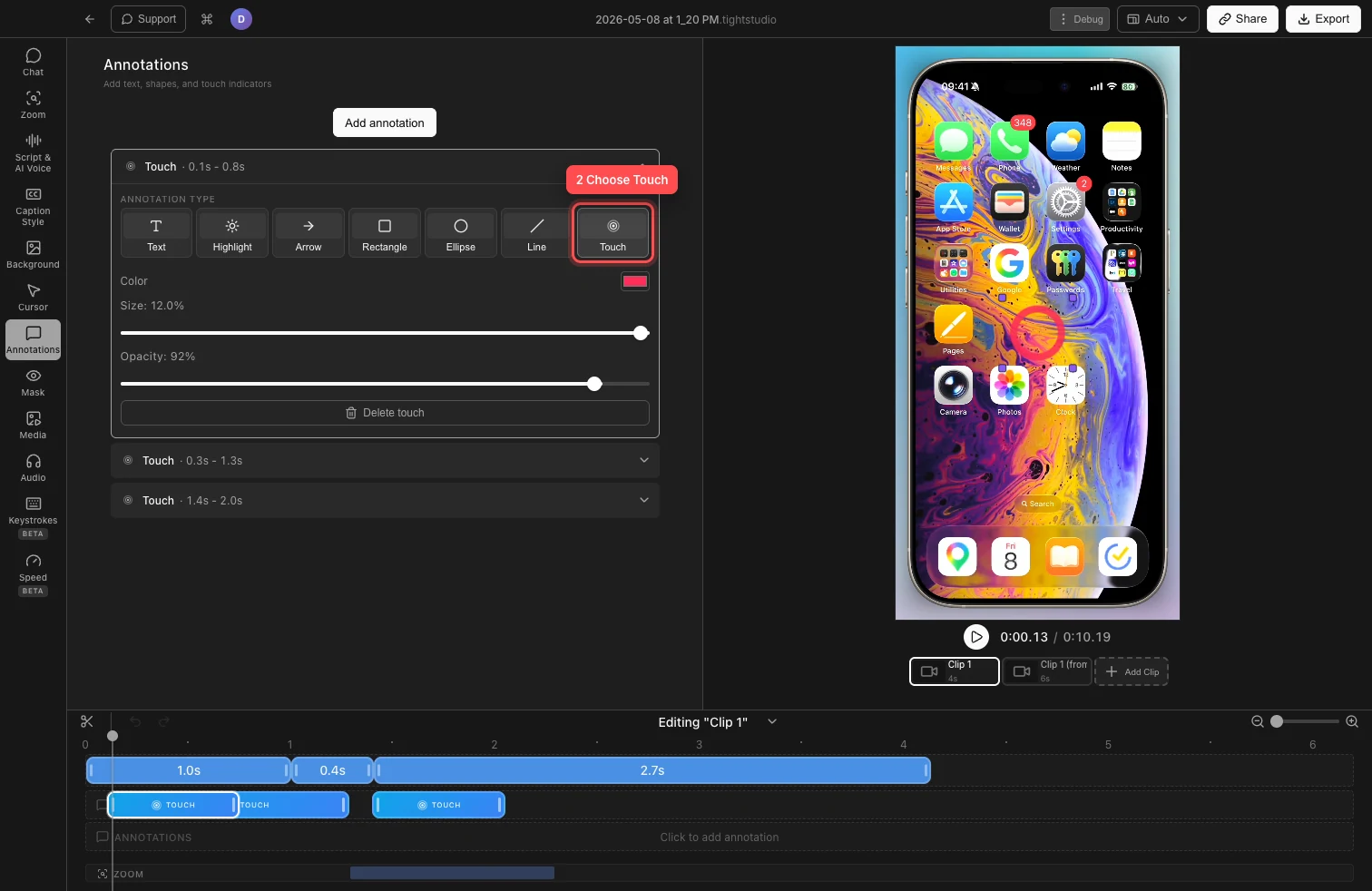
选择 Touch,然后使用颜色、大小和不透明度来设置点击指示器的样式。 - 第4 步
放置并定时点击指示器
在 TOUCH 段内的某一帧上暂停,然后在视频预览中拖动触控标记,直到它位于被点击的控制组件上方。
在注释轨道上,将片段拖动以使其起点与点击对齐。修剪其边缘以控制涟漪保持活动的时间。
- 第5 步
调整触控颜色、大小和不透明度
在注释中展开触控行。点击颜色以选择与移动屏幕形成对比的触控颜色。
使用大小来控制波纹直径,使用不透明度使其更微妙或更显著。这些设置仅适用于所选触控,因此不同的点击可以使用不同的样式。
- 第6 步
预览波纹并导出
播放 TOUCH 段落,检查正常速度下的点击指示器。确保水波纹可见且不覆盖下方控制组件。
对任何其他点击重复工作流程。当时间和样式看起来正确时,正常导出或分享视频。
故障排除
为什么注释类型中缺少触控?
只有在活动剪辑是 iPhone 或 iPad 设备录制时才显示触控。请在剪辑条中选择移动剪辑,然后重新打开注释。桌面屏幕录制支持其他注释类型,但不支持触控波纹。
为什么触控涟漪显示在错误的位置?
在 TOUCH 段内的某一帧上暂停,选择其触控行,然后直接在手机预览上拖动标记。如果你在段时间范围之外,先将播放头移动到段内以使标记可用。
为什么点击指示器难以看清或显示时间过长?
选择对比色,增加大小或不透明度,然后再次预览。要缩短效果,请在注释轨道上修剪 TOUCH 段,使其仅覆盖点击时刻。
还卡住了吗?
向我们发送带有项目名称和被阻止的步骤的注释。