
录制
暂停、继续、重新开始并完成录制
使用录制控制面板管理录制片段,同时不会丢失已用时间。
在你开始之前
录制开始后会显示录制控制面板。它会保持在其他窗口之上,并且不会被录制,因此你可以在不将面板添加到捕获视频中的情况下管理录制。
重新启动和丢弃都是破坏性操作。重新启动用新的录制替换当前拍摄,而丢弃将在不保留拍摄内容的情况下结束会话。
- 默认暂停或恢复快捷键
- Command-Shift-1
- 默认完成快捷键
- Command-Shift-2
- 面板位置
- 拖动虚线手柄以移动它
按以下步骤操作
- 步骤1
找到录制控制面板
录制开始后,请查看屏幕底部附近的紧凑型深色面板。它包含录制计时器、完成、暂停或继续、重新开始、放弃以及一个点状拖动手柄。
当面板覆盖了你需要查看的内容时,拖动右边缘的虚线手柄。Tight Studio 在该位置保持在连接的显示器上时,会记住移动的位置以便后续录制使用。
- 步骤2
读取计时器并识别每个控制项
录制计时器显示经过时间,后面跟著当前的最大时长。例如,00:02 / 30:00 意味着在一个30 分钟限制的会话中已经过去了两秒。
红色方块完成播放。暂停图标用于暂停或继续播放,圆形箭头用于重新开始。将鼠标悬停在控制组件上可以查看其具体操作以及任何已配置的键盘快捷键。
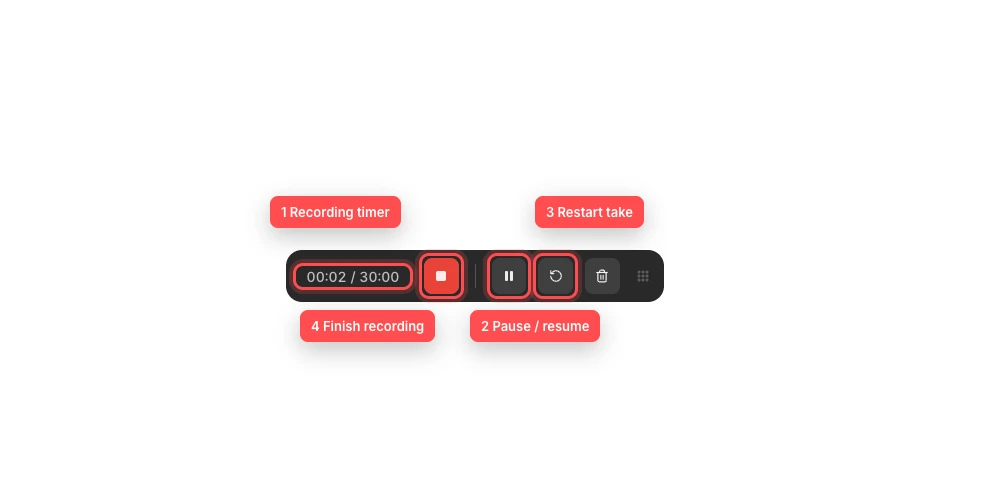
使用计时器跟踪拍摄,然后可以在不离开录制应用的情况下暂停、重新开始或结束。 - 第3 步
暂停并恢复录制
选择暂停按钮以暂停录制。按钮会变为播放图标,且在录制暂停期间,计时器显示的已用时间将不再增加。
选择播放图标以恢复录制。您还可以使用已设置的暂停或继续快捷键,默认为 Command-Shift-1。
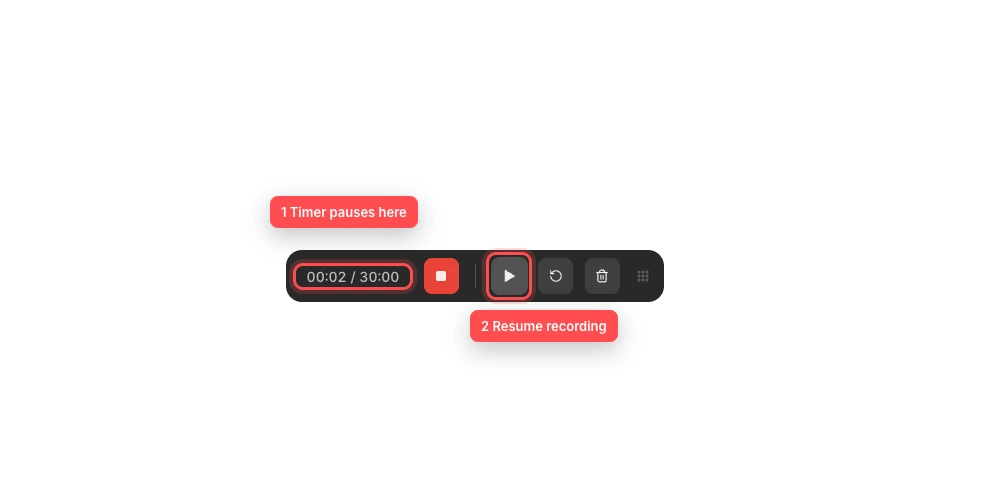
暂停时,相同的控制会变为“继续”,而已用计时器会保持其数值。 - 第4 步
重启当前片段
当您想放弃已录制的部分,并以相同的采集设置重新开始录制时,请选择圆形箭头按钮。
面板显示“正在重启...”,并在录制引擎重新启动时临时禁用其他操作。当重启录制完成后,计时器会重置为 00:00 并自动继续捕获。
- 第5 步
完成并保存录制
取景完成后,请选择红色方框。其工具提示显示“完成录制”;这是用于结束录制并保存结果的停止录制控制组件。
你也可以使用配置的完成快捷键,默认是 Command-Shift-2。在 Tight Studio 处理录制内容时,控制面板会关闭,然后打开生成的项目或添加新的剪辑。
- 第6 步
丢弃你不想要的拍摄
选择垃圾桶按钮可丢弃录制内容,而不予保存。主动录制结束,且该次录制不会生成任何项目或片段。
当您希望立即重新开始相同的设置时,请使用重新启动。仅当您完成会话时才使用放弃,因为被放弃的片段无法从编辑器中恢复。
故障排除
我为什么找不到录制控制面板?
确认倒计时完成且录制实际开始。面板通常出现在目标显示屏的底部附近,但之前保存的位置可能会将其放在其他位置。在重新启动 Tight Studio 之前,请检查已连接显示屏和全屏空间。
为什么暂停图标变成了播放图标?
这是恢复录制状态。暂停时计时器应停止计数。选择播放图标或再次使用暂停或恢复快捷键以继续录制。
为什么所有控制组件都被禁用,而且计时器显示正在重启…?
Tight Studio 会替换当前的录制并重新开始录制。请等待计时器返回 00:00 且控制组件重新启用。在此过渡期间避免重复点击。
为什么录制会自动停止?
计时器中的第二个值是会话最大值。Tight Studio 在经过时间达到该限制时会自动结束;计时器在结束前会闪烁。打开生成的项目,如果需要更多时间,请再录制一个剪辑。
还卡住了吗?
向我们发送带有项目名称和被阻止的步骤的注释。