
入门指南
使用键盘快捷键、设置和更新
使用编辑和录制快捷方式更快工作,调整应用设置并安装更新。
在你开始之前
在查看或更改键盘快捷键之前,请先在编辑器中打开一个项目。快捷键窗口显示可编辑的命令以及时间轴和设置面板的固定参考快捷键。
在 macOS 上,Cmd 是应用中显示的主要修饰键。Tight Studio 会保存自定义快捷键以用于未来项目,而单独的设置窗口则控制多句文字如何粘贴到 Script 和 AI 语音。
- 快捷参考
- 编辑器标题栏中的命令图标
- 应用设置
- Tight Studio > 设置… 或 Cmd+,
- 更新提示
- 有可用更新或更新就绪
按以下步骤操作
- 步骤1
从编辑器打开键盘快捷键
打开任意项目,然后在编辑器左上角支持旁选择命令图标。键盘快捷键窗口将命令按播放、编辑、录制、时间轴和设置面板导航分组。
将此窗口作为键盘快捷键的快速参考,例如 Space 播放/ 暂停,X 打开或关闭拆分工具,Cmd+X 在播放头处拆分,以及 Cmd+S 保存视频。
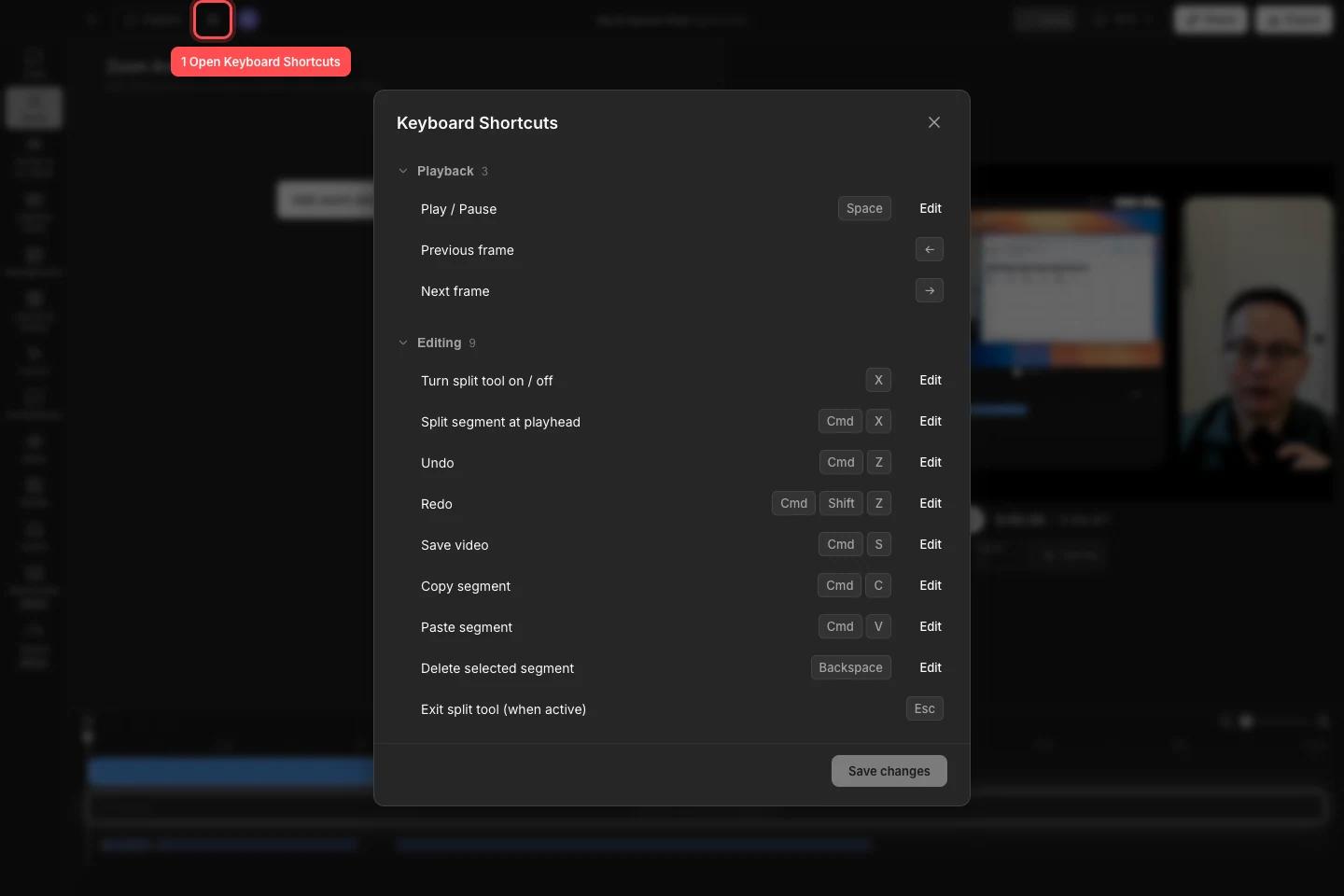
选择“命令”图标,以打开当前编辑器的完整快捷键参考。 - 步骤2
创建自定义快捷方式
查找可编辑的命令并选择编辑。当出现“按下按键...”提示时,按一次新的键组合。完成想保留的快捷键编辑后选择保存更改。
Tight Studio 防止重复分配。如果某个组合已经使用,请选择不同的组合或先编辑冲突的命令。当应用等待按键时,按 Esc 可以取消该更改。
- 第3 步
自定义全局录制快捷键
向下滚动至“录制”选项,即可找到“暂停/ 继续录制”和“停止录制”。它们的预设快捷键分别是 Command-Shift-1 和 Command-Shift-2。
这些全局录制快捷键在录制进行时有效,即使 Tight Studio 不是当前应用。选择“编辑”,按下包含至少一个修饰键(如 Cmd 或 Shift)的组合键,然后选择“保存更改”。下次录制开始时,新组合键将被注册。
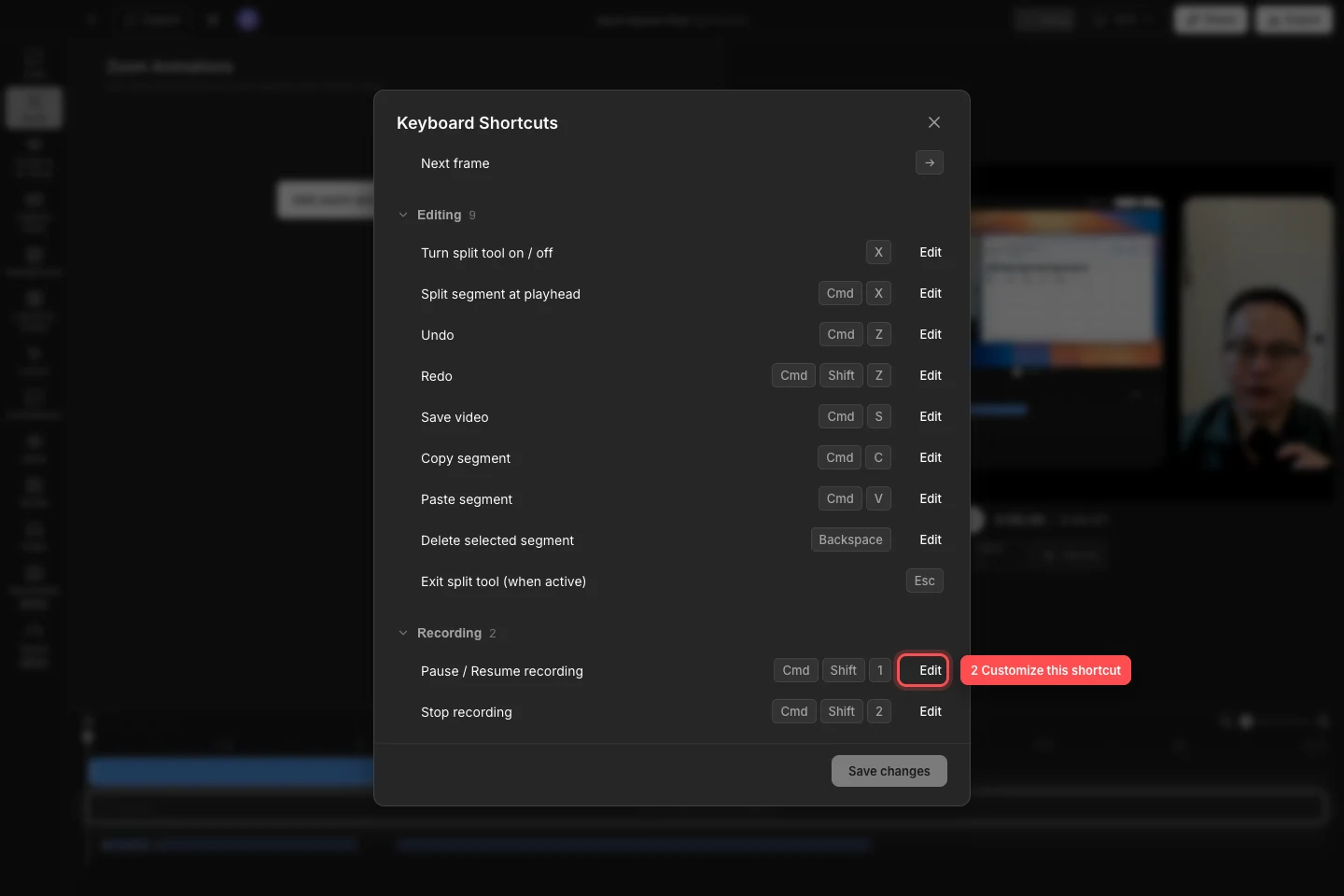
录制快捷键可以编辑,但必须包含一个修饰键,因此不能覆盖正常的打字。 - 第4 步
在设置中选择字幕粘贴模式
打开 Tight Studio 应用菜单并选择设置…,或按 Cmd+,。在侧边栏中选择脚本,然后打开粘贴多句文字。
选择保持为一个片段,将整个粘贴的内容作为一个脚本或字幕片段添加。选择拆分为片段,会在句子边界处将其拆分为多个片段。所选内容会立即保存,并在下次粘帖子字时应用。
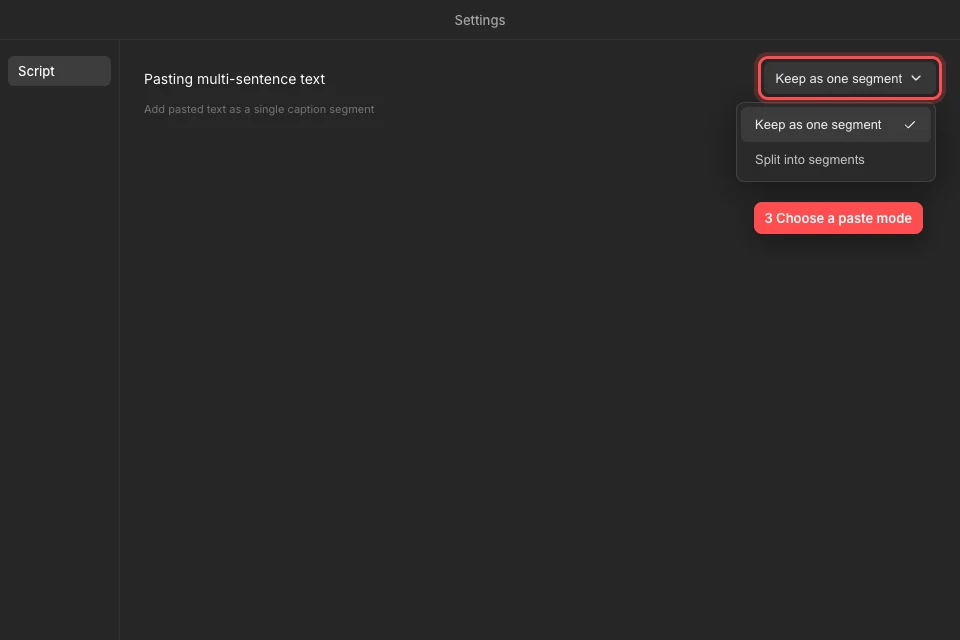
使用脚本设置决定粘贴的多句文字是保持在一起还是自动拆分。 - 第5 步
当 Tight Studio 提供更新时进行安装
Tight Studio 会自动检查更新。当出现“有可用更新”对话框时,完成任何正在进行的录制,然后选择“更新并重启应用”。当您需要推迟重启时,选择“稍后”。
如果更新已经下载,弹窗会变为“更新就绪”。选择“立即重启应用”以完成安装。点击“查看更新内容”链接可在决定之前查看更新日志。
故障排除
为什么我看不到键盘快捷键按钮?
命令图标在录制过程中是隐藏的。停止录制,返回编辑器,然后查看标题栏中支持旁边的位置。
为什么我的自定义快捷方式被拒绝?
快捷键不能复制另一个已分配的命令。录制快捷键还需要至少一个修饰键,如 Cmd 或 Shift。请再次选择“编辑”,然后输入一个未使用的组合键,再选择“保存更改”。
为什么粘贴的文字仍使用之前的布局?
打开 Tight Studio > 设置…,选择脚本,并确认在粘贴多句文字时的字幕粘贴模式。此设置适用于下一次粘贴;不会重新排列已在项目中的片段。
为什么我看不到更新提示?
仅当有更新版本可用或更新准备安装时,才会出现更新对话框。在连接互联网的情况下返回主屏幕。如果更新报告错误,请选择重试或从 Tight Studio 下载页面安装新副本。
还卡住了吗?
向我们发送带有项目名称和被阻止的步骤的注释。