

並非每個人都想即時為螢幕錄影配音。也許你不喜歡自己的聲音,你身處嘈雜環境,或者你只是想要一個無需多次重拍的精美結果。
AI 語音配音工具透過將文字轉換為自然聽感的旁白來解決這個問題,你可以將其新增到任何錄影中。本指南涵蓋了為螢幕錄影新增 AI 語音配音的主要方法——從免費的內建選項到處理所有功能的一體化專用工具。
為什麼使用 AI 配音而不是錄製你的聲音
即時解說聽起來很簡單,直到你真正嘗試時。你在某個詞上結巴了,彈出了一個通知,或者在講到一半時發現自己解釋的順序錯了。每一個錯誤都意味著要重新錄製整段內容或編輯掉錯誤部分。
AI 配音為你提供幾個優勢:
- 先編輯腳本,然後產生音訊。 你可以在產生任何音訊之前,精確修改你想要說的內容。
- 一致的語調和節奏 無聲疲勞,無「嗯」,無背景噪音。
- 更快的迭代。 更改腳本中的一句話並重新產生 — 無需重新錄製。
- 在任何環境下都適用。 無需麥克風,無需安靜的房間。
權衡在於 AI 的聲音仍然與真實人聲略有不同。對於大多數教學、產品示範和內部講解,品質已經足夠好。對於需要個人聯絡的內容——例如創辦人影片或團隊介紹——你可能仍然更喜歡使用自己的聲音。
方法 1:使用單獨的文字轉語音工具為 AI 新增配音
最靈活的方法是單獨產生你的配音音訊,然後在影片編輯器中將其與螢幕錄影結合。
第一步——編寫你的腳本
觀看你的螢幕錄影,並寫下你在每個節點想說的話。保持句子簡短而直接。標記出你打算分割音訊的自然停頓點。
步驟 2-使用 TTS 工具產生音訊
一些獨立的文字轉語音工具能夠產生高品質的語音輸出:
- ElevenLabs - 目前聽起來最自然的選項。提供數十種語音,並可對穩定性和表現力進行精細調控。免費方案每月包含有限的字元數。
- Google 雲文字轉語音 - 品質良好,支援多種語言選項。需要 Google 雲帳戶。提供免費方案。
- Amazon Polly - 可靠的品質,按字元付費。適合批次產生。
- OpenAI TTS - 使用少量自然語音的簡單 API。需要一個 OpenAI 帳戶。
對於大多數螢幕錄影講解,ElevenLabs 能產生最佳效果。產生你的音訊片段並將其下載為 MP3 或 WAV 檔案。
第 3 步-將音訊與你的錄音合併
將你的螢幕錄影和產生的音訊檔案匯入影片編輯器。將旁白與影片的相關部分對齊。根據需要調整時間。
這種方法有效,但有一個明顯的缺點:你需要處理多種工具並手動將音訊與影片同步。如果你更改腳本,你需要重新產生音訊並重新對齊所有內容。
方法 2:使用帶內建 AI 旁白的螢幕錄影工具
一些螢幕錄影工具將 AI 的語音旁白作為內建功能,從而無需在不同應用之間切換。
Tight Studio
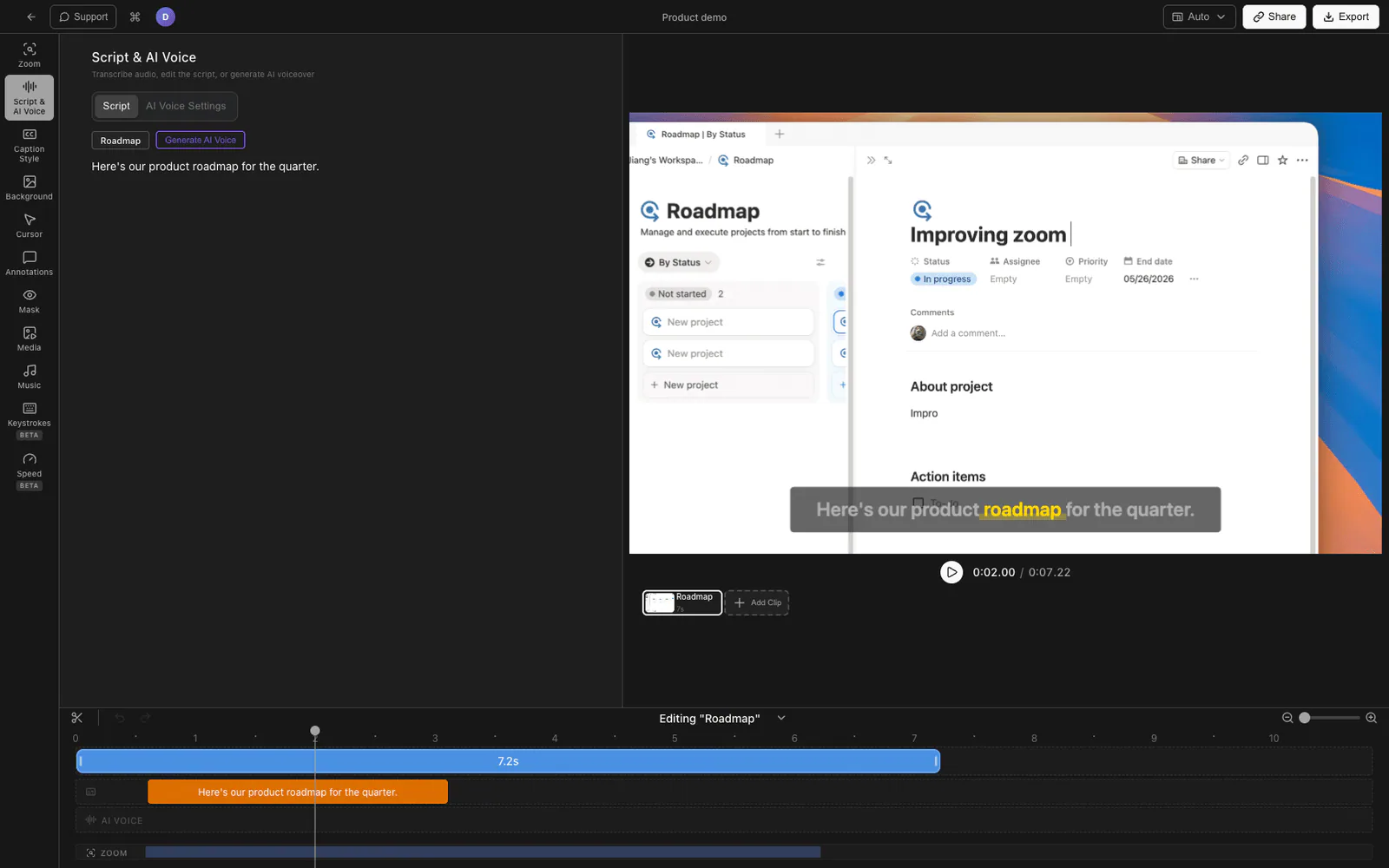
Tight Studio 是一款 Mac 螢幕錄影和影片編輯軟體,整合了由 ElevenLabs 提供支援的 AI 語音。
運作方式如下:
- 錄製你的螢幕 像平時一樣使用 — 有麥克風或沒有麥克風都可以。
- 產生字幕 。Tight Studio 可以轉錄你的錄音,或者讓你手動新增文字片段。
- 開啟 AI 語音面板 並從內建庫中選擇一個聲音。
- 產生配音 。AI 旁白會自動與錄製的每個段落同步。
- 調整設定 如語速、穩定性和音量。預覽並重新產生單一片段,直到結果聽起來正確。
- 匯出 你的影片包含 AI 配音。
主要優勢在於所有操作都在一個應用內完成。你的腳本(字幕)與影片時間軸保持關聯,因此在編輯文字時,你可以只重新產生該段內容,而不會影響其他部分。
Tight Studio 還包括縮放動畫、遊標醒目提示、文字註解以及開頭/結尾投影片——因此你可以在不使用其他工具的情況下製作出精美的教學。
Descript
Descript 採用了不同的方法。你可以匯入或錄製影片,將逐字稿作為文字進行編輯(刪除文字會同時刪除對應的影片),並且可以用名為「Stock voices」的 AI 複製聲音替換你的聲音,或者訓練你自己的聲音。它更像是一個完整的影片編輯器,而不是一個螢幕錄影工具。
方法 3:使用 Clipchamp 或 Canva 後期製作旁白
類似 Clipchamp(Microsoft)和 Canva 的基於瀏覽器的影片編輯器,包括可在無需安裝的情況下使用的文字轉語音功能。
Clipchamp
- 匯入你的螢幕錄影
- 轉到「錄製與建立」並選擇「文字轉語音」
- 從 70 多種語言的 170+ AI 聲音中選擇
- 輸入你的腳本,調整速度和風格,並產生
- 音訊已新增到時間軸——與影片對齊。
Clipchamp 提供語音風格選項(歡快、嚴肅等),對於免費工具來說品質也不錯。高階語音需要 Microsoft 365 訂閱。
Canva
- 將你的螢幕錄影上傳到 Canva 影片專案
- 使用「應用程式」部分查詢文字轉語音工具
- 產生音訊並新增到時間軸
Canva 的 TTS 選項很基礎,更適合製作短片,而不是完整教學。
比較 AI 配音方法。
| 方法 | 語音品質 | 易用性 | 與影片同步 | 成本 |
|---|---|---|---|---|
| 獨立 TTS 編輯器 | 高(ElevenLabs) | 需要手動同步 | 手冊 | 免費方案 + 編輯器費用 |
| Tight Studio(內建) | 高(ElevenLabs) | 一個應用,自動同步 | 自動 | 隨訂閱提供 |
| Descript | 好 | 基於文字的編輯 | 自動 | 需要訂閱 |
| Clipchamp | 好(170+聲音) | 簡單的基於瀏覽器 | 手冊 | 免費 / Microsoft 365 |
| Canva | 基礎 | 簡單的基於瀏覽器 | 手冊 | 提供免費版 |
更好的 AI 配音提示
為口語而寫,而不是為閱讀而寫。 短句效果最佳。產生之前請大聲朗讀你的腳本——如果你念起來覺得彆扭,AI 也解決不了這個問題。
將你的腳本分成若干段。 將敘述分成與錄製各部分匹配的段落,而不是一長段文字。這使得時間調整更容易。
將節奏與視覺效果匹配。 如果錄影的一部分出現快速點擊聲,請保持旁白簡短。如果你在展示一個複雜的配置螢幕,請放慢速度並解釋每一個步驟。
降低錄音音量 如果你的螢幕錄影捕捉了要用 AI 語音解說替換的麥克風音訊,請靜音或降低原音軌的音量,以免與解說產生衝突。
匯出前預覽。 至少在匯出前完整觀看帶旁白的影片一次。AI 語音有時會錯誤發音技術術語或在意想不到的地方強調。
常見問題
我如何在螢幕錄影中新增配音?
你可以在螢幕錄影時即時錄製你的聲音,或者在錄製後新增 AI 配音。對於 AI 配音,請編寫腳本,使用文字轉語音工具(如 ElevenLabs)產生音訊,並與影片結合。一些螢幕錄影軟體(如 Tight Studio)包括內建的 AI 配音,可以自動處理此過程。
你可以在不錄製自己聲音的情況下為螢幕錄影新增旁白嗎?
是的。AI 文字轉語音工具可以將書面文字產生自然的旁白。你寫下想說的話,選擇一個聲音,工具就會產生一個可以新增到錄音中的音訊檔案。不需要麥克風。
用於教學和示範影片的最佳 AI 語音是什麼?
ElevenLabs 目前產生最自然的 AI 敘述聲音。他們的 V3 模型提供逼真的語調和節奏,非常適合教學使用。Tight Studio 直接在其編輯器中使用 ElevenLabs 聲音,因此你無需單獨帳戶即可獲得高品質的敘述。
AI 的配音夠專業影片使用嗎?
對於教學、產品示範、訓練影片和內部溝通——是的。在這些情況下,來自 ElevenLabs 的現代 AI 語音及類似工具的語音很難與真人解說區分開來。對於像主題演講或品牌影片這樣高度個人化的內容,人聲配音可能仍然更受青睞。
AI 配音費用是多少?
獨立工具(如 ElevenLabs)提供免費方案,每月可輸入的字元數有限;付費方案起步價約為每月 5 美元。Tight Studio 的訂閱中包含 AI 語音解說服務。Clipchamp 和 Canva 等免費選項免費提供基本的 TTS,但語音品質較低。
我可以使用 AI 進行英文以外的配音嗎?
是的。大多數 AI 語音工具支援多種語言。ElevenLabs 支援 30 多種語言且輸出自然。在選擇工具時,請檢查它是否支援你的目標語言,並且該語言的聲音聽起來自然——不同語言的品質差異很大。