

你在 Screen Studio 中錄製了一個乾淨的示範,但你不想用自己的聲音來講解——房間太吵,你不斷在某個詞上結巴,或者你更願意一次性寫好腳本,讓它完美地被讀出來。所以你會在編輯器中尋找 AI 語音配音選項。
想要它是很合理的。這裡是關於 Screen Studio 目前狀態的直接答案,能讓你部分達到目標的手動解決方法,以及如果你不想切換工具,如何在一個應用中端到端實現的方式。
Screen Studio 有 AI 語音朗讀功能嗎?
不行。Screen Studio 目前無法從腳本產生旁白。它可以錄製和編輯你提供的音訊——麥克風旁白、系統音訊、匯入的音樂——但應用程式內部沒有文字轉語音引擎。
這不是一個即將改變的疏忽。此功能是在 Screen Studio 自己的功能中心提出請求的,團隊也很明確。 已將其關閉,狀態為已拒絕 (hub.screen.studio/p/文字轉語音)。Screen Studio 是由一個小團隊開發的製作精良的應用,他們選擇專注於遊標移動、縮放和錄製最佳化,而不是成為一個音訊產生工具。這是一個合理的產品決策——這只是意味著基於腳本的配音不在他們的開發藍圖上,因此這一缺口是永久性的,而非暫時的。
Screen Studio 的手動解決方法
你無法在 Screen Studio 內從文字產生配音,但你可以從外部匯入。Screen Studio 在 2025 年中期增加了 MP3 背景音訊的匯入功能,這就是此解決方法所依賴的點:
- 編寫你的腳本。 觀看你的錄影內容,並在每個節點寫下你想說的話。保持句子簡短。
- 在其他地方產生音訊。 將腳本貼上到獨立的文字轉語音工具中 — ElevenLabs 是自然度最高的選項,Google Cloud TTS、Amazon Polly 和 OpenAI TTS 是替代選擇。將結果匯出為 MP3 或 WAV。
- 匯入到 Screen Studio。 將產生的檔案作為自訂音軌新增到編輯器中。
- 靜音或降低原始音訊 以便旁白不會與錄製時麥克風捕捉到的聲音相互幹擾。
- 手動對齊時間。 調整音軌,直到旁白與螢幕上的正確時刻對齊。
這有效,如果你只需要一次透過,它非常有用。但在承諾使用之前,要對缺點保持誠實:
- 它是一個音樂曲目,而不是旁白軌道。 Screen Studio 的音訊匯入控制項專為背景音樂設計,而非逐段配音。
- 無分段同步 如果你重新排序或剪輯錄音的某個部分,匯入的音訊不會隨之移動——你是手動重新對齊的。
- 應用內無法重新產生。 更改腳本中的一句話,然後返回外部工具,重新產生,重新匯出,重新匯入,並重新對齊整個內容。
- 兩個工具、兩個帳戶 你正在維護一個 ElevenLabs(或類似)訂閱,同時使用 Screen Studio 並在它們之間傳輸檔案。
對於一次性操作,這樣做沒問題。對於任何需要迭代的內容——教學系列、每次發布都會更新的示範——來回操作很快就會感到麻煩。
如何使用 Tight Studio 新增 AI 配音
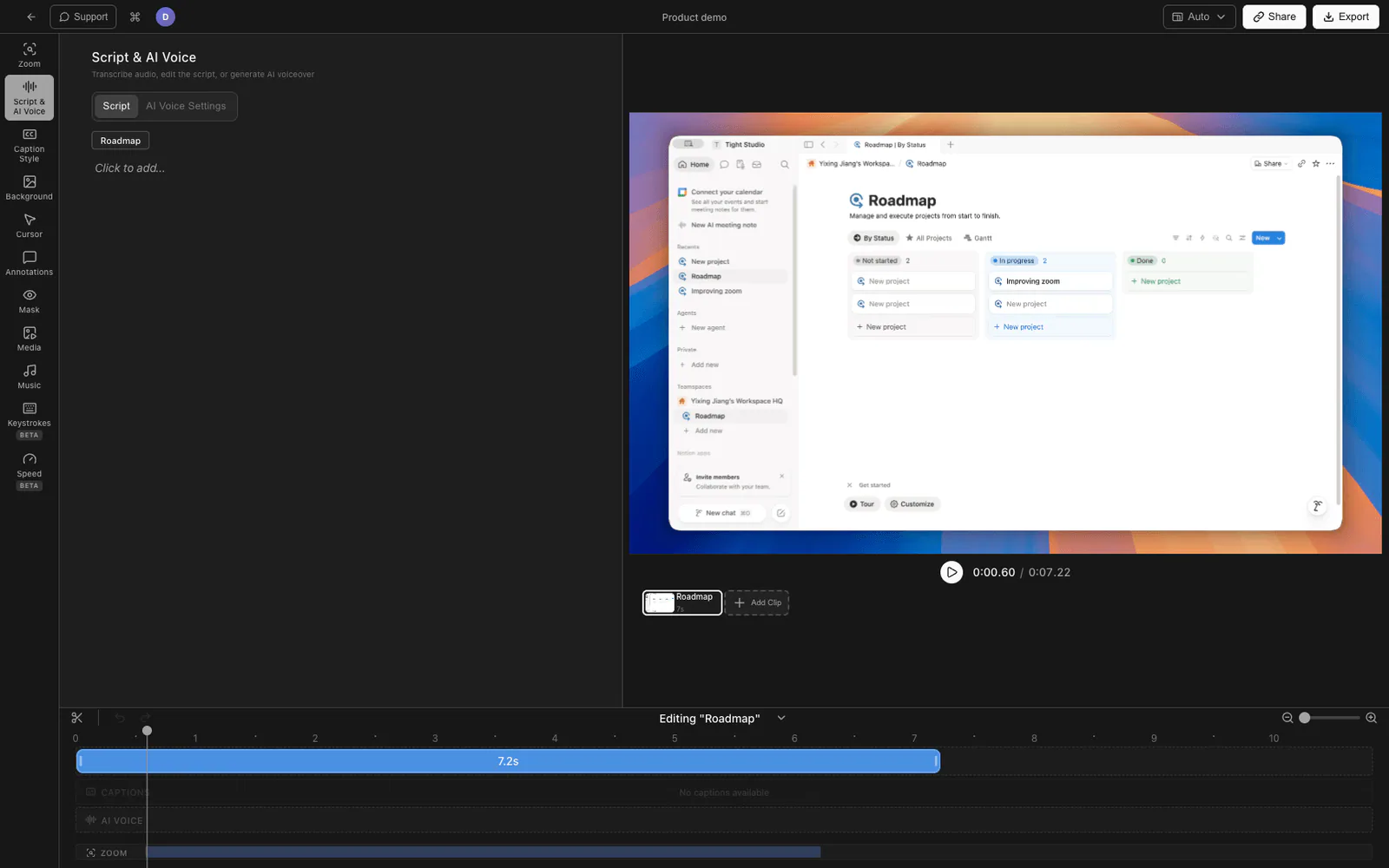
如果腳本到旁白的迴圈是核心功能,將其放在影片所在的編輯器中會有所幫助。Tight Studio 是一款 Mac 螢幕錄影和編輯器,內建 AI 語音,由 ElevenLabs 最新語音模型提供支援。旁白與時間軸繫結,因此編輯腳本和編輯影片是相同的工作流程。
端到端流程如下:
- 錄製你的螢幕 像往常一樣——無論是否使用麥克風。如果你完全不想進行旁白,請錄製靜音。
- 開啟腳本 & AI 語音面板。 Tight Studio 可以將你錄製的音訊轉錄為可編輯的劇本,或者你可以從零開始輸入劇本。
- 將腳本編輯為文字。 修正文案,精簡句子,並將其拆分為與錄音各部分對應的段落。
- 選擇一個聲音 來自內建的 ElevenLabs 庫並產生。旁白按段產生並自動匹配時間軸的相應部分 — 無需手動對齊。
- 調整它。 調整語音速度、穩定性和 AI 語音音量。預覽一個片段,修改一行,然後只重新產生該片段而不影響其他部分。
- 匯出 帶有烘焙的旁白。
因為腳本就是時間軸,重新排序或修剪某一部分會帶動其旁白一起移動,對腳本進行單行編輯只需重新產生一個片段,而不是完整的外部往返操作。
一個額外步驟值得了解:Tight Studio 的 語音實驗室 讓你只需錄製一次自己的聲音,就能產生複製聲音的未來配音。這樣在講解時保留個人聲音的同時,還能進行文字編寫和修改——這是 Screen Studio 和匯入解決方法都無法做到的。
Tight Studio 同樣具有你對該類別所期望的完善層次——跟隨點擊的縮放、遊標動畫和點擊醒目提示、文字註解以及開頭/結尾投影片——因此旁白並不是附加在裸錄製上的。
為什麼我們把它整合到編輯器中
我們有意將腳本和時間軸保持為一個整體。人們想要 AI 配音的原因是迭代:寫、看、修改一行臺詞、再看。在這個迴圈中,每跨越一個工具邊界——這裡匯出、那裡匯入、手動重新對齊——都會增加摩擦,使你減少迭代,而敘述效果最終會變差。針對你已經編輯過的腳本按段產生,消除了這個邊界。這就是整個設計選擇;沒有更多的內容了。
對 Screen Studio 與 Tight Studio,用於 AI 的配音
| Screen Studio | 手動解決方法(TTS 工具 + Screen Studio) | Tight Studio | |
|---|---|---|---|
| 內建腳本轉語音 | 否(在他們的中心被拒絕) | 否 — 外部工具 | 是(ElevenLabs) |
| 每段與時間軸同步 | 不適用 | 手動對準 | 自動 |
| 在腳本編輯後重新產生 | 不適用 | 完整的外部往返 | 應用內的一個片段 |
| 語音複製 | 否 | 依賴外部工具。 | 是 (語音實驗室) |
| 維護工具 | 一個 | 兩個 + 兩個帳戶 | 一個 |
常見問題
Screen Studio 有文字轉語音功能嗎?
不。Screen Studio 沒有文字轉語音或 AI 配音功能,該請求已在公司的功能中心被拒絕並關閉。它可以錄製和編輯麥克風、系統及匯入的音訊,但不能從腳本產生旁白。
你可以在 Screen Studio 中新增配音嗎?
你可以透過在螢幕錄影時錄製麥克風進行配音,或者透過在單獨的文字轉語音工具中產生音訊,並將其作為自訂音軌匯入到 Screen Studio 中。Screen Studio 本身無法產生配音——第二種方式需要外部工具並進行手動對齊。
我如何在不使用自己聲音的情況下為螢幕錄影配音?
編寫腳本並透過 AI 文字轉語音工具執行以產生旁白。你可以使用獨立工具(ElevenLabs、Google 雲 TTS、OpenAI TTS)然後將音訊匯入到編輯器中,或者使用帶內建 AI 配音的螢幕錄影軟體,如 Tight Studio,在這種情況下腳本保持與時間軸的連結,並按段落重新產生。
適用於 AI 旁白的最佳 Screen Studio 替代方案是什麼?
如果 AI 語音旁白是你最需要的,Tight Studio 是 Mac 上最接近的類似替代品——它具有與 Screen Studio 相同類型的遊標縮放和錄製最佳化,並且內建了 ElevenLabs 語音旁白和語音複製,這是 Screen Studio 所不提供的。僅需語音旁白(不螢幕錄影)的情況下,像 ElevenLabs 這樣的獨立工具也可以使用。
我可以為螢幕錄影複製自己的聲音嗎?
在 Screen Studio 中沒有——語音複製並非其功能。Tight Studio 的語音實驗室允許你錄製一次語音樣本,然後用複製的聲音產生後續配音,這樣你可以保持自己的聲音,同時仍然可以像寫文字一樣編輯和修改旁白。