

你在 Tella 完成了一次錄製,開啟了編輯器,並尋找箭頭工具。也許你想圈出一個按鈕,在某個步驟上新增文字提示,或者在重要部分畫一個矩形。你在工具列和麵板裡找過,但沒有找到。你沒有漏掉任何東西——Tella 的編輯器並沒有提供箭頭和形狀註解圖層。
本指南詳細介紹了 Tella 如今在錄音標記方面的支援情況,對 Tella 自身措辭的公平說明,人們使用的解決方法,以及如果你現在需要的話,如何在 Tight Studio 中新增真實註解。
Tella 今天支援的內容
Tella 的編輯器有兩個關注工具涉及此空間,這兩個工具都在 Tella 的說明中心有檔案說明:
- 醒目提示: 放置並調整區域大小;區域外的所有內容會被調暗,將觀眾的注意力吸引到可見部分。(tella.com/docs/help/editing/blurring-and-highlighting.md)
- 模糊: 相反——一個你可以拖曳覆蓋敏感資訊以隱藏它的區域。(同一來源。)
就是這些內容。截至 2026 年 5 月,Tella 的編輯器不允許你新增:
- 從一個位置指向另一個位置的箭頭
- 繪製在錄音上方的矩形、圓或線條
- 在特定時間戳記放置的文字標籤或註解
- 任意形式的自由繪圖
關於措辭的一條公正說明:Tella 編輯器的行銷頁面提到「註解」,但 Tella 自身的說明文件,文件索引(tella.com/docs/llms.txt),還有編輯器操作示範 (tella.com/help/editing/edit-a-video)僅描述了醒目提示和模糊區域以及自動產生的字幕——其中沒有箭頭、形狀、文字框或繪圖工具。行銷文案中的「註解」指的就是這些醒目提示/模糊區域和字幕,而不是在影片上繪製標記。Tella 是一款由強大團隊製作的高品質產品;這是實際的功能邊界,而不是對應用的貶低。
Tella 中的解決方法
如果你致力於 Tella 並且需要在截止日期前進行註解,人們使用三種變通方法。沒有一種是完美的。
解決方法 1:將醒目提示區域用作「看這裡」指標
這是 Tella 內建的最接近的功能。在你希望觀眾關注的區域上放置醒目提示區域;周圍區域會變暗,這可以作為箭頭的一個弱替代。
- 適用於:「檢視螢幕的這個區域」
- 不適用於:文字標籤,顯示運動(從 A 到 B 的箭頭),或依次指出幾個事項
解決方法 2:在錄製前新增註解
向...新增箭頭或註解 來源 。如果你正在錄製 Figma 或投影片示範,請先在檔案中繪製形狀,然後再錄製。Tella 會將它們作為螢幕的一部分捕捉。 錄製前
- 適用於:預先計劃好的示範,你完全知道要說什麼
- 不適用的情況:任何需要先完成錄影,或註解必須在特定時間點出現和消失的情況
解決方法 3:從 Tella 匯出,在另一個工具中註解
將你的 Tella 影片匯出為 MP4,然後匯入到可以處理註解的工具中 — Camtasia、ScreenFlow、Final Cut、Premiere Pro 或 DaVinci Resolve — 並在那裡新增箭頭、形狀和文字。
- 適用於:有時間且有第二個編輯的人參與的情況
- 不適用於:快速完成,或任何沒有單獨影片編輯器的人
雙工具工作流程擊敗了人們選擇 Tella 的主要原因(一個快速工具,無需單獨編輯器)。對於大多數示範和教學,實際解決辦法是使用原生支援註解的工具。
如何在 Tight Studio 中新增註解
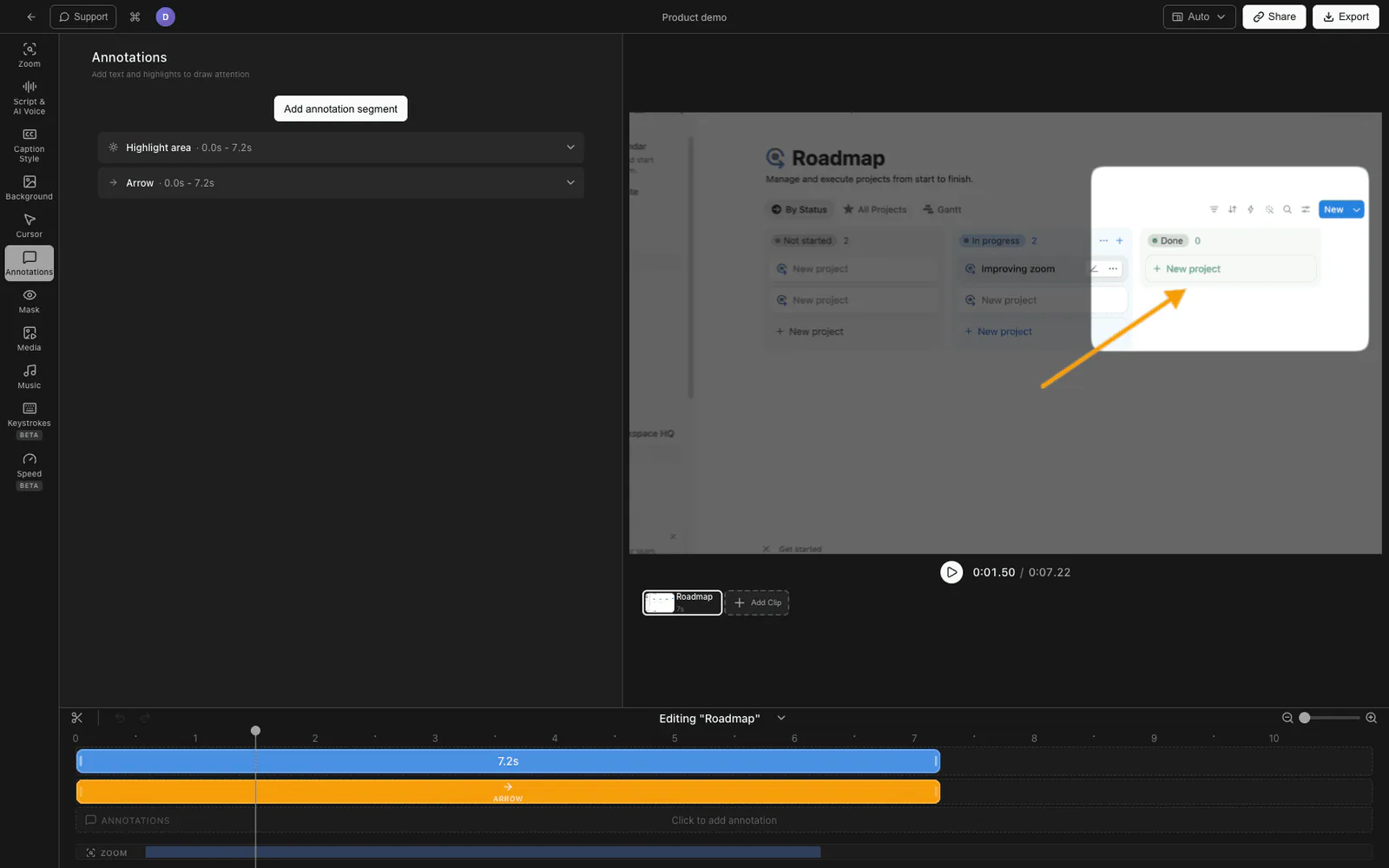
Tight Studio 是一個 Mac 螢幕錄影和編輯軟體,配備了完整的註解面板。你可以在任何錄影內容上新增六種註解類型,每種都有自己的開始時間和結束時間——因此,當你開始講解一個按鈕時箭頭可以出現,講解結束後可以消失。
Tight Studio 支援的六種註解類型:
| 類型 | 它是什麼 |
|---|---|
| 文字 | 可以放置在框架任何位置的文字標籤。可自訂字型、大小、顏色、陰影、輪廓。 |
| 醒目提示 | 一種模糊環繞區域效果,類似於 Tella 的醒目提示,可調節羽化和圓角。 |
| 箭頭 | 可繪製的箭頭,從起點到終點,具有可調的筆觸寬度和頭部大小 |
| 矩形 | 帶邊框或填充的矩形,可調節描邊寬度和顏色 |
| 橢圓 | 帶邊框或填充的橢圓(圓形/橢圓形),可調節描邊寬度和顏色 |
| 行 | 兩點之間的直線 |
新增註解
- 在 Tight Studio 編輯器中開啟你的錄音。
- 在右側設定面板中,點擊 註解 標籤頁。
- 點擊你想要的類型: 文字, 醒目提示, 箭頭, 矩形, 橢圓,或者 行.
- 註解會顯示在預覽中。拖曳其控制點來調整位置。對於箭頭,請分別拖曳起點和終點。
- 設定開始時間和結束時間,使其在恰當的時機出現並消失。
風格設計
每種類型都有其自己的控制:文字可以設定字型、大小、粗細、顏色、陰影、輪廓以及入場/退場動畫;醒目提示可以設定暗淡強度、圓潤度和羽化;箭頭和形狀可以設定描邊寬度、顏色和填充。
時間安排
每個註解都有獨立的開始和結束時間,因此你可以在錄音中安排多個註解——例如 0:12 出現指向按鈕的箭頭,0:16 出現「已儲存」文字註解,等等。
Tight Studio 是用於教學、示範、課程影片和社群剪輯的全能螢幕錄影工具,因此註解與跟隨點擊的縮放、遊標動畫、字幕和 AI 配音並列,而不是單獨的步驟。
為什麼我們建立了完整的註解層
註解是你引導注意力的方式,而引導注意力就是教學大部分內容的核心。單一模糊區域不能指示、註解或展示動態影象,將內容匯出到第二個編輯器則違背了一體化錄影工具的初衷。在與錄製同一編輯器中提供六種定時註解類型,是實際上能夠滿足示範需求的最小組合。
比較註解支援
| 功能 | Tella | Tight Studio |
|---|---|---|
| 醒目提示區域(周圍區域變暗) | 是 | 是 |
| 模糊區域 | 是 | 是 |
| 箭頭 | 否 | 是 |
| 矩形 | 否 | 是 |
| 省略號 / 圓 | 否 | 是 |
| 多行 | 否 | 是 |
| 文字註解 | 否(僅字幕) | 是 |
| 每個註解的時間(開始/結束) | 不適用 | 是 |
| 對文字進行進入/退出動畫 | 不適用 | 是 |
常見問題
Tella 有註解工具嗎?
截至 2026 年 5 月,Tella 的編輯器有醒目提示和模糊區域,但沒有箭頭、形狀、文字框或自由繪圖工具。Tella 的行銷提到了「註解」,但其說明文件和編輯器操作示範僅描述了醒目提示/模糊區域和自動字幕——沒有影片繪製標記。
不離開 Tella,也能為錄影加入箭頭嗎?
目前不能。唯一的內建選項是醒目提示區域。要新增箭頭,你可以在錄製前在原始檔中繪製,或匯出影片後在單獨的編輯器中新增箭頭。
Tella 的醒目提示功能和註解一樣嗎?
不。醒目提示是一種特定效果:使某個區域之外的所有內容變暗。註解是一個更廣的類別——箭頭、文字標籤、繪製的形狀、線條和定時出現的指示註解。Tella 有醒目提示和模糊功能,但沒有其他功能。
如果我切換到 Tight Studio,會失去我的 Tella 錄影內容嗎?
不要。將你的 Tella 影片匯出為 MP4,放入 Tight Studio,然後在現有影片上新增註解。你無需重新錄製。
Tight Studio 是否也支援縮放、遊標和字幕?
是的。Tight Studio 具有自動縮放、遊標平滑和點擊醒目提示、字幕以及 AI 配音,除此之外還有上述的註解層,所以為了批註而切換不會讓你失去核心的高階功能。