

你在 Screen Studio 中完成了一次錄製,開啟編輯器後尋找箭頭工具。也許你想圈出一個按鈕,在步驟上新增文字提示,或者在重要部分周圍畫一個矩形。你搜尋了工具列、右側面板和選單欄——卻什麼也找不到。你沒有遺漏任何東西。Screen Studio 還沒有提供完整的註解圖層。
本指南詳細介紹了 Screen Studio 目前對註解螢幕錄影內容的支援情況、缺失的功能、人們使用的替代方法,以及如果你現在需要註解,如何在 Tight Studio 中進行。
Screen Studio 今天支援的內容
Screen Studio 擁有一個註解原語:該 醒目提示遮罩。你可以在畫面的一部分上繪製矩形,Screen Studio 會將其外的部分調暗,從而吸引觀眾的注意力到醒目提示區域。
就是這樣。截至 2026 年 5 月,Screen Studio 的編輯器不允許你新增:
- 從一個位置指向另一個位置的箭頭
- 繪製在錄音上方的矩形、圓或線條
- 在特定時間戳記放置的文字標籤或註解
- 任意形式的自由註解
Screen Studio 支援字幕(可透過裝置端的 Whisper 或 Apple 語音識別技術從音訊自動產生),但字幕與註解是不同的。字幕會轉錄你所說的話。註解是你用來註解、標識或強調螢幕中各部分內容的工具。
官方功能請求: Screen Studio 公開意見回饋中心的「註解工具」請求已經 367 票 狀態超過兩年。你可以在這裡看到: hub.screen.studio/p/註解工具。Screen Studio 團隊已承認需求,但尚未發布。
Screen Studio 中的解決方法
如果你致力於 Screen Studio 並且需要在截止日期前進行註解,人們使用三種變通方法。沒有一種是完美的。
解決方法 1:將醒目提示掩碼用作「看這裡」指標
這是 Screen Studio 最接近內建註解的功能。在你希望觀眾關注的區域上放置一個醒目提示矩形。周圍區域會變暗,這可以作為箭頭功能的一個不太理想的替代。
- 適用於:「檢視螢幕的這個區域」
- 不適用於:文字標籤,依次突出多個事項,或顯示運動(從 A 到 B 的箭頭)
解決方法 2:在錄製前新增註解
一些 Screen Studio 使用者會為其新增註解 來源 。例如,如果你正在錄製 Figma 示範,在點擊錄製之前,在檔案中以 Figma 形狀繪製箭頭或註解。Screen Studio 然後會將它們作為螢幕的一部分捕捉。 錄製前
- 適用於:預先計劃好的示範,你完全知道要說什麼
- 不適用的情況:任何需要先完成錄影,或註解需要在特定時間點消失和重新出現的情況
解決方法 3:從 Screen Studio 匯出,在另一個工具中註解
將你的 Screen Studio 錄製匯出為 MP4,然後匯入處理註解的工具:Camtasia、ScreenFlow、Final Cut、Premiere Pro 或 DaVinci Resolve。在那裡新增箭頭、形狀和文字。
- 適用於:有時間且可以存取第二個編輯的情況
- 不適用於:需要快速完成的錄影內容,或任何沒有單獨影片編輯器的人
雙工具工作流程擊敗了人們選擇 Screen Studio 的主要原因(一個快速應用,無需編輯器)。而僅突出顯示和預錄選項的限制性足以讓大多數示範和教學的實際解決辦法是使用原生支援註解的工具。
如何在 Tight Studio 中新增註解
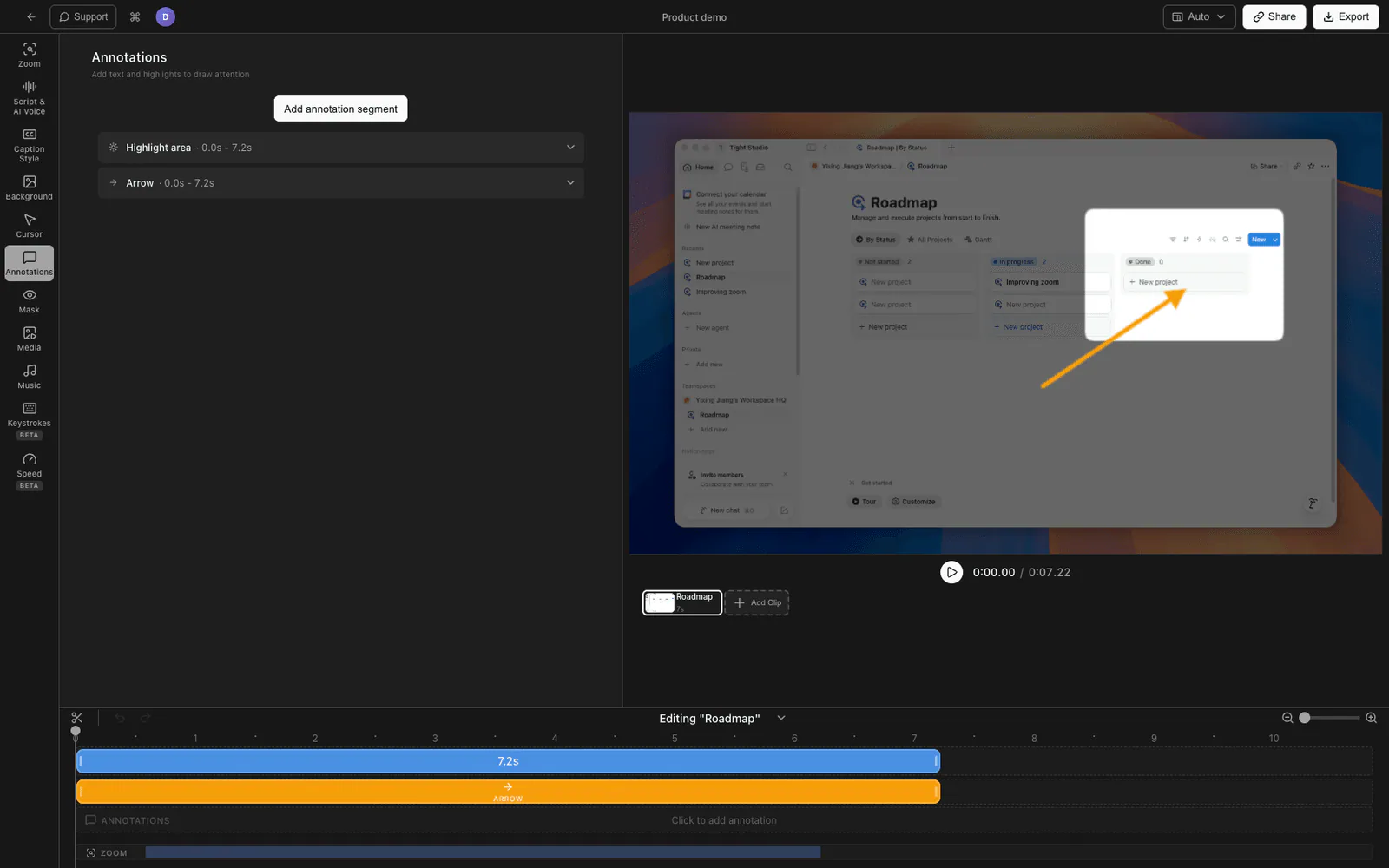
Tight Studio 是一款針對 Apple Silicon Mac 的螢幕錄影工具,配備完整的註解面板。你可以在任何錄影內容上新增六種不同的註解類型,每種註解都有自己的開始時間和結束時間,因此箭頭可以在你開始講解按鈕時出現,在你繼續講其他內容時消失。
Tight Studio 支援的六種註解類型:
| 類型 | 它是什麼 |
|---|---|
| 文字 | 可以放置在框架任何位置的文字標籤。可自訂字型、大小、顏色、陰影、輪廓。 |
| 醒目提示 | 一種模糊環繞區域效果,類似於 Screen Studio 的醒目提示遮罩,可調節羽化和圓角。 |
| 箭頭 | 可繪製的箭頭,從起點到終點,具有可調的筆觸寬度和箭頭頭部大小 |
| 矩形 | 帶邊框或填充的矩形,可調節描邊寬度和顏色 |
| 橢圓 | 帶邊框或填充的橢圓(圓形/橢圓形),可調節描邊寬度和顏色 |
| 行 | 兩點之間的直線 |
新增註解
- 在 Tight Studio 編輯器中開啟你的錄音。
- 在右側設定面板中,點擊 註解 標籤頁。
- 點擊你想新增的註解類型: 文字, 醒目提示, 箭頭, 矩形, 橢圓,或者 行.
- 註解會顯示在影片預覽中。拖曳其控制點來調整位置。對於箭頭,請分別拖曳起點和終點。
- 調整開始時間和結束時間,使註解在正確的時刻出現和消失。預設值是根據你新增註解時的播放頭位置固定的。
風格設計
每種註解類型在檢查器中都有自己的樣式控制:
- 文字: 字型系列、大小、粗細、顏色、內邊距、陰影、輪廓、進入和退出動畫
- 醒目提示: 亮度強度(周圍區域變暗的程度)、圓角(醒目提示區域的角半徑)、羽化(邊緣的柔和度)、顏色
- 箭頭: 線寬、顏色、箭頭頭部大小
- 形狀 (矩形/橢圓/直線): 線寬、顏色、填充、旋轉
時間安排
每個註解都有獨立的開始和結束時間,因此你可以在錄音中對多個註解進行排序。例如:箭頭在 0:12 出現指向一個按鈕,在點擊時 0:15 消失,文字註解在 0:16 出現顯示「已儲存」,在 0:20 消失。
比較註解支援
| 功能 | Screen Studio | Tight Studio |
|---|---|---|
| 醒目提示遮罩(周圍區域變暗) | 是 | 是 |
| 箭頭 | 否 | 是 |
| 矩形 | 否 | 是 |
| 省略號 / 圓 | 否 | 是 |
| 多行 | 否 | 是 |
| 文字註解 | 否(僅字幕) | 是 |
| 按註解時間(開始/結束時間) | 不適用 | 是 |
| 對文字進行進入/退出動畫 | 不適用 | 是 |
常見問題
Screen Studio 方案新增註解功能嗎?
是的。註解工具的功能請求在 Screen Studio 的公開意見回饋中心已經保持「規劃中」狀態超過兩年,獲得了 367 票。目前沒有公開的發布時間表。在功能推出之前,Screen Studio 仍然只是一個錄影工具 + 遊標 + 縮放 + 醒目提示工具,沒有通用的註解層。
不離開 Screen Studio,也能為錄影加入箭頭嗎?
目前不能。唯一的內建選項是醒目提示遮罩。要新增箭頭,你必須(1)在錄製之前在原始檔中將其繪製為形狀,或(2)匯出影片後在單獨的編輯器中新增箭頭。
Screen Studio 中的高光遮罩和註解一樣嗎?
不。醒目提示遮罩是一種特定效果:將矩形外的所有內容變暗。註解是一個更廣泛的類別,包括指向事物的箭頭、文字標籤、繪製的形狀、線條和註解。Screen Studio 有醒目提示遮罩,但沒有其他功能。
如果我切換到 Tight Studio,會失去我的 Screen Studio 錄影內容嗎?
否。你可以將 Screen Studio 錄製匯出為 MP4,將其匯入 Tight Studio,並在現有影片上新增註解。你無需重新錄製。
Tight Studio 是否也像 Screen Studio 一樣支援遊標動畫和自動縮放?
是的。Tight Studio 是一個用於教學、示範、課程影片和社群剪輯的一體化螢幕錄影工具,具有自動縮放、遊標平滑、點擊醒目提示、點擊音效、字幕、AI 語音解說以及上述描述的註解層功能。切換所帶來的權衡並不涉及這些核心功能。
Tight Studio 價格是多少?
Tight Studio 提供一個免費方案,但在新增剪輯和可分享影片方面有數量限制,同時還提供一個專業版方案,支援無限錄製、匯出和分享。詳情請參見 tight.studio 用於最新價格。