

你希望標籤在按鈕上滑入,講解時保持,下一步前滑出。或者一個標題在章節開始時淡入,繼續時淡出。所以你進入 Screen Studio 查詢文字元素的進入和退出動畫,但找不到。
這是關於 Screen Studio 目前狀況的直接答案、讓你部分達到目的變通方法,以及如果你不想透過第二個編輯器來回操作,如何在一個應用中完成的方法。
Screen Studio 有入場/退場動畫嗎?
不行。Screen Studio 目前不允許你為元素設定進出動畫。有人提出了這個請求。 「進入/退出動畫」 位於 Screen Studio 自己的功能中心,具有 301 票 以及狀態為 已規劃 (hub.screen.studio/p/進出場動畫)。它是在三年前提交的,目前沒有確定的發布日期。
在它下面還有一個更基礎的空隙。Screen Studio 根本沒有手動文字註解工具。沒有「在錄製上新增文字框」功能——它產生的唯一文字是從逐字稿自動產生的字幕,這些字幕也沒有動畫控制。更廣泛的請求 「註解工具」 (基本文字、箭頭、線條、形狀)也是如此。 已規劃 獲得了 367 票,而一個更小的「在示範中新增文字到區域」請求已被關閉。 拒絕。所以在你甚至開始 動畫中 文字,沒有原生可動畫的文字。
這不是對這個應用的批評。Screen Studio 是一個經過打磨的工具,由一個小團隊開發,並一直專注於遊標移動、縮放和錄製完成。這僅僅意味著目前你無法在其中使用動畫註解文字,而且「已計劃」但沒有具體日期的功能,不值得為本週要發布的影片而等待。
Screen Studio 中的解決方法
由於沒有文字層可供動畫,解決方法是 外部 Screen Studio:
- 在 Screen Studio 中錄製並完成錄影 - 縮放、遊標、背景,這是它擅長的部分。
- 匯出影片 作為 MP4。
- 用第二個有動畫文字的編輯器開啟 - CapCut、Descript、Camtasia 或 Kapwing 都有進/出文字預設。
- 在時間軸上新增每個文字元素,設定一個進入動畫和一個退出動畫,並將其定位在正確的時刻。
- 重新匯出 從你的字幕文字中選擇
它能工作。但在承諾使用它處理你需要維護的任何內容之前,請權衡其缺點。
- 兩個工具、兩個時間軸 動畫文字存在於第二個編輯器中,而不在你的 Screen Studio 專案中。它不是源的一部分。
- 重新編輯成本高昂。 在 Screen Studio 中修剪或重新排列某一部分,然後在另一個工具中重新匯出、重新匯入並手動重新放置每個文字元素。
- 品質回溯。 你正在重新編碼已經編碼過的錄音,這會造成可避免的畫質損失。
- 沒有單一的真實資料來源。 下一個編輯此內容的人必須知道這是一個雙應用程式管道。
一個較輕的替代方案是完全跳過文字,並依賴 Screen Studio 所做的。 做 動畫 — 自動縮放到你正在講解的區域,遊標聚光效果和點擊漣漪效果。這用於強調是可以的,但它不同於帶文字的註解,它能夠進入、停留並退出。
如何改用 Tight Studio 新增進入/退出動畫
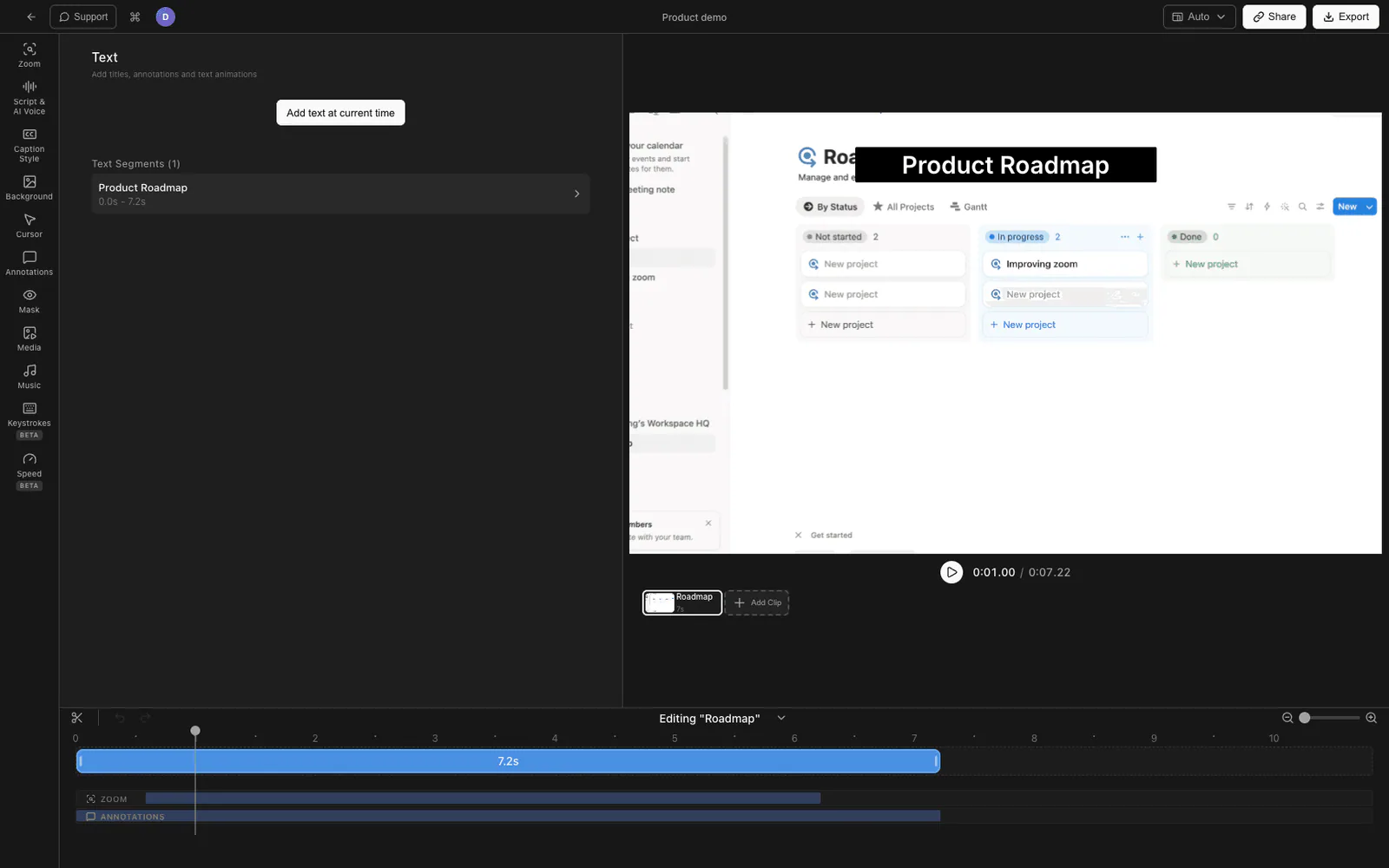
如果動畫註解文字是重點,將文字層及其進入/退出動畫放在與錄影內容相同的編輯器中會很有幫助。Tight Studio 是一個 Mac 螢幕錄影和編輯軟體,內建具有獨立進入和退出動畫的文字片段。
端到端流程如下:
- 錄製你的螢幕 在 Tight Studio 中照常操作。
- 新增文字片段 並輸入你的註解。將它放在時間軸上需要出現的時刻,並拖曳其邊緣來設定它在螢幕上停留的時間。
- 開啟「動畫」標籤 在文字面板中。它有兩個部分: 進入動畫 和 退出動畫,各自獨立。
- 選擇一個入場動畫 - 淡入, 滑入,或者 放大進場.
- 選擇一個退出動畫 - 淡出, 滑出,或者 放大退場。進入和退出是分別設定的,因此文字可以淡入並縮放淡出,滑入並淡出,或任何其他組合。
- 調整運動。 設定每項動畫的持續時間(100 毫秒至 3000 毫秒)。對於滑動效果,選擇滑動方向(上、下、左或右)以及滑動距離。對於 「比例」,設定 「enter 上的開始比例」 和 「exit 上的結束比例」。
- 預覽它。 在每個部分都有播放按鈕,可調整,並且 匯出 帶有烘焙的動畫。
因為文字片段存在於錄音旁邊的時間軸上,修剪或重新排序某一部分會帶動其動畫文字一起移動。不需要第二個工具,也不需要重新匯出往返操作。
Tight Studio 增加的內容
- 獨立進入和退出 - 進入時淡入/滑入/放大,退出時淡出/滑出/縮小,自由混合。
- 按動畫時長 從 100ms 到 3000ms。
- 方向滑動 - 向上、向下、向左或向右移動,投影片距離可調。
- 縮放控制 - 設定放大進入的起始縮放或縮小退出的結束縮放
- 相同的進入/退出動畫適用於圖片疊加。,不只是文字,所以 標誌 或截圖也可以以相同的方式進出動畫。
- 全文字樣式以配合使用 - 字型、大小、粗細、顏色、背景填充、不透明度、陰影和輪廓,使動畫文字匹配你的影片,而不會看起來像預設字幕。
你在這個類別中期望的錄製精細處理也在這裡——跟隨點擊的縮放、遊標動畫和點擊醒目提示,以及開場/結尾投影片——因此動畫文字出現在完成的影片中,而不是空白的螢幕錄影。
為什麼我們把它整合到編輯器中
我們故意將文字及其動畫與錄音保持在同一時間軸上。人們希望使用進場/退場動畫的原因是節奏:文字會在你開始講某件事時出現,並在內容變得乏味之前離開。只有當文字跟隨剪輯移動時,這種時機才有效。一旦動畫文字存在於與錄音不同的應用中,每次裁切都會使其不同步,每次修改都需要手動重新放置。將片段、其進場動畫和退場動畫保持為時間軸上的一個物件,可以消除這一類所有摩擦。這就是整個設計選擇的原因。
與 Screen Studio 對比 Tight Studio 的進入/退出動畫
| Screen Studio | 匯出解決方法(Screen Studio + 第二編輯器) | Tight Studio | |
|---|---|---|---|
| 錄音中的手動文字 | 否(無註解工具) | 僅在第二個編輯器中 | 是的,文字片段 |
| 進入/退出動畫 | 否(規劃中,301 票,未定日期) | 僅在第二個編輯器中 | 是的,獨立的進入和退出 |
| 動畫隨編輯而生 | 不適用 | 否 — 獨立應用,手動重新放置 | 是 — 在同一時間軸上 |
| 修剪後重新編輯 | 不適用 | 重新匯出並重新替換每個元素 | 隨章節移動 |
| 維護工具 | 一個 | 兩個 | 一個 |
常見問題
Screen Studio 有入場和退場動畫嗎?
否。進入/退出動畫是 Screen Studio 功能中心的公開請求,獲得了 301 票,狀態為「規劃中」,但沒有確定的發布日期。目前在 Screen Studio 中無法讓元素進出動畫。
你可以在 Screen Studio 中新增動畫文字嗎?
不支援原生操作。Screen Studio 沒有手動文字註解工具——只有自動產生的字幕,且沒有動畫控制。要在 Screen Studio 錄影中新增動畫文字,需要先匯出影片,然後在 CapCut、Descript 或 Camtasia 等第二編輯器中新增文字。
我如何在螢幕錄影中讓文字出現和消失?
使用具有獨立進場和退場動畫的文字元素的編輯器。在 Tight Studio 中,你新增一個文字片段,在時間軸上設定其在螢幕上的時長,然後在動畫分頁中選擇一個進場動畫(淡入、滑入、縮放進入)和一個退場動畫(淡出、滑出、縮放退出)。
動畫文字的最佳 Screen Studio 替代方案是什麼?
如果你主要需要的是動畫註解文字,Tight Studio 是 Mac 上最接近的對應選項——它擁有與 Screen Studio 相同類別的遊標縮放和錄製最佳化功能,還提供獨立進出動畫的文字片段,以及 Screen Studio 所沒有的可調持續時間、滑動方向和縮放功能。
我可以為圖片設定進出動畫,而不僅僅是文字嗎?
是的,在 Tight Studio 中。文欄位落上可用的相同進出動畫——淡入淡出、滑動和縮放——同樣適用於圖片疊加,因此標誌、標章或截圖可以像文字註解一樣進行進出動畫。