

你看過那些精美的示範影片,螢幕會在有人點擊按鈕的瞬間平滑放大,然後再拉回顯示完整畫面。它讓觀眾的視線正好保持在需要關注的位置,也讓普通的螢幕錄影顯得像專業製作一樣。所以你開啟了 Loom 的錄製檔案,尋找縮放效果——但沒有找到。這不是你錯過了設定。Loom 還沒有內建自動電影式縮放功能。
本指南詳細介紹了 Loom 目前對縮放的支援情況、缺失的功能、人們使用的替代方法,以及如果你現在需要,在 Tight Studio 中如何實現自動點擊跟蹤縮放。
Loom 今天支援的內容
Loom 的編輯器有一個「縮放」控制項,但它不是你想要的效果。Loom 目前唯一的縮放是 時間軸縮放 - 它在編輯器中放大音訊波形,以便你可以更精確地剪下和拆分。 你 編輯時檢視。它不會放大你的觀眾實際觀看的影片。Loom 本身 編輯檔案 將編輯器描述為剪下、拆分、拼接和基於逐字稿編輯——沒有縮放效果會渲染到最終錄製中。
截至 2026 年 5 月,Loom 不允許你新增:
- 一個自動縮放功能,可跟隨你的滑鼠點擊或操作
- 在特定時間戳記放置的手動放大/縮小效果
- 在錄製過程中實現流暢的攝影機動畫移動(平移)
Loom 已經宣佈了這一點。 Loom 官方編輯頁面列出了 「自動縮放:智慧、動態縮放,使觀眾的注意力集中」 在其下 「即將推出」 部分 — 這意味著 Loom 本身承認該功能尚未發布。你可以在這裡看到: atlassian.com/software/loom/editing。Loom 團隊正在建立它,但截至 2026 年 5 月,它尚未發布,也沒有公開的時間表。
Loom 中的解決方法
如果你決定使用 Loom,並且需要在截止日期前進行放大檢視,有兩種解決方法。先提醒你:這兩種方法都不能再現人們真正想要的自動動畫點擊跟蹤縮放。
解決方法 1:在錄製前放大螢幕
增加即將錄影內容的縮放 之前 你點擊錄製,因此擷取的畫面已經被放大。在 macOS 上,開啟輔助功能放大(系統設定 > 輔助功能 > 放大)。在 Windows 上,使用放大鏡(Win + 加號)。在瀏覽器中,按下 Cmd/Ctrl 並 +.
- 適用於:將單一區域放大以適應整個錄製
- 不適用於:只在關鍵時刻放大,在放大和全檢視之間動畫切換,或者跟隨遊標。它是靜態裁切,而不是電影式移動——一旦確定放大比例,整個影片中螢幕的其他部分都會處於畫外。
解決方法 2:從 Loom 匯出後,在其他編輯器中新增縮放
將你的 Loom 錄影下載為 MP4,匯入支援關鍵影格縮放和位置的影片編輯器 — Camtasia、ScreenFlow、Final Cut、Premiere Pro 或 DaVinci Resolve — 並在此處手動逐影格動畫縮放。
- 適用於:擁有獨立編輯器並且有時間進行手工動畫製作的人
- 不適用於:快速完成的錄製,以及任何選擇 Loom 正是為了不開啟時間軸編輯器的人
在五分鐘的教學中,每次點擊都使用手動關鍵影格縮放需要數小時,而兩工具的工作流程抵消了人們最初使用 Loom 的大部分原因。對於大多數示範和教學,實際的解決方案是使用可以自動縮放的工具進行錄製。
如何在 Tight Studio 中新增自動縮放
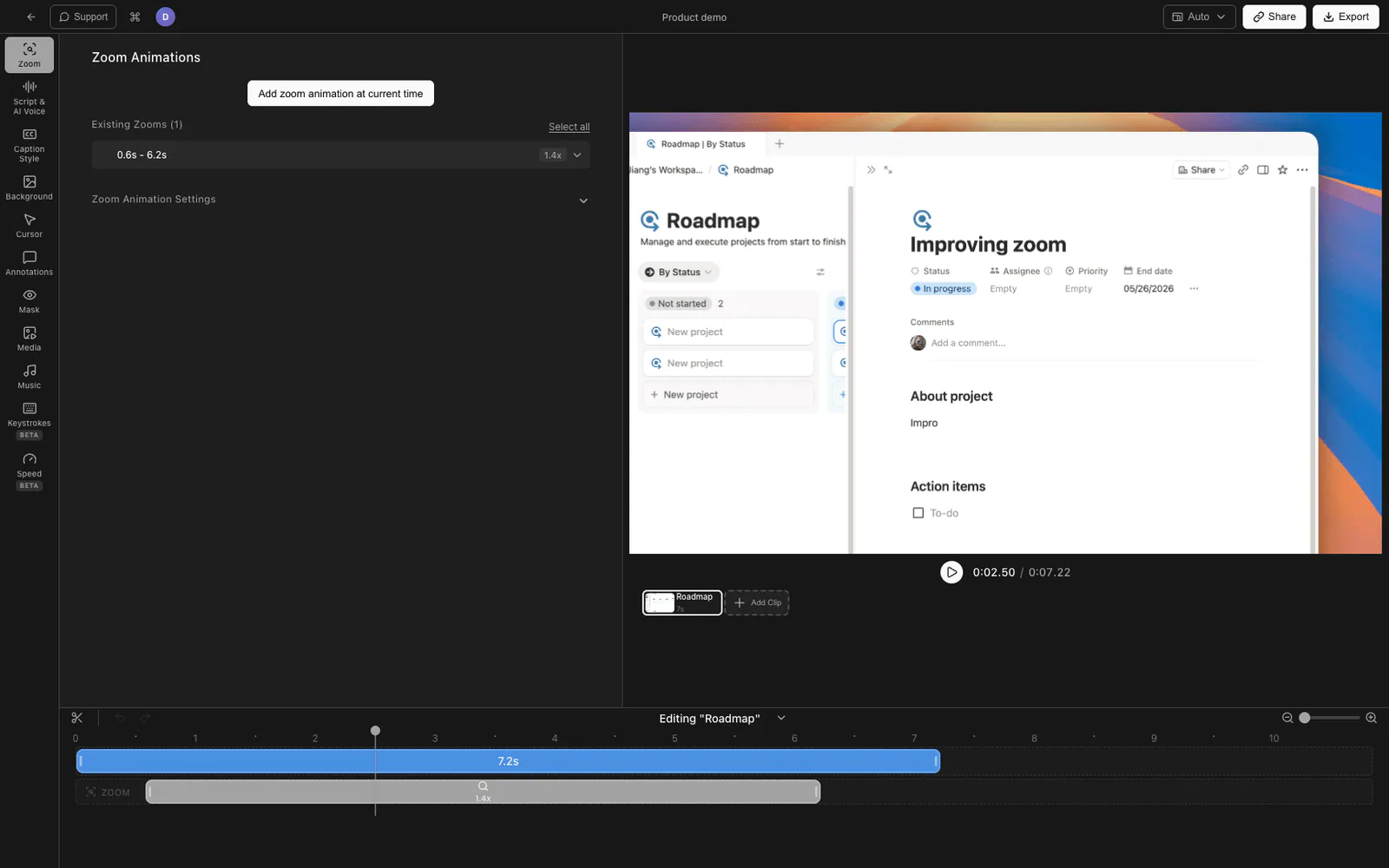
Tight Studio 是用於教學、示範、課程影片和社群剪輯的一體化螢幕錄影工具——預設啟用自動縮放。它會同時錄製遊標和點擊資料,因此可以在合適的時刻自動放大到正確的位置,而無需你設定任何關鍵影格。
自動縮放會根據你的點擊自動跟隨
在 Tight Studio 編輯器中開啟你的錄製檔案,自動縮放已經應用。當你在錄製過程中點擊表單欄位或按下按鈕時,影片會平滑地縮放到該位置,停留在那裡完成操作,然後緩緩縮回。你不需要標記任何內容——它會從錄製本身讀取點擊和遊標活動。
調整縮放級別和緩動效果
在縮放面板中,你可以調整效果的強度:設定縮放等級(推進的距離),並選擇過渡的緩動方式——線性、緩入/緩出或彈簧運動——以使攝影機移動感覺快速或柔和。過渡過程中的運動模糊可以防止快速移動看起來斷斷續續。
新增或編輯手動縮放片段
如果你想在自動縮放的地方放縮放,可以在時間軸上手動新增縮放段,拖到精確的起點和結束時間,然後點擊影片預覽設定縮放的點。每個分段是獨立的,所以你可以在錄製中順序排列多個片段——在選單中按入 0:08,拉出 0:12,按入結果。
所有這些都在免費下載中——你無需付費方案即可獲得自動縮放功能。
比較縮放支援
| 功能 | Loom | Tight Studio |
|---|---|---|
| 時間軸縮放以便修剪(僅限編輯器) | 是 | 是 |
| 跟隨點擊的自動縮放 | 否(即將推出) | 是 |
| 時間戳記處的手動縮放片段 | 否 | 是 |
| 可調整縮放級別 | 否 | 是 |
| 縮放過程中的緩動/動畫樣式 | 否 | 是 (線性、緩入緩出、彈簧) |
| 縮放過渡中的運動模糊 | 否 | 是 |
| 點擊以設定縮放中心 | 否 | 是 |
常見問題
Loom 有自動縮放功能嗎?
還沒有。截至 2026 年 5 月,自動電影感縮放在 Loom 的官方編輯頁面上被列為「即將推出」,這意味著 Loom 已經宣佈了該功能,但尚未發布。目前 Loom 中唯一的縮放是用於編輯器中修剪的時間軸/波形縮放——它不會改變觀眾看到的影片。
如何放大 Loom 錄製的某一部分?
沒有內建效果可以對完成的影片部分進行縮放。你目前的選項是錄製前放大螢幕(靜態裁切,無動畫),或者匯出錄影內容後在其他影片編輯器中新增關鍵影格縮放。兩者都不能實現自動跟隨點擊的縮放效果。
Loom 以後會新增電影式縮放嗎?
Loom 已經公開承諾過這一點——它出現在他們編輯頁面的「即將推出」部分。尚未公佈發布日期。在發布之前,Loom 沒有能夠匯出到影片中的自動或手動縮放效果。
我可以將現有的 Loom 錄製移入具有自動縮放功能的工具嗎?
你可以將 Loom 錄製匯出為 MP4 並放入另一個編輯器,但自動縮放依賴於錄影工具在錄製時擷取點擊和遊標資料。要獲得真正的點擊跟蹤自動縮放,請在像 Tight Studio 這樣的工具中錄製會話,以便有點擊資料來自動驅動縮放。
Tight Studio 價格是多少?
Tight Studio 提供具有新增片段和可分享影片限制的免費版,以及無限制錄製、匯出和分享的專業版。免費下載版本也可使用自動縮放功能。檢視 tight.studio 用於最新價格。