

最佳的 Loom 替代方案取決於你想更改的內容。 Cap 保持快速錄製和連結工作流程。 Tella 新增多剪輯編輯和自動清理。 Screen Studio 和 Tight Studio 在 Mac 上為你提供可編輯的縮放和游標運動。 OBS Studio 提供免費的本機錄製,無需訂閱,但分享是一個單獨的步驟。
這些是不同的替代方案。能匯出漂亮 MP4 的錄影工具,並不一定能替代你團隊的影片庫、評論或存取控制。
我們製作 Tight Studio,所以這是一次第一方比較。本指南結合了我們的 八月實操比較 在 2026 年 9 月 5 日進行了官方產品和方案檢查。它沒有聲稱我們重新測試了每一個目前版本。ScreenPal 和 Vidyard 是基於文件的條目;CleanShot 新宣傳的編輯器也是基於文件的,不屬於我們以前的測試範圍。
簡短清單:比較 10 個 Loom 替代方案
報價中的價格以 USD 為單位。年度訂閱會明確註解,免費錄製與免費託管是分開的。請點擊每個產品的定價連結檢視地區價格、稅費和目前優惠。
| 工具 | 錄製平台 | 免費存取或付費起點 | Loom 有哪些變化 | 主要權衡 |
|---|---|---|---|---|
| Cap | Mac、Windows、Linux、Chrome,根據供應商列表 | 免費個人使用;商業桌面版 29 美元/年;Pro 12 美元/使用者/月(按月計費) | 即時分享加上 Studio 編輯;可自託管選項 | 免費的雲剪輯仍有限制五分鐘 |
| Tella | Mac, Windows, 瀏覽器 | 試用版;專業版 每使用者每月 13 美元,按年計費 | 多片段編輯、自動縮放、逐字稿清理、託管連結 | 持續使用需要訂閱 |
| Screen Studio | Mac | $29/月按月支付或 $9/月按年支付 | 可編輯縮放、平滑游標、本機轉錄、分享連結 | 沒有 Windows 錄影工具 |
| Tight Studio | Apple Silicon Mac | 免費標準匯出;Plus 每月 9 美元按年計費;Pro 每月 24 美元按年計費 | 縮放和游標動畫,多次拍攝編輯,產生的旁白 | 沒有 Windows 或 Intel Mac 應用程式;持續的 AI 產生需要 Pro |
| CleanShot X | Mac | 付費應用;比較應用和雲方案 | 截圖、快速錄製,以及新宣傳的 Studio 模式 | 新編輯器未包含在我們八月的測試中 |
| OBS Studio | Mac, Windows, Linux | 免費且開源 | 本機錄製、場景、源、音訊路由 | 沒有託管的審閱頁面或擷取後編輯器 |
| FocuSee | Mac, Windows | 標準 $49.99/年;有限版本的終身選項 | 自動縮放和 3D 運動 | 一些 AI 功能需要額外的積分 |
| Camtasia | Mac, Windows | 付費 Essentials 方案可獲得無浮水印編輯器匯出 | 多軌編輯、游標效果、註解、訓練功能 | 比快速非同步錄製更復雜 |
| ScreenPal | Mac、Windows、Chromebook | 免費錄製最長 15 分鐘;付費等級 | 錄影工具、編輯器和託管服務一起 | 價格頁面上對免費託管的描述存在衝突 |
| Vidyard | 桌面/瀏覽器錄製工作流程 | 免費有限方案;付費入門;團隊方案報價 | 觀看者分析、行動呼籲、銷售整合 | CRM 整合需要更高等級 |
從需要替換的 Loom 部分開始
Loom 仍然是合理的基準。 它的 入門方案 每人允許 25 個影片,錄製時長限制為五分鐘。商業版按每使用者每月 18 美元計費,可取消這些限制;年度計費更便宜。Business + AI 新增了逐字稿編輯和自動清理。Loom 不只是一個沒有編輯功能的基礎錄影工具。
在切換之前,請分開三個要求:
- 傳送訊息: 你可以多快錄製、複製連結並讓某人觀看而無需建立帳戶?
- 發布可複用影片: 你能否替換剪輯、放大小控制項、修改解說並匯出完成的檔案?
- 管理庫: 遷移或取消後,權限、評論、嵌入和舊連結會發生什麼?
如果同事失去了他們已經使用的意見回饋工作流程,編輯升級可能會導致協作變差。我們的 Tight Studio 與 Loom 對比 用截圖講解了這個區別。
1. Cap:保持錄製和分享工作流程
Cap 將即時分享與工作室編輯分開。付費雲端功能包括 Loom 匯入器和轉錄;自託管則需要基礎設施工作。
我們 Cap 0.5.9 Mac 測試 發現了可編輯的自動縮放和游標控制。它沒有驗證今天更廣泛的平台列表。
問題在於:個人免費使用並不等於商業免費使用。Cap 的 FAQ 將無限時長的本機 Studio 錄製與五分鐘的免費雲端剪輯區分開來。在遷移商業影片之前,請檢查授權和託管情況。
2. Tella:在分享前編輯多個拍攝
Tella 結合了託管影片、多剪輯錄製、自動縮放、逐字稿編輯、靜音和贅詞刪除、字幕及版面配置更改。它既有桌面錄影工具,也有瀏覽器選項;它不是僅瀏覽器且無法錄製系統音訊的工具。
我們 八月 Tella 測試 覆蓋了產生的縮放、附加剪輯、清理控制項、版面配置和託管觀看頁面。你可以在傳送連結之前對錄影內容進行調整,而無需將其移入其他編輯器。
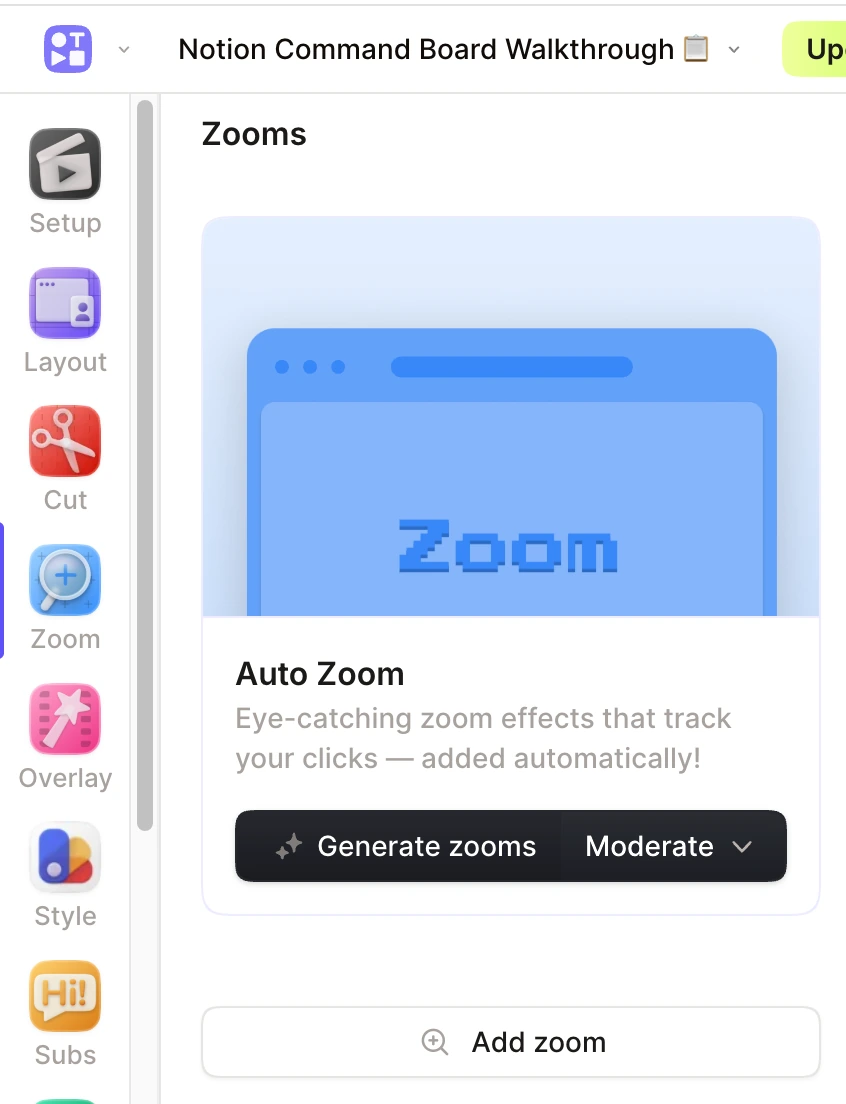
來自我們 2026 年 8 月的測試:Tella 的自動縮放控制,不是新捕捉的 9 月截圖。
Pro 版本按每使用者每月 13 美元(按年計費)列出。將試用視為試用,而不是持續的免費方案。檢查高階方案的要求,如自訂域名、受限存取或高階分析功能。
3. Screen Studio:保持縮放和游標動作可編輯
Screen Studio 將 Mac 的錄音轉換為帶有可編輯自動縮放、游標平滑、背景、字幕和可分享連結的影片。它還宣傳本機轉錄和選定應用的音訊擷取。
我們 Screen Studio 對比 在兩個編輯器中使用了相同的操作示範。Screen Studio 和 Tight Studio 的縮放品質具有競爭力;我們沒有找到理由宣稱我們的應用普遍更好。
Screen Studio 的月度收費為 29 美元,按年計費則為每月 9 美元。將其月度價格與其他產品的年度費用比較會誇大差異。它在此的主要限制是僅支援 Mac 錄製,以及比 Camtasia 的完整製作環境更專注的編輯器。
4. Tight Studio:合併拍攝、動畫和旁白
Tight Studio 是我們的應用程式。它為編輯器新增了平滑縮放和游標動畫,在這裡你可以錄製獨立的片段、匯入媒體、新增定時文字和形狀註解,並從腳本產生配音。開頭和結尾投影片以及背景音樂庫保持在同一專案中。

Tight Studio 我們在八月測試中的 3.1.5 版本:在一個可編輯專案中新增額外的錄製和匯入的媒體。
當錄製需要更正的部分或新的旁白時,你可以繼續編輯,而不是將第一次擷取視為最終資訊。我們的 AI 語音指導 分別解釋了旁白、轉錄和字幕。
免費包括標準匯出且無浮水印、五個帳戶級別的「新增剪輯」試用、五個七天後過期的分享連結,以及 100 個試用 AI 積分。Plus 每月收費 9 美元(按年計費)或每月 19 美元。Pro 每月收費 24 美元(按年計費)或每月 49 美元,包括持續的 AI 產生和團隊功能。請參閱 方案和限制.
這些限制很重要:Tight Studio 需要一個 Apple Silicon Mac,使用雲端轉錄,並且不提供選擇應用音訊過濾或自動麥克風清理功能。它分別錄製系統音訊和麥克風音訊,並有獨立的音量控制。它是一個使用 Electron 建立的 Mac 桌面應用,而非全本機實現。
5. CleanShot X:保持截圖和影片在一起
CleanShot 目前的錄製頁面 現在描述了具有智慧縮放、游標平滑、背景、運動模糊和 MP4 或 GIF 匯出的 Studio 模式。雲分享增加了連結和帶時間戳記的意見回饋。
這是與我們八月評測中以擷取為先的工作流程相比的一個有意義的變化。那次舊測試無法確定新編輯器的能力或限制,我們也沒有為本指南重新執行它。
如果你已經依賴 CleanShot 截圖,在新增另一個訂閱之前,請先檢視更新的影片工作流程。 比較一下 應用和雲方案 單獨說明,尤其是更新資格和託管要求。購買該應用並不意味著所有云功能都包括在內。
6. OBS 工作室:無需訂閱即可本機錄製
OBS Studio 免費、開源,並可在 Mac、Windows 和 Linux 上使用。你可以在錄製前配置場景、螢幕和攝影機來源以及音訊。雖然儲存和硬體仍會限制會話,但沒有基於訂閱的錄製計時器。
我們 OBS 比較 包括螢幕和攝影機錄製測試。OBS 提供比一鍵錄影工具更多的擷取控制,但它不能替代 Loom 的託管複查頁面或新增傳統的錄製後編輯器。
在將 OBS 當作完整替代品之前,請選擇你的上傳目標和編輯工具。免費的擷取功能並不能讓其餘的工作流程自動化。
7. FocuSee:在 Mac 或 Windows 上新增自動縮放
FocuSee 提供自動縮放以及 3D 動作、背景、攝影機捕捉和影片匯出功能。我們的 FocuSee 測試 涵蓋了可編輯縮放片段和視角控制,但未發現用於組裝新錄製片段的同一專案工作流程。
它的 定價頁面 標準版售價為每年 49.99 美元。高階方案增加了 AI 積分;一些 AI 工具按單獨計量。199.99 美元一次性選項授予對 2.x 版本的終身存取權,但不包括未來的所有主要版本。
檢查你所需的分享和修訂工作流程。僅靠自動示範效果並不能證明一個應用可以替代團隊託管的庫。
8. Camtasia:轉入完整的製作編輯器
Camtasia 在更大的多軌編輯器中提供螢幕錄影。在我們的 Camtasia 編輯器 2026.0.7 測試,SmartFocus 新增了自動縮放和平移功能,而獨立的控制則處理註解、游標效果、媒體軌道和音訊。訓練功能包括測驗和 SCORM 匯出。
你獲得了控制權,但也需要更多時間學習和編輯。檢視 TechSmith 目前方案比較:便宜的入門級不應被誤認為是無浮水印的 Camtasia 編輯器。Essentials 是滿足該需求的相關起始方案。我們的測試結果適用於桌面編輯器,而不是每個帶有 Camtasia 名稱的產品。
9. ScreenPal:比較錄製、編輯和託管功能
ScreenPal 提供錄音、編輯和在 Mac、Windows 以及 Chromebook 工作流程中的託管服務。其免費的錄音功能允許最長 15 分鐘的會話,比 Loom Starter 的五分鐘限制更長。付費方案擴充功能了錄音時間和編輯功能。
遷移前需要確認一個細節:目前比較表在免費版中列出了十個託管影片,而同一頁面的 FAQ 描述的是無限免費託管。在 ScreenPal 確認適用於你帳戶的情況之前,請按表格中的更嚴格限制來預算。
此條目基於文件,而非實際操作測試。請在你的裝置上嘗試系統音訊擷取、字幕和匯出;不要假設每個平台或免費方案的功能完全相同。
10. Vidyard:將影片連線到銷售工作流程
Vidyard 強調觀眾分析、品牌分享頁面、行動召喚和銷售整合。其目前免費方案比較為每月五個錄製影片,每個最長 30 分鐘。付費入門方案擴充功能了錄製和分析功能,而 CRM 和行銷整合位於團隊方案。
購買問題不同於購買更好的錄音器:你是否需要與銷售工作流程關聯的參與資料?
這是一個基於文件的條目,而非實際操作評測。在比較座位價格之前,請確認整合和安全方案。免費錄製帳戶並不等同於已配置的團隊銷售影片系統。
在移動你的 Loom 庫之前
在上傳敏感工作之前,請先使用一次性錄製嘗試替代。錄製你實際需要的螢幕、攝影機、麥克風和系統音訊。進行一次修正並將結果傳送給同事。
使用這個簡短的驗收檢查:
- 觀眾能否在私人瀏覽器視窗中開啟連結並保持預期的存取限制?
- 你能否只替換一個部分而不重新錄製整個影片?
- 在手機上字幕、小介面文字和音訊是否可理解?
- 下載後是否能保留你需要的品質?
- 哪些庫專案會遷移:僅影片,還是還包括標題、字幕、資料夾、評論和權限?
- 舊嵌入和連結會繼續有效嗎,取消後會發生什麼?
在驗證遷移之前,保留原始匯出檔案和重要連結記錄。匯入工具並不能證明每條評論、權限和嵌入內容都能不變轉移。
常見問題
最好的免費 Loom 替代方案是什麼?
對於無需訂閱的本機錄製,請從 OBS 開始。在 Apple Silicon Mac 上,Tight Studio 提供無浮水印的標準匯出,有限的分享試用、額外拍攝和 AI。Cap 的免費服務僅供個人使用,而非無限制免費的商業雲託管。在選擇之前決定你需要的是檔案還是託管的意見回饋頁面。
哪些 Loom 替代方案可在 Windows 上使用?
Tella、Cap、FocuSee、Camtasia、ScreenPal 和 OBS 擁有 Windows 錄製選項。Screen Studio、Tight Studio 和 CleanShot 是 Mac 選擇。可用性並不保證每個功能都與 Mac 版本匹配;請試用所需的輸入和編輯器。
哪些替代方案可以新增自動縮放?
Screen Studio、Tight Studio、Tella、Cap Studio 模式、FocuSee 和 Camtasia SmartFocus 提供自動縮放工作流程。CleanShot 現在也宣傳智慧縮放,儘管我們尚未重新測試其新編輯器。請參閱我們的 Loom 自動縮放指南 用於區分擷取時重點和可編輯的錄後縮放。
桌面錄製是否比 Loom 更私密?
不會自動進行。本機擷取、編輯、雲端轉錄、AI 旁白和託管分享是單獨的資料流程。OBS 可以本機儲存;Cap 提供自託管;Screen Studio 宣傳本機轉錄。Tight Studio 使用雲端轉錄。請確認每個啟用功能將資料傳送到何處,並遵循你組織的要求。
我應該離開 Loom 僅僅為了獲得更好看的影片嗎?
不一定。如果現有的 Loom 庫和意見回饋工作流程已經滿足團隊的溝通需求,則保持使用。如果只有少量錄音需要潤色,則可以新增一個編輯器。當替代方案在分享、權限和遷移檢查方面也符合要求時,再考慮替換。有關以編輯為重點的比較,請參見我們的 Screen Studio 替代方案指南.