


用於比較的最佳 Tella 替代品是 Tight Studio、Screen Studio、Loom、Descript、Cap 和 OBS Studio. 它們替代了 Tella 的不同部分:可編輯的螢幕錄影、產生的旁白、託管的影片對話,或無需訂閱的本機擷取。沒有一個能完全替代所有功能。
如果你已經使用 Tella 或正在決定是否訂閱,可以從你想要改變的內容開始。Tight Studio 將本機 Mac 編輯與腳本產生的旁白結合在一起。Screen Studio 強調自動化視覺最佳化。Loom 以分享對話為核心。Descript 擴充功能了語音和逐字稿編輯功能。Cap 將桌面編輯與雲託管分開,而 OBS 提供可配置來源的免費錄影。
下面,我們比較價格、免費存取以及每個選擇相對於 Tella 的變化,包括你可能會放棄的功能。
披露和方法: 我們是 Tight Studio 的開發團隊。本指南結合了已有的產品對比、註明拍攝日期的截圖,以及 2026 年 9 月 7 日核查的官方文件和價格。這不是對六款應用進行的最新效能實測。Descript 部分基於文件研究。若產品在早期測試後發生變化,以目前官方文件為準;排列順序並非實測品質排名。
一覽最佳 Tella 替代品
| 替代品 | 與 Tella 相比有哪些變化 | 錄製平台 | 主要需檢查的限制 |
|---|---|---|---|
| Tight Studio | 支援多次拍攝、本機編輯、縮放動畫和腳本產生旁白 | Apple Silicon Mac | AI 服務需要網際網路;免費分享有限 |
| Screen Studio | 專注的 Mac 編輯器,具有自動縮放、游標移動和本機轉錄功能 | Mac | 無 Windows 錄音器;新購買使用訂閱 |
| Loom | 分享影片庫、評論和工作場所整合 | Mac、Windows、行動版,瀏覽器工作流程 | 免費螢幕錄影限制為五分鐘 |
| Descript | 透過逐字稿編輯以及產生語音和語音複製 | Mac、Windows 桌面錄製 | 媒體權限、AI 積分和匯出方案 |
| Cap | 單獨的即時模式和工作室模式,可選擇自託管 | Mac、Windows、Linux,按供應商列表 | 免費使用僅限個人;商業使用需付費許可 |
| OBS Studio | 本機錄製和即時製作,具有可配置場景和音訊 | Mac, Windows, Linux | 你提供編輯和託管分享的工作流程 |
價格對比
以下價格為 USD 起價,截止於 2026 年 9 月 7 日。年度等價費用並非月度訂閱:整年費用需一次性支付。按使用者計費的規劃中,每位付費使用者均需支付相應費用。有關稅費、地區定價和確切配額,請參閱相關方案頁面。
| 工具 | 免費存取 | 付費起點 |
|---|---|---|
| Tella | 七天試用 | Pro 每位使用者每月 $13,按年計費,或每月 $26 |
| Tight Studio | 標準匯出無浮水印;功能試用受限 | Plus 年繳換算每月 $9,月繳 $19;含定期 AI 額度的 Pro 年繳換算每月 $24,月繳 $49 |
| Screen Studio | 未列出永久免費版 | $9/月按年計費,或按月 $29 |
| Loom | 每人 25 個影片;五分鐘螢幕錄影 | 商務版 每位使用者每月 $18(月付) |
| Descript | 有限的媒體和 AI 配額 | 愛好者計劃每人每月 16 美元(按年付費)或每月 24 美元 |
| Cap | 個人使用;免費雲剪輯最長五分鐘 | 商業桌面版 $29/年;專業雲方案 $12/使用者/月 |
| OBS Studio | 免費且開源 | 無付費錄製方案 |
不要將這些價格進行比較,就好像它們購買的是相同的服務。帶有限分享的桌面許可證不等同於託管的團隊庫。一個 AI 方案可能比該應用的入門級編輯方案更貴。
你在 Tella 中替換的是什麼?
Tella 已經結合了本機 Mac 和 Windows 錄製、瀏覽器捕捉、多段影片剪輯、逐字稿整理、字幕、疊加以及託管分享。它還支援自動縮放和動畫游標。這些功能並不需要離開 Tella 才能獲得。 Tella 功能
對於較早的比較,這一點尤其重要:Tella 在 2026 年 8 月 28 日宣佈了動畫游標控制,然後在 9 月 4 日宣佈錄製後自動應用縮放。我們 8 月 21 日的測試早於這些發布,因此我們不會用它來聲稱今天的 Tella 缺少平滑功能或總是需要手動產生縮放。 Tella 更新日誌
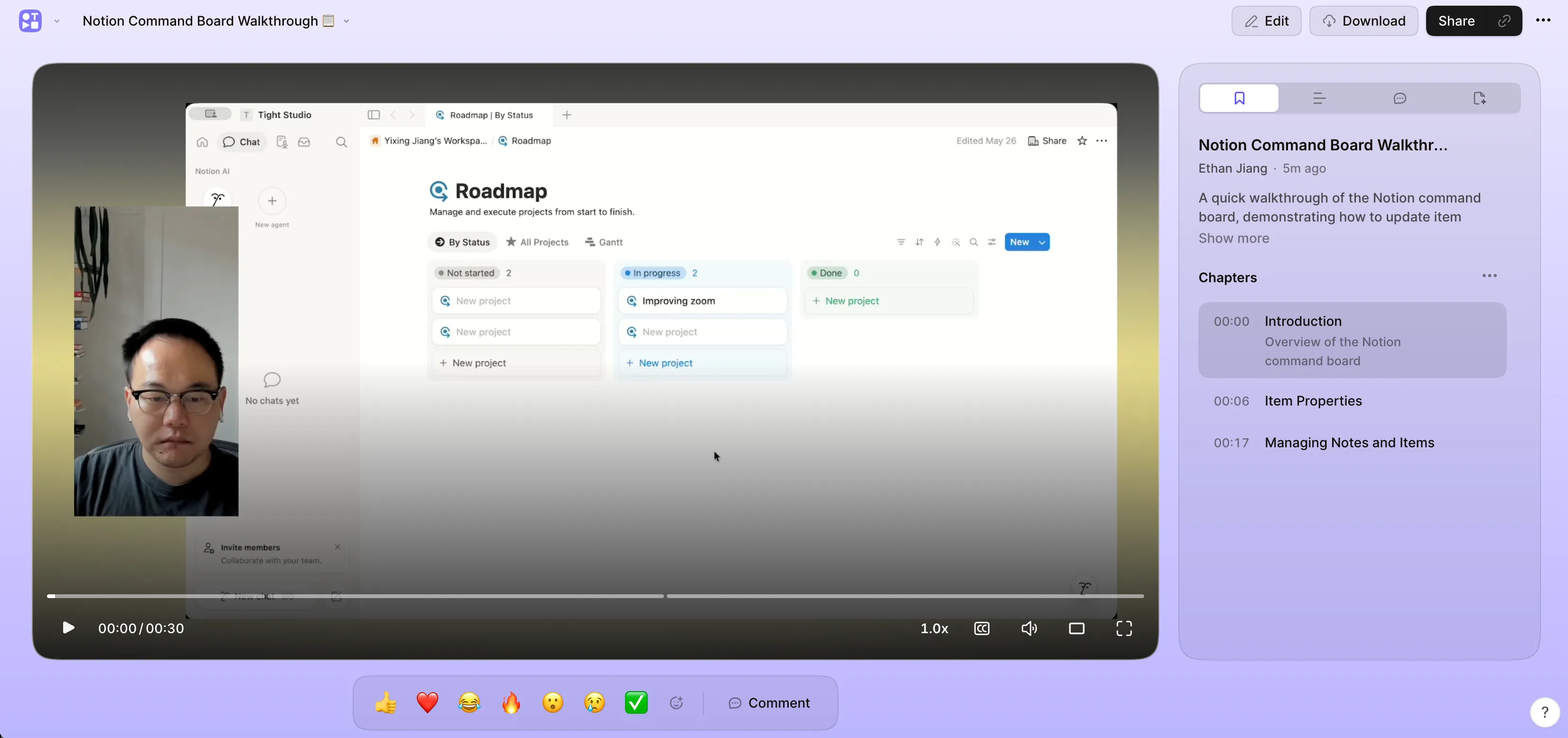
我們 2026 年 8 月的 Tella 測試:託管檢視器是替代方案可能需要保留的一部分。
有用的切換問題更加具體:你是否需要本機專案檔案?從腳本產生的新旁白?真正免費的錄影工具?不同的協作控制?直接的 iPhone 螢幕捕捉?保留重要的需求,並比較完整的從錄製到交付的流程。
1. Tight Studio:帶產生旁白的本機 Mac 編輯
Tight Studio 將自動縮放、動畫游標、多次拍攝、文字和形狀註解以及以腳本產生旁白整合到一個可編輯的 Mac 專案中。你可以錄製修正片段、匯入素材、新增開頭,並在匯出前調整結果。背景音樂以及開頭/結尾投影片也會保留在該專案中。

我們 8 月比較中的 Tight Studio 3.1.5:單獨的拍攝和匯入的媒體仍可一起編輯。
比較它與 Tella 的原因是編輯和旁白的工作流程,而不是專屬存取自動縮放功能。 Tella 的 Studio Voice 增強你錄製的語音。Tight Studio 可以從文字產生語音敘述,並在你更改措辭後重新產生它。請參閱 腳本和 AI 語音指導 了解兩者的區別及所需的積分額度。
直接連線的 iPhone 和 iPad 擷取是另一個區別。Tella 的文件方法使用 QuickTime 視窗或上傳的手機錄影內容;Tight Studio 將連線的裝置作為螢幕源引入錄影內容器。我們的 Tella iPhone 錄影內容指南 解釋了可用路徑。
你會放棄什麼: Windows 和瀏覽器錄製。Tight Studio 需要 Apple Silicon Mac。本機編輯也不意味著所有內容都保持離線:AI 轉錄和旁白使用雲服務,分享連結需要上傳。
免費方案注意事項: 標準匯出無浮水印,但 AI 語音試用匯出有浮水印。免費版還包括五次「新增剪輯」試用和五個七天後過期的分享連結。Plus 版擴充功能了編輯和分享功能;Pro 版包含持續的 AI 產生。請檢視 目前方案 與你實際會使用的功能相比。
2. Screen Studio:在 Mac 編輯器中進行自動示範
Screen Studio 提供可編輯的自動縮放、游標平滑、背景、本機轉錄和可分享連結。它還可以記錄連線的 iPhone 和 iPad 螢幕。如果你想將錄製和視覺調整保持在一個專注的 Mac 應用中,這是一個接近的替代方案來進行評估。
與 Tella 的區別在於工作流程,而不是平滑運動的存在。Tella 現在也有游標動畫。在每個應用中錄製相同的短序列並比較匯出的結果:縮放是否顯示正確的控制、滾動時是否保持可讀、暫停時是否穩定?更好的選擇是對你的素材需要更少修正的那個。
我們 Screen Studio 對比 包含註明測試日期的編輯控制項範例。這份早期對比並不是針對 Tella 最新游標功能的基準測試。
你會放棄什麼: Windows 錄製和 Tella 的瀏覽器工作區。Screen Studio 提供分享功能,因此不應僅描述為僅匯出;請比較你依賴的檢視器和意見回饋功能。
價格提示: $9/月按年計費意味著一次性支付 $108 可使用一年。按月計費為 $29。不要將舊的單次授權評論視為新買家的目前優惠。
3. Loom:保持分享影片對話為核心
Loom 適合更看重分享連結、評論和辦公工具整合,而非精細調整畫面的使用者。它的分享影片庫,以及與 Slack、Jira 和 Confluence 等工具的整合,讓圍繞影片的溝通也成為產品體驗的一部分。
Tella 也提供影片託管,因此切換到 Loom 並不本質上是託管升級。可以在兩邊測試體驗:錄製訊息、傳送、在沒有錄製帳戶的情況下開啟並回復。熟悉的協作工作流程可能比另一個編輯控制更重要。
編輯中的變化: Loom Business 包含波形編輯和剪裁/拼接。Business + AI 增加了逐字稿編輯、贅詞刪除和靜音刪除功能。這些功能使「Loom 沒有編輯器」作為拒絕理由不準確,但你應該檢視付費等級,而不是假設免費版包含這些功能。
免費方案注意事項: Starter 版允許每人制作 25 個影片和五分鐘的螢幕錄影。它是一個持續的免費選項,不像 Tella 的時限試用,但並非無限制。商務版按月計費為每使用者 $18;AI 編輯需要不同的等級。
如需更廣泛的協作導向比較,請參見我們的 Loom 替代方案指南.
4. Descript:將稿本編輯擴充功能到語音產生
Tella 可以清理錄製的說明。 Descript 將螢幕擷取與更廣泛的基於文字的編輯工作流程結合起來,讓你可以透過記錄的逐字稿來塑造錄影內容,而不僅僅是操作剪輯。當口述說明需要與螢幕錄影同樣多的修改時,這值得評估。
它的 方案 包括在付費層中使用 AI 語音的標準語音和自訂語音複製。這與 Tella 的 Studio Voice 音訊增強不同:產生替換句子和改善現有句子的音質解決的是不同的問題。
你需要測試的內容: 無論 Descript 的螢幕展示、游標處理和構圖是否符合你對 Tella 的期望。一個強大的演講編輯器並不意味著具備同等的自動螢幕錄影精細度。本條目基於文件,而不是新的並排錄製測試。
免費方案注意事項: 免費計劃每月包括一小時媒體使用和有限的試用 AI 積分。愛好者計劃每人每月 16 美元(按年付費)或每月 24 美元,提供 1080p 無浮水印匯出;創作者計劃增加 4K 匯出。請檢查媒體和 AI 配額,因為兩者都不等同於無限錄製和產生。
如果產生旁白是決定性因素,我們的 Tella AI 配音指南 將增強、轉錄和腳本到語音的工作流程分開。
5. Cap:將本機編輯與雲託管分離
Cap 將即時分享與工作室編輯分開,並提供 自託管. 它的供應商列表包括 Mac、Windows 和 Linux。當你希望在本機錄製和託管交付的結合方式上有更多選擇時,這是一個相關的比較。
我們之前的 Cap 0.5.9 Mac 比較 發現了可編輯的自動縮放和游標控制。它並未驗證當今其他平台上的每個功能。在假設功能相同之前,請先測試你打算使用的版本。
與 Tella 相比的變化: 你可以將商業桌面許可證與雲訂閱單獨比較。自託管是一種額外方式,但會引入設定、儲存、維護和存取控制工作。
免費方案注意事項: Cap’s 商業許可文件 區分免費個人使用和付費商業使用。免費雲剪輯限制為五分鐘。其定價 FAQ 表示個人本機 Studio 錄影內容沒有時間限制,儘管其表格將「無限本機錄影內容和編輯」保留給付費等級;如果這一差異會影響你的選擇,請確認。
桌面版許可起價為每年 29 美元。專業版為每使用者每月 12 美元,按月支付,並擴充功能雲分享、轉錄和團隊功能。宣傳中提到有一個 Loom 匯入工具;不要以為它可以匯入 Tella 專案。
6. OBS Studio:免費本機錄影內容,具有更多捕捉控制
OBS Studio 是免費的、開源的,並且可在 Mac、Windows 和 Linux 上使用。它允許你將螢幕和攝影機源組合到場景中,並在錄製前配置音訊。沒有付費等級來解鎖更長的錄製時間,但磁碟空間和硬體仍然會限制會話。
與 Tella 相比的變化: 你獲得的是捕捉和即時製作控制,而不是整合的瀏覽器編輯器。OBS 不提供傳統的錄製後時間軸或 Tella 風格的託管意見回饋頁面。如果你需要的不僅是錄製檔案,請為編輯器和交付目的地預留預算。
在需要本機擷取且無需訂閱的情況下,這是列表中最清晰的免費 Tella 替代品。它並不是每個部分都能替代 Tella 的免費方案。我們的 OBS 比較 透過螢幕和網路攝影機範例顯示錄製與編輯的區別。
在重要錄製之前,使用實際的應用程式、麥克風和電腦音訊進行一次短錄製。檢查儲存的檔案並確認每個源都存在。可配置的輸入越多,需要驗證的設定也越多。
你應該嘗試哪個免費的 Tella 替代方案?
「免費」可以指錄影工具、編輯器、託管,或者臨時試用。在比較限制之前,請先決定你需要哪一個。
- 無需訂閱的本機檔案: 在這些選項中,OBS Studio 是最簡單的許可選擇。
- 編輯的 Mac 匯出: Tight Studio 允許標準匯出且不帶浮水印,對於額外的拍攝、AI 和分享,有單獨的試用。
- 一次託管對話: Loom Starter 在其影片數量和錄製時長限制內工作。
- 個人本機錄製,支援可選的雲分享: 考慮 Cap,但檢查其商業許可及與免費本機限制描述的衝突。
- 逐字稿編輯: Descript 有一個免費的方案,包括媒體和 AI 配額;請單獨確認匯出限制。
Tella 的七天試用並不是持續的免費錄影內容方案。根據你實際想要移除的限制來選擇替代方案,而不僅僅是看其定價頁面上的「免費」字樣。
切換之前:檢查你的 Tella 影片會發生什麼
根據 Tella 的方案文件,現有影片在沒有活動訂閱的情況下仍然可以觀看和分享,但錄製、編輯和匯出將停止。在仍有存取權限時下載所需的檔案。試用版允許完成匯出,但不允許上傳或匯出原始錄製。
匯出的 MP4 並不是可移植的 Tella 專案。不要指望匯入到另一個應用時能夠重建獨立的螢幕和攝影機圖層、可編輯的縮放、評論、章節、權限或觀看歷史。有些資訊可能需要單獨匯出或重新產生。
遷移影片庫前,先用一段不含敏感資訊的影片完成以下檢查:
- 擷取: 錄製你的常規螢幕、攝影機、麥克風和系統音訊來源。
- 修訂: 替換一個片段,並修改一條字幕或一句旁白。
- 匯出: 檢查小文字、游標移動、音訊以及儲存檔案的解析度。
- 分享: 在退出登入狀態的瀏覽器中開啟連結,並驗證誰可以觀看或發表評論。
- 保留: 在取消前清點重要連結、嵌入內容、字幕和原始錄影內容。
- 價格: 比較付費席位、AI 配額、儲存和所需的帳務週期,以滿足具體工作流程。
如果替代方案只能解決一個問題,但會顯著增加編輯或交付的難度,保持 Tella 仍可能是正確的決定。
常見問題
最佳 Tella 替代品是什麼?
沒有一種工具可以替代每一個 Tella 功能。比較一下本機 Mac 編輯和產生旁白的 Tight Studio、專注於 Mac 錄影編輯的 Screen Studio、用於託管對話的 Loom、用於逐字稿和語音處理的 Descript、具有靈活本機/雲選項的 Cap 以及用於免費擷取的 OBS。
哪些 Tella 替代方案在 Windows 上可用?
Loom、Descript、Cap 和 OBS 有 Windows 選項。Tight Studio 和 Screen Studio 是 Mac 選擇。平台可用性並不保證功能相同:請在實際裝置上檢查系統音訊、攝影機擷取、編輯和匯出功能。Tella 本身也有一個 Windows 錄音器,因此僅憑 Windows 支援不足以作為更換的理由。
我可以免費獲得 Tella 風格的自動縮放嗎?
Tight Studio 在其免費的 Mac 工作流程中提供自動縮放,而 Cap Studio 也有縮放控制,但需遵守其許可條款。不要將免費試用或預覽等同於無限制匯出和託管。OBS 的免費擷取與產生錄製後縮放的編輯器是不同的概念。
哪個替代方案可以產生 AI 配音?
Tight Studio 根據腳本產生旁白,而 Descript 提供 AI 語音和自訂語音複製。在選擇之前請檢視積分和方案要求。Tella 的 Studio Voice 能提高錄製音訊品質;在我們為本文審查的 Tella 文件中,沒有發現內建的腳本轉語音或語音複製工作流程。
桌面 Tella 替代方案是否自動更隱私?
不。本機錄製、轉錄、AI 產生和分享是獨立的資料流。OBS 可以本機儲存;Screen Studio 宣傳本機轉錄;Tight Studio 使用雲 AI 服務;Cap 提供自託管。請檢查每個啟用的功能和你組織的要求,而不要假設桌面應用程式可以將所有內容保持離線。
選擇能解決你實際限制的替代方案
最好的 Tella 替代品不一定是功能欄表最長的應用程式。從以下限制條件條件開始:經常性費用、旁白更改、本機專案控制、錄影來源,或觀眾接收結果的方式。篩選兩個工具,在每個工具中完成同樣的影片,並比較從錄製到交付所需的工作。
如果你想評估帶有以腳本產生旁白的可編輯 Mac 錄音, 下載 Tight Studio 在選擇付費方案之前,先嚐試標準匯出。如果 Tella 已經很好地處理了你的錄製、修訂和分享,那麼新的訂閱可能無法解決你需要更改的任何問題。