

你在 FocuSee 中完成了一次乾淨的操作示範,並且想在其下新增柔和的音樂——一些可以填補寂靜片段、設定節奏並讓影片感覺完整而不是空洞的東西。所以你進入編輯器尋找音樂曲目或音效庫,但找不到。
這是關於 FocuSee 目前狀況的直接答案、讓你達到目的變通方法,以及如果你不想透過第二個工具來回操作,如何在編輯器內完成的方法。
FocuSee 有背景音樂嗎?
不。截止到 2026 年 5 月,FocuSee 沒有內建的音樂庫,也沒有記錄在案的方法可以匯入你自己的音訊檔案並將其放到時間軸上作為音樂軌道。FocuSee 的音訊工具是圍繞錄音過程中擷取的音訊建立的。音訊控制模組讓你可以靜音、增強和平衡麥克風和系統軌道(focusee.imobie.com/guide/audio-control.htm)。「智慧剪下」會修剪贅詞和靜音(focusee.imobie.com/guide/remove-silence-and-fillers.htm),並且 AI 聲音增強可以對語音音軌進行降噪和平衡 (focusee.imobie.com/guide/enhance-voice.htm)。所有這些操作都是針對錄音中已經存在的聲音——沒有任何操作會新增新的音樂背景。
在 FocuSee 的指南、功能頁面或更新日誌(最新 v2.3.0,2026 年 4 月)中,音樂庫和音訊匯入功能沒有出現。 focusee-voice.imobie.com/changelog)。這是 FocuSee 自身功能中心請求最多的缺口之一:該組合請求 「新增音訊、影片、過渡、標題」 有 283 票 並處於稽核中,並明確點出背景音樂。這並不是對應用的否定。FocuSee 來自一個小團隊,是一個可靠的自動縮放錄影工具,他們將精力放在捕捉和縮放迴圈以及 AI 的音訊清理上,而不是配樂功能。如果你希望他們新增音樂,可以在他們的開發藍圖上投票 focusee-voice.imobie.com/roadmap.
FocuSee 中的解決方法
由於 FocuSee 內沒有音樂軌道,音樂必須來自它之外。有兩種方法,都有實際缺點。
解決方法 1:匯出後在第二個編輯器中新增音樂
- 在 FocuSee 中完成錄影 - 縮放、遊標、字幕,它擅長的部分。
- 匯出 MP4。
- 在帶有音樂庫的第二個編輯器中開啟它 - iMovie、CapCut、Descript 或 Clipchamp 都可以。
- 在影片下方放置音軌, 設定它相對於旁白的音量,並新增淡入和淡出效果。
- 重新匯出 從你的字幕文字中選擇
它能工作,但要權衡成本。你需要維護兩個應用和兩個時間軸,你會重新編碼已經編碼過的影片(會有可避免的畫質損失),任何以後在 FocuSee 中的編輯都意味著需要重新匯出並手動重新處理音樂。
解決方法 2:錄製時播放音樂
你可以透過系統音訊路由軌道並在錄製過程中擷取它,因為 FocuSee 確實可以擷取系統音訊。問題是音樂會被直接合併到錄影中——你無法在句子下調低音量、更換軌道或在之後淡出,因為它不再是一個獨立的層。這隻適用於一次性的影片,沒有修改。
兩條路徑都不是真正的「背景音樂」功能。它們是將音樂放在 FocuSee 影片附近的方法,而不是放入 FocuSee 專案中。
如何用 Tight Studio 新增背景音樂
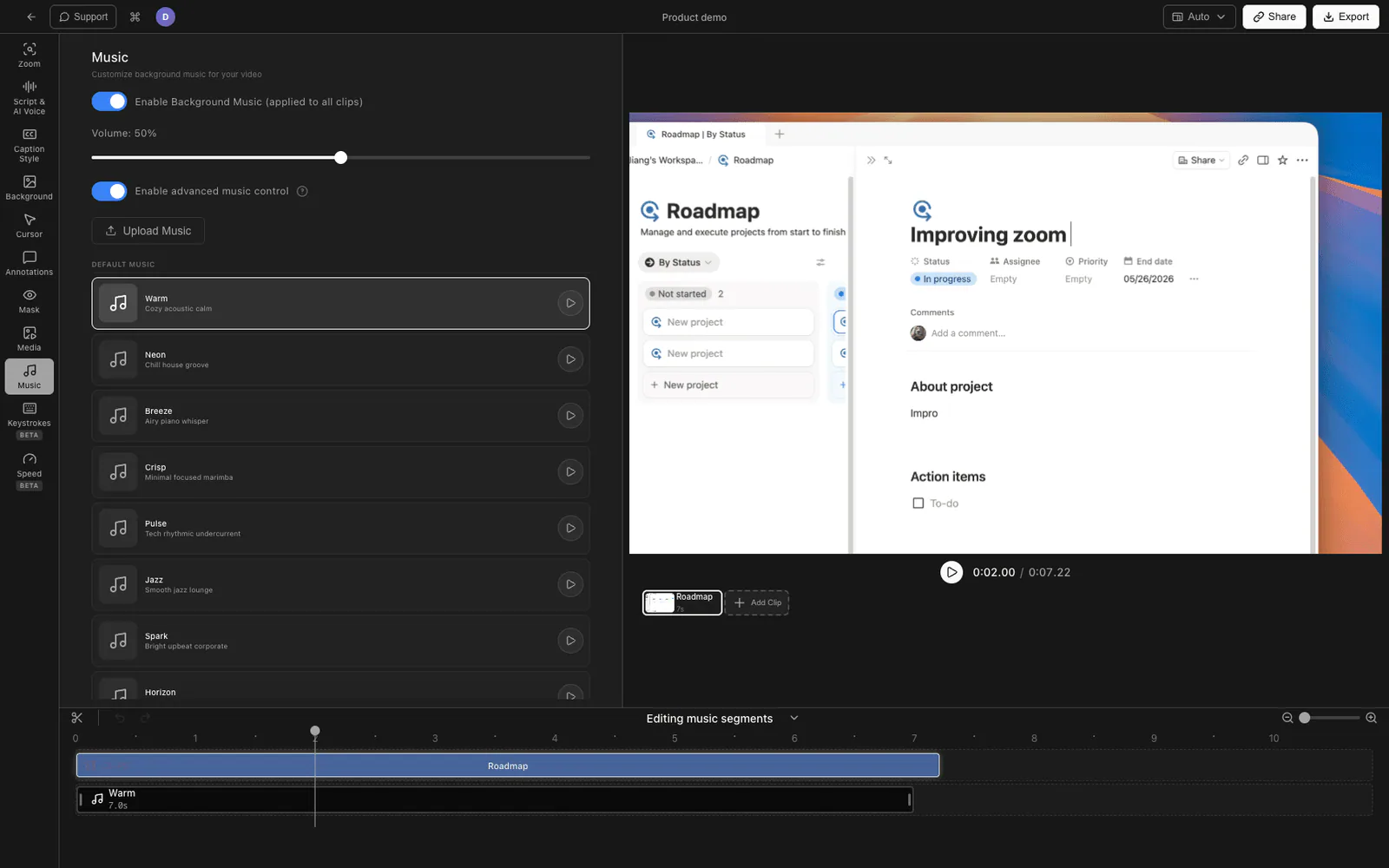
如果音樂床是最終效果的一部分,將音樂曲目與錄製放在同一時間軸上並設定單獨音量會很有幫助。Tight Studio 是一款 Mac 螢幕錄影和編輯工具,內建音樂庫並支援自訂曲目上傳。
端到端流程如下:
- 錄製你的螢幕 在 Tight Studio 中照常操作。
- 開啟音樂分頁 在編輯器設定面板中。
- 從內建庫中選擇一個音軌 - 一套帶有不同情緒的免版稅曲目 — 或點擊 上傳你自己的音樂 匯入你自己的檔案(MP3、WAV、AAC、M4A、OGG 或 FLAC)。
- 設定音樂音量 帶有音量滑塊,使音樂軌道處於你的旁白之下而不是相互競爭。
- 選擇簡單或高階。 簡單模式在整個影片下鋪設一條音軌。高階模式允許你在時間軸上放置多個音樂片段,並修剪每個片段的開始和結束位置。
- 匯出 混入音樂。
因為音樂存在於時間軸上,修剪或重新排序某一部分會保持原聲帶與專案同步,更改軌道或其音量只需在面板中進行一次調整,而不是第二次在應用程式中往返操作。
Tight Studio 增加的內容
- 內建免版稅庫 - 幾條帶有情緒標籤的音樂軌道可直接使用,無需尋找授權
- 自訂上傳 - 支援常見音訊格式的內建曲目
- 音量控制 - 全域音樂音量,以及高階模式下的每段音量調整。
- 簡單模式或基於時間軸 - 整個影片使用一條音軌,或在時間軸上放置並修剪多個音樂段。
你可以期待這個類別中錄製的精緻效果也在這裡——點擊跟隨縮放、遊標動畫和點擊醒目提示、字幕以及 AI 配音——所以音樂是在完成的影片下播放,而不是僅僅螢幕錄影。
為什麼我們把它整合到編輯器中
我們刻意將音樂保持在與錄音相同的時間軸上。配樂是一種混音決策——它只有在你能夠在旁白中聽到它並在上下文中調整音量時才有效。一旦音樂存在於不同的應用程式中,每次裁切都會導致不同步,每次修改都需要手動重新放置。將音軌及其音量作為專案的一部分保持在一起,可以消除這種阻力。
FocuSee 與 Tight Studio 對比 背景音樂
| FocuSee | 匯出解決方法(FocuSee + 第二編輯器) | Tight Studio | |
|---|---|---|---|
| 內建音樂庫 | 否 | 僅在第二個編輯器中 | 是 |
| 上傳你自己的曲目 | 否 | 僅在第二個編輯器中 | 是 |
| 音樂作為可編輯的時間軸層 | 否 | 僅在第二個編輯器中 | 是 |
| 調整音樂音量與旁白的對比 | 否 | 僅在第二個編輯器中 | 是 |
| 修剪後重新編輯 | 不適用 | 重新匯出並重新執行通道 | 隨專案移動 |
| 維護工具 | 一個 | 兩個 | 一個 |
常見問題
FocuSee 有音樂庫嗎?
不。截止到 2026 年 5 月,FocuSee 沒有內建的免版稅音樂庫。它的音訊工具(音訊控制、智慧剪下、AI 語音增強)僅用於編輯和清理錄製過程中擷取的麥克風和系統音訊。FocuSee 的指南、功能頁面或更新日誌中都沒有提到音樂庫。
你可以將音訊檔案匯入 FocuSee 嗎?
沒有官方檔案說明可以匯入通用音訊檔案並將其放置在時間軸上作為音樂軌道。FocuSee 的音訊編輯是圍繞錄製過程中捕捉的音軌進行的。要新增音樂,你可以在錄製時透過系統音訊播放來內建它,或者在匯出後在第二個編輯器中新增它。
我如何在螢幕錄影中新增音樂?
使用具有音樂軌道的編輯器。在 Tight Studio 中,你開啟音樂分頁,從內建庫中選擇一首曲目或上傳你自己的音樂,並設定音樂音量,使其低於旁白——該軌道存在於時間軸上,並隨影片一起匯出。
新增音樂的最佳 FocuSee 替代方案是什麼?
如果內建配樂很重要,Tight Studio 是 Mac 上最接近同類的選擇——它具有與 FocuSee 相同類別的錄製和自動縮放最佳化功能,此外還提供免版稅音樂庫、自訂曲目上傳以及 FocuSee 不提供的音量控制。
FocuSee 的音訊增強和新增音樂一樣嗎?
否。AI 語音增強和智慧剪輯可以清理和修剪你自己錄製的聲音。它們改進現有音訊;不會在影片下新增音樂背景。