

你完成了一次 FocuSee 錄製,開啟編輯器後,發現你還需要再拍一次——一個補充場景、一個你忘記的開場,或者重拍一個效果不理想的部分。所以你去尋找「在此專案中錄製另一段剪輯」的選項,但找不到。
這裡是關於 FocuSee 在這裡能做什麼和不能做什麼的直接答案,解決方法,以及如果你分段錄製而不是一次性連續錄製,Tight Studio 中逐片段錄製的工作原理。
FocuSee 支援逐剪輯錄製嗎?
部分支援,而這種區別很重要。FocuSee 的編輯器可以將單一錄製分割為時間軸上的多個片段——你可以將其切成多個部分,刪除部分內容,併為每個片段調整速度——還可以匯入已有的影片檔案進行編輯。focusee.imobie.com/guide/edit-the-recording.htm, focusee.imobie.com/faq/editing-functions.htm)。它不能做的是讓你 記錄一個新片段並將其附加到現有專案中。沒有檔案記錄的「錄製另一個剪輯」操作可以擷取新的拍攝內容並將其加入到你已有的時間軸上。錄製是一次連續的擷取;剪輯工具是在事後對該擷取進行拆分,而不是將多次不同的錄製堆疊到一個專案中。
因此,如果你的工作流程是「錄製一段素材、再錄製一段素材,然後將它們合併成一個影片」,那麼 FocuSee 並沒有為此提供原生的支援路徑。這是 FocuSee 本人的功能意見回饋專區中得票數最高的請求之一: 「在時間軸上新增更多錄音」 有 188 票,並標記為「規劃中」,但它尚未發布。這不算是缺陷,更像是設計重點——FocuSee 是一個由小團隊打造的穩健自動縮放錄影工具,專注於完善單次捕捉。多次錄製合併到一個專案中目前並不是它的功能,在指南、FAQ 或更新日誌(最新 v2.3.0,2026 年 4 月)中也沒有出現。 focusee-voice.imobie.com/changelog)。如果你想的話,你可以在他們的開發藍圖上投票支援 focusee-voice.imobie.com/roadmap.
FocuSee 中的解決方法
兩種解決方法,按痛苦程度排序
解決方法 1:將所有內容錄製在一個連續的拍攝中
規劃腳本,只需按一次錄製,即可連續捕捉每個場景。之後,將錄影內容拆分為片段,刪除場景之間的暫停,並在播放緩慢的地方調整速度。
- 適用於:有嚴格腳本的短示範過程
- 不適用於:較長的影片、重拍(一次失誤意味著重做整個錄製),或任何跨多個會話捕捉的內容
解決方法 2:分別錄製每次拍攝,匯入並拼接
將每次拍攝作為獨立的 FocuSee 專案錄製,將每個匯出為 MP4,然後將檔案合併。FocuSee 可以匯入影片檔案進行編輯,因此可以對單一片段進行完善,但將多個獨立拍攝的片段組裝成一個連續編輯的影片是一個手動的、逐檔案的過程——並且任何 FocuSee 的縮放或遊標效果都會烘焙到每個匯出的 MP4 中,因此事後無法調整。
- 適用於:已經使用獨立編輯器的人
- 不適用於:任何選擇 FocuSee 來避免使用獨立編輯器的人,或希望縮放和遊標修飾在所有剪輯中保持可編輯的人。
兩種變通方法都會讓你付出代價,要麼在一次拍攝失敗後從頭重來,要麼進行手動的多檔案組裝,從而失去可編輯性。這就是真正的逐剪輯工作流程所彌補的差距。
Tight Studio 的逐剪輯錄製是如何工作的
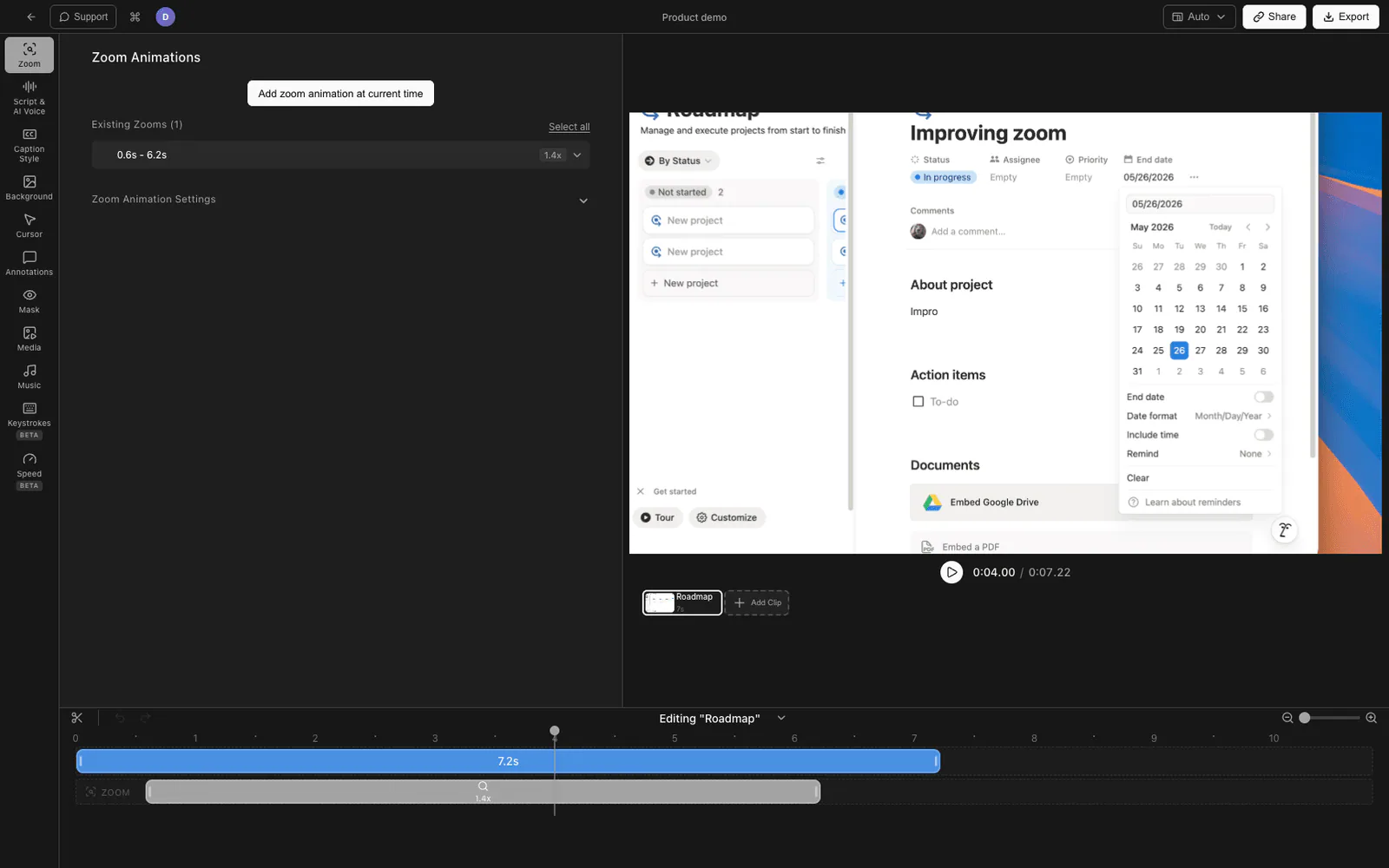
Tight Studio 從一開始就圍繞多次錄製工作流程建立。一個專案不是一次錄音——它是剪輯的序列,並且你可以隨時向其中新增新的剪輯。
向現有專案中新增新剪輯
- 在 Tight Studio 編輯器中開啟你的專案。
- 在編輯器底部,找到 剪輯輪播 - 表示時間軸的片段縮圖行
- 點擊 新增剪輯 按鈕,在輪播結束時。
- Tight Studio 開啟錄製流程。選擇你的螢幕、視窗或攝影機,設定裁切,然後點擊錄製。
- 當你停止時,新剪輯會作為輪播中的下一個條目出現,編輯器會重新開啟,所有剪輯按順序排列。
在 Plus 和 Pro 版本中,你可以根據需要重複此操作。免費帳戶包括五次帳戶級別的新增剪輯試用。每個新剪輯都會加入同一個專案。你也可以在輪播列中拖曳剪輯來重新排序,或者如果拍攝效果不理想,可以刪除剪輯。
什麼會跨剪輯保留
因為所有片段都在一個專案中,任何在專案級別設定的內容都會在各處生效:
- 背景(顏色、圖片、漸變、內邊距、圓角、陰影)
- 攝影機的形狀、大小和角落位置
- 字幕樣式
- 背景音樂
- 遊標效果和點擊聲音
這是你無法透過匯出單獨的 FocuSee MP4 並拼接來複制的部分:一旦匯出剪輯,其背景和遊標效果就會被固定。在 Tight Studio 中,只要剪輯是專案的一部分,它們仍然可以編輯。
免費分級限制
Tight Studio 的免費層包括五個帳戶方案的「新增片段」試用次數。Plus 和 Pro 版本取消該限制,並允許你新增任意數量的片段。
比較工作流程
| 功能 | FocuSee | Tight Studio |
|---|---|---|
| 將一段錄音拆分為多個片段 | 是 | 是 |
| 匯入影片檔案進行編輯 | 是 | 是 |
| 在現有專案中錄製新拍攝內容 | 否 | 是 |
| 在專案中重新排序片段 | 不適用(單次錄製) | 是 |
| 從專案中刪除單一剪輯 | 在一次錄製的拆分中 | 是 |
| 縮放/遊標效果在所有剪輯中保持可編輯 | 否(每次匯出時固定) | 是 |
| 新增剪輯的可用性 | 不可用 | 2 個帳戶級試用(免費),無限(Plus 和 Pro) |
常見問題
FocuSee 可以將多段錄製合併為一個影片嗎?
不能透過錄製實現。FocuSee 可以將單一錄製拆分為多個片段,並且可以匯入現有影片檔案進行編輯,但沒有記錄新片段並將其追加到現有專案的檔案方式。將多個獨立片段合併是一個手動的、逐檔案的過程。
你可以將剪輯新增到現有的 FocuSee 專案嗎?
不。沒有「錄製另一個片段」的操作可以將新的拍攝內容新增到你已有的專案中。每次錄製都是一次連續捕捉;剪輯工具用於拆分該捕捉,而不是將新的錄製疊加上去。
我如何將影片分開錄製?
使用圍繞多次錄製建立的編輯器。在 Tight Studio 中,一個專案是一系列剪輯——你在剪輯輪播中點擊「新增剪輯」,錄製新一條拍攝內容,並將其加入同一專案,專案中的背景、攝影機、字幕和音樂在每條剪輯中分享。
如果我切換到 Tight Studio,會失去我的 FocuSee 錄影內容嗎?
否。FocuSee 匯出標準 MP4。你可以將這些 MP4 匯入 Tight Studio 作為片段,並在同一專案中繼續錄製新的片段。
我可以在一個 Tight Studio 專案中放多少個片段?
在 Plus 和 Pro 版本中,新增剪輯是無限的。免費方案包括整個帳戶中五次新增剪輯的試用,而不是每個專案五次。