

你完成了一個 Screen Studio 錄製,將其在編輯器中開啟後,意識到你還需要一個剪輯。可能是解釋某個功能的跟進場景、忘記錄製的開場鏡頭,或某段沒有效果的片段的重拍。於是你去尋找「向這個專案新增另一個剪輯」的方法,但找不到。
你沒有錯過任何東西。Screen Studio 不允許你將新的錄影附加到現有專案中。每個錄影都是獨立的專案。如果你想製作由多個獨立片段組成的影片,你必須要麼一次性連續錄製所有內容,要麼在其他工具中組裝這些片段。本指南介紹了今天的操作以及在 Tight Studio 中逐片段錄製的工作方式,如果你想要更順暢的工作流程。
直接答案: Tight Studio 是用於 Apple Silicon Mac 的多剪輯螢幕錄影工具。 新增剪輯 工作流程會將另一次錄製直接記錄到目前專案中,保持每次錄製可編輯,允許重新排序剪輯,並將它們一起匯出為一個影片。Screen Studio 目前沒有提供同一專案的等效工作流程。
Screen Studio 今天支援的內容
Screen Studio 採用「每個專案僅支援一次錄製」的設計模式。當你按下錄製鍵時,產生的錄影內容會自動成為一個獨立的專案。在該專案中,你可以:
- 修剪開始和結束
- 剪掉中間部分(Screen Studio 稱其為「片段」)並調整其速度
- 調整每個分段的縮放、遊標、背景和其他效果
- 將單獨錄製的 MP4 匯入為 新建 專案(透過「從影片檔案建立專案」)
你不能做的是在現有專案中新增第二個錄影。沒有「新增剪輯」按鈕。在 Screen Studio 中無法將兩次錄影堆疊在同一時間軸上。
官方功能請求: Screen Studio 公開意見回饋中心上的三個未完成請求正好要求這個。 「多片段錄音 / 合併多個專案」 有 412 票, 「匯入剪輯或追加外部影片剪輯」 有 438 票,和 「向目前專案新增新剪輯」 有 52 票 - 所有內容處於「規劃中」或「審查中」狀態,發布已超過兩年。總計約有 900 票請求多次錄製。截至 2026 年 5 月,該功能尚未推出。
Screen Studio 中的解決方法
人們使用的三種變通方法,按痛苦程度排序。
解決方法 1:將所有內容錄製在一個連續的拍攝中
規劃你的腳本,一次性點擊錄製,連續捕捉每個場景,不要中斷。之後使用切片來刪除場景之間的停頓、更改慢速部分的播放速度,以及修剪錯誤。
- 適用於:有嚴格腳本的短教學
- 不適用於:較長的影片、重拍(如果某一部分失敗,你必須重做整個錄製)、多日製作,或任何需要跨多個會話錄製的工作流程
解決方法 2:分別錄製每個片段,在 DaVinci 或 Premiere 中合併
將每次拍攝記錄為獨立的 Screen Studio 專案。將每個專案匯出為 MP4。開啟 DaVinci Resolve、Premiere Pro、Final Cut 或其他 NLE。將 MP4 檔案拖到時間軸上並將它們拼接在一起。
- 適用於:你已經使用單獨影片編輯器的工作流程
- 不適用於:那些特意選擇 Screen Studio 來避免使用單獨編輯器的人(大多數使用者),或任何希望 Screen Studio 的縮放和遊標效果在所有剪輯中都能保持的人(這些效果在匯出時被烘焙到每個 MP4 中,因此合併後無法調整)
解決方法 3:第三方剪輯合併工具
類似的工具 Borumi 存在的目的專門是為了合併 Screen Studio MP4 匯出,同時保持一些後設資料完整。它們是缺失本機功能的權宜之計。
- 適用於:願意在工作流程中新增第三個工具的人
- 不適用於:任何希望使用單一應用的人
所有三種解決方法都會增加複雜性、需要第二個應用程式,或者在一次錄製失敗時需要重新從頭開始錄影。大約 900 個 hub 贊同投票集中在這些請求背後的原因是,這些解決方法對於真實工作流程而言都不夠好。
Tight Studio 的逐剪輯錄製是如何工作的
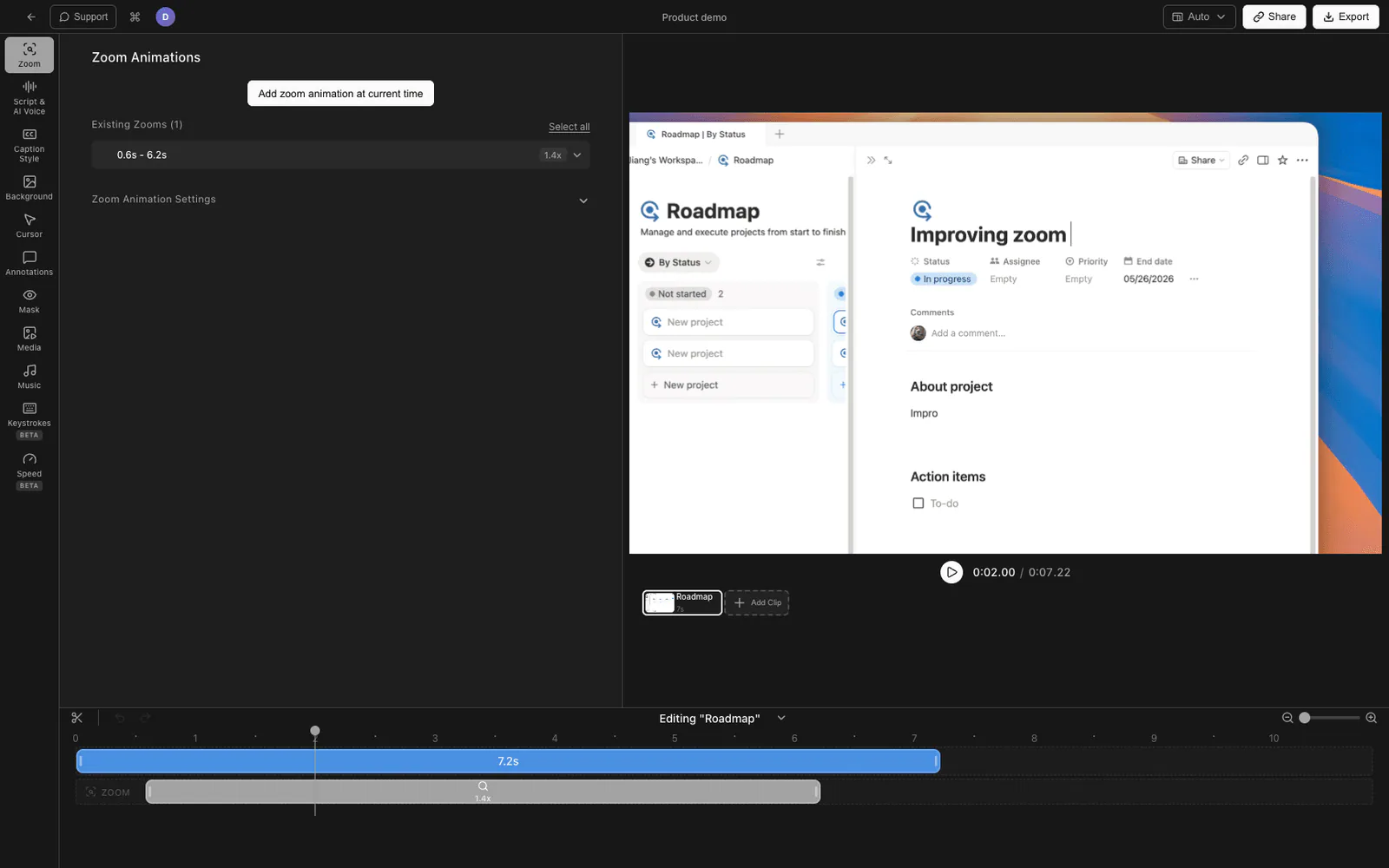
Tight Studio 從一開始就圍繞多次錄製工作流程建立。一個專案不是一次錄音。一個專案是剪輯的序列,並且你可以隨時向其中新增新的剪輯。
向現有專案中新增新剪輯
- 在 Tight Studio 編輯器中開啟你的專案。
- 在影片預覽下方,找到 剪輯輪播 - 代表專案拍攝的剪輯卡行。
- 點擊 新增剪輯 按鈕,在輪播結束時。
- Tight Studio 開啟錄製流程。選擇你的螢幕、視窗或攝影機,設定裁切,然後點擊錄製。
- 當你停止錄製併成功儲存時,新剪輯會作為輪播中的下一個卡片出現。編輯器會返回專案,並按順序顯示所有剪輯。
在 Plus 和 Pro 版本上,你可以根據需要重複此操作。免費帳戶包括五個帳戶級別的新增剪輯試用。每個新剪輯都會加入同一個專案。你可以選擇每個剪輯進行編輯,拖曳輪播列中的卡片重新排序,或者如果某次拍攝失敗可以刪除剪輯。專案級示範選項仍然可用,而剪輯特定的時間軸、縮放和字幕則保持可編輯。
什麼會跨剪輯保留
因為所有片段都在一個專案中,你在專案級別設定的任何內容都會在各處生效:
- 背景(顏色、圖片、漸變、內邊距、圓角、陰影)
- 攝影機的形狀、大小和角落位置
- 字幕樣式
- 背景音樂
- 遊標效果和點擊聲音
這是你無法透過匯出單獨的 Screen Studio MP4 並在之後拼接來複制的部分:一旦剪輯被匯出為 MP4,其背景和遊標效果就會被固定。在 Tight Studio 中,只要剪輯是專案的一部分,它們仍然可以編輯。
免費分級限制
Tight Studio 的免費層包括五個帳戶方案的「新增片段」試用次數。Plus 和 Pro 版本取消該限制,並允許你新增任意數量的片段。
比較工作流程
| 功能 | Screen Studio | Tight Studio |
|---|---|---|
| 將新錄音追加到現有專案 | 否 | 是 |
| 在專案中重新排序片段 | 不適用(每個專案一個片段) | 是 |
| 從專案中刪除單一剪輯 | 不適用 | 是 |
| 錄製後編輯每個鏡頭 | 不適用 | 是 |
| 在一個專案中混合螢幕錄影和匯入的影片檔案 | 否 | 是 |
| 新增剪輯的可用性 | 不可用 | 2 個帳戶級試用(免費),無限(Plus 和 Pro) |
常見問題
為什麼 Screen Studio 不讓我將片段新增到現有專案?
這是 Screen Studio 設計中長期以來的架構選擇——每個錄製都是一個獨立專案。團隊已公開將多片段請求標記為「規劃中」,但在兩年多里並未發布。其原因尚未公開說明。在發布之前,所有的變通方法都需要重新開始錄影或使用其他工具合併。
如果我切換到 Tight Studio,會失去我的 Screen Studio 錄影內容嗎?
不行。每個 Screen Studio 專案可匯出為標準 MP4。你可以將這些 MP4 放入 Tight Studio 作為匯入剪輯,然後在同一專案中繼續錄製旁邊的新剪輯。
我可以在 Tight Studio 中錄製後重新排列片段嗎?
是的。在素材輪播中拖曳剪輯以重新排序。更改是即時的,並會反映在時間軸上。
Tight Studio 是否也支援 Screen Studio 著名的遊標動畫和自動縮放?
是的。Tight Studio 是一個用於教學、示範、課程影片和社群剪輯的一體化螢幕錄影工具,具有自動縮放、遊標平滑、點擊醒目提示、點擊音效、字幕、AI 語音解說以及上述描述的多片段工作流程。切換所帶來的權衡並不涉及這些核心功能。
我可以在一個 Tight Studio 專案中放多少個片段?
在 Plus 和 Pro 版本中,新增剪輯是無限的。免費方案包括整個帳戶中五次新增剪輯的試用,而不是每個專案五次。
我可以將現有影片檔案匯入作為剪輯嗎?
是的。選擇「新增剪輯」,然後從你的 Mac 中匯入 MP4 或 MOV 作為剪輯,或者從另一個影片匯入以複製另一個 Tight Studio 專案的剪輯。匯入的剪輯會加入與你新錄影內容相同的輪播中。