

你想在 FocuSee 錄製的特定時刻插入截圖、圖表或標誌——在你講解時出現,然後在下一步前消失。於是你進入編輯器,尋找時間軸上「新增圖片」的選項,卻找不到。
這裡是關於 FocuSee 目前情況的直接答案,它在圖片處理方面能做的一件事,解決方法,以及 Tight Studio 中定時圖片疊加的工作原理。
你可以在影片中新增圖片到 FocuSee 嗎?
不能作為時間軸疊加層。FocuSee 的註解工具明確限制為文字和圖形——文字(基礎和藝術)、箭頭、線條和矩形,以及遮罩效果。focusee.imobie.com/guide/annotations.htm)。沒有檔案說明可以將圖片、截圖或照片放在時間軸上作為片段或在某個時刻出現然後在另一個時刻消失的疊加層。插入 B-roll——一個單獨的圖片或影片在錄製上疊加幾秒鐘——不是編輯器的一部分。
FocuSee 對圖片所做的唯一一件事是 浮水印: 你可以上傳 PNG、JPG 或 SVG,它將在整個影片中保持顯示,並且位置、大小和不透明度可調(focusee.imobie.com/guide/add-watermark.htm)。這對於一個永久的品牌標誌確實有用,但它只是一個圖片,始終顯示在整個錄製過程中。它不是可以在 0:42 放置並在 0:48 移除的定時疊加,也不是 B 拍素材。定時圖片疊加在 FocuSee 的指南、功能頁面或更新日誌(最新 v2.3.0,2026 年 4 月)中都沒有出現。 focusee-voice.imobie.com/changelog)。將媒體匯入專案是 FocuSee 自身功能中心的一個已知需求: 「可以新增媒體檔案」 有 93 票 並處於稽核中,而且更廣泛的 「新增音訊、影片、過渡、標題」 請求獲得 283 票。FocuSee 是一款由專注於捕捉與縮放迴圈的小團隊開發的可靠自動縮放錄影工具;單純放置的圖片今天根本不在考慮範圍內。你可以在他們的開發藍圖上新增你的投票。 focusee-voice.imobie.com/roadmap.
FocuSee 中的解決方法
由於時間軸上沒有圖片層,圖片必須在 FocuSee 外部新增:
- 在 FocuSee 中完成錄影 - 縮放、遊標、字幕,它擅長的部分。
- 匯出 MP4。
- 在支援圖片疊加的第二個編輯器中開啟 - iMovie、CapCut、Descript 或 Clipchamp 都可以。
- 將每張圖片拖放到時間軸軌道上, 將其在螢幕上定位,並設定出現和消失時間。
- 重新匯出 從你的字幕文字中選擇
它能工作,但成本是通常的雙工具代價:需要維護第二個應用和時間軸,需要重新編碼已經編碼過的影片,如果你之後在 FocuSee 中剪輯或重新排序任何內容,還需要手動重新放置每個圖片。對於單一靜態品牌標誌,FocuSee 的浮水印可以避免這種重複操作——但對於任何有時間性要求的素材或 B-roll,你仍然需要進入第二個編輯器。
如何改用 Tight Studio 新增圖片疊加
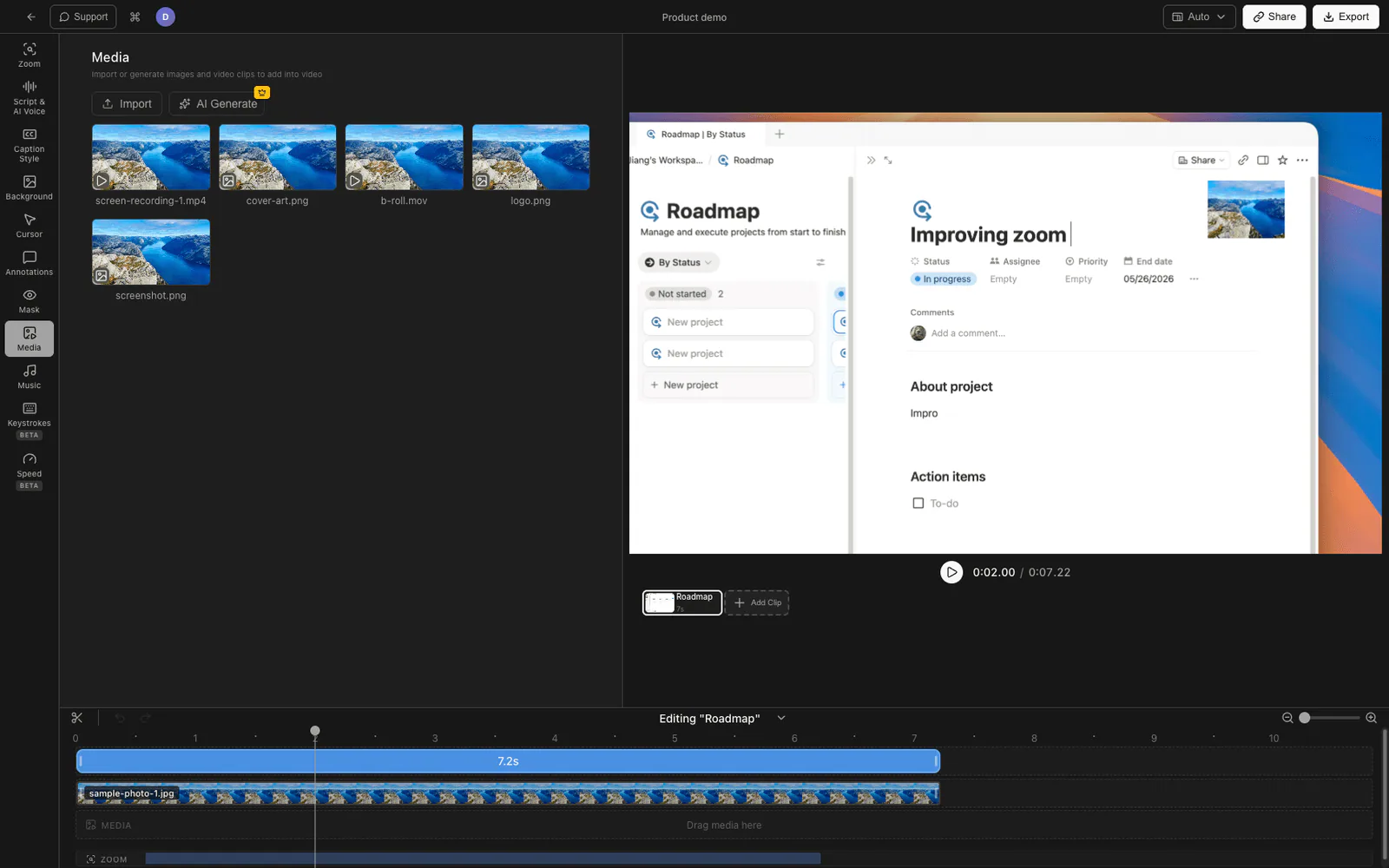
如果定時圖片是成品影片的一部分,將圖片放在與錄製相同的時間軸上會有幫助。Tight Studio 是一款內建圖片疊加的 Mac 螢幕錄影和編輯軟體。
端到端流程如下:
- 錄製你的螢幕 在 Tight Studio 中照常操作。
- 新增圖片 並挑選你想要的檔案——截圖、圖表、標誌或照片。 從選單欄選擇
- 將其放在時間軸上 超過它應該出現的時刻,並拖曳其邊緣設定它在螢幕上停留的時間。
- 位置和大小 在畫布上,並設定其不透明度,使其以你想要的方式覆蓋錄影內容。
- 進行入場和出場動畫。 圖片疊加使用與文字相同的進入和退出動畫 — 淡入淡出、滑動或縮放,分別設定進入和退出動畫,持續時間可調。
- 匯出 在正確的時刻烘焙圖片。
因為圖片與錄影內容同在時間軸上,修剪或重新排列某個部分時,圖片會隨之移動。無需第二個工具,也無需重複匯出。
Tight Studio 增加的內容
- 定時圖片疊加 - 在特定時刻放置圖片,並精確設定它停留的時間。
- 定位、縮放和不透明度 - 可以將其放置在畫布上的任何位置,任意大小,完全或部分透明。
- 進入/退出動畫 - 在文字上使用的相同淡入淡出、滑動和縮放入/出效果,可調節持續時間和滑動方向
- 多張圖片 - 在時間軸上疊加多個層作為 b-roll 或註解。
你在這個類別中期望的錄製精細處理也在這裡——跟隨點擊的縮放、遊標動畫和點擊醒目提示、字幕,以及 AI 旁白——因此圖片出現在完成的影片中,而不是空白的螢幕錄影。
為什麼我們把它整合到編輯器中
我們刻意將圖片疊加保持在與錄音相同的時間軸上。人們新增截圖或圖表的原因是時機:它應該在你講到它的時候恰好出現,並在內容過時前消失。只有當圖片隨編輯移動時,這種方式才有效。一旦它存在於獨立的應用程式中,每次裁切都會導致不同步,每次修改都需要手動重新放置。將圖片、其時間安排和動畫作為時間軸上的一個物件保持在一起,可以消除這種阻力。
FocuSee 與 Tight Studio 對比 新增圖片
| FocuSee | 匯出解決方法(FocuSee + 第二編輯器) | Tight Studio | |
|---|---|---|---|
| 持久浮水印圖片 | 是 | 不適用 | 是 |
| 定時圖片疊加(出現/消失) | 否 | 僅在第二個編輯器中 | 是 |
| 圖片在時間軸上作為 B-roll | 否 | 僅在第二個編輯器中 | 是 |
| 為每張圖片定位、縮放、不透明度 | 僅浮水印 | 僅在第二個編輯器中 | 是 |
| 對圖片進行進入/退出動畫 | 否 | 依賴第二編輯器。 | 是 |
| 修剪後重新編輯 | 不適用 | 重新匯出並重新替換 | 隨章節移動 |
| 維護工具 | 一個 | 兩個 | 一個 |
常見問題
你可以向 FocuSee 影片新增圖片嗎?
僅作為固定浮水印——一張圖片,始終顯示在螢幕上,貫穿整個錄製過程,位置、大小和透明度可調。FocuSee 無法放置定時圖片疊加或 b-roll,它們只在某一時刻出現然後離開;其註解工具僅限於文字和形狀。
FocuSee 支援 B 錄或圖片疊加嗎?
不。FocuSee 的編輯器不支援將圖片拖放到時間軸作為疊加或 B-roll 剪輯。唯一的圖片功能是始終顯示的浮水印。在 FocuSee 的指南或更新日誌中,沒有提到定時圖片疊加。
我如何將截圖放在螢幕錄影的頂部?
使用具有時間軸圖片疊加功能的編輯器。在 Tight Studio 中,你可以新增圖片,將其放置在時間軸上應出現的位置,設定其螢幕顯示持續時間、位置和大小,併為其設定進入和退出動畫——所有操作都在與錄製相同的時間軸上完成。
新增圖片的最佳 FocuSee 替代方案是什麼?
如果定時圖片疊加或 B-roll 很重要,Tight Studio 是 Mac 上最接近一對一的選項 — 它擁有與 FocuSee 相同類別的錄製和自動縮放最佳化功能,以及 FocuSee 沒有提供的具有位置、縮放、不透明度和入/出動畫的圖片疊加。
FocuSee 的浮水印和圖片疊加相同嗎?
不。浮水印是一個單獨的圖片,會在整個影片播放過程中一直顯示——適合作為品牌標誌。圖片疊加是在特定時刻放置,保持一段設定的時間後再消失。FocuSee 有第一個;沒有第二個。