
音訊、AI 和媒體
編輯腳本並產生 AI 語音旁白
將逐字稿轉換為可編輯的腳本,並產生或重新產生語音解說。
在你開始之前
AI 語音解說從劇本開始。Tight Studio 可以透過轉錄片段的原始音訊來建立劇本,或者你可以在「劇本與 AI 語音 → 劇本」中手動輸入和編輯劇本片段。
你必須登入並擁有足夠的 AI 積分來產生語音。產生一次處理一個片段,使用所選語音,並在不刪除片段原始音訊的情況下建立新的旁白。
- 編輯器面板
- 腳本與 AI 語音
- 必需的輸入
- 至少有一個帶文字的腳本段落
- 產生範圍。
- 目前選中的剪輯
- 使用情況
- 產生和再產生會消耗 AI 積分。
按以下步驟操作
- 步驟 1
轉錄錄音或編寫腳本
選擇要新增旁白的片段,開啟「腳本與 AI 語音」面板,並確保停留在「腳本」分頁。如果該片段包含原始音訊但沒有字幕文字,請點擊「轉錄原始錄音」。Tight Studio 用於顯示轉錄進度,並將檢測到的語音轉換為可編輯的片段。
對於沒有可用語音的剪輯,點擊「點擊新增…」並手動輸入旁白。在多剪輯專案中,在新增或更改文字之前,請確認正確的剪輯標題處於活動狀態。
- 步驟 2
編輯腳本片段
點擊一個腳本段落,修改其文字,然後按 Enter 儲存。在希望拆分長段落的位置按 Shift + Enter;使用「新增字幕」或「刪除字幕」來更改結構。
在產生旁白之前,請逐段稽核。文字與片段順序決定了語音的輸出內容,而原始錄音則保持不變。
- 第 3 步
為旁白選擇語音
在腳本中開啟 AI 語音設定 & AI 語音。點擊選擇語音,搜尋或瀏覽可用選項,想要預覽語音時使用語音旁的播放按鈕。
選擇適合專案的語音。你的選擇將在後續的產生和片段重製中繼續使用,直至你選擇其他語音。
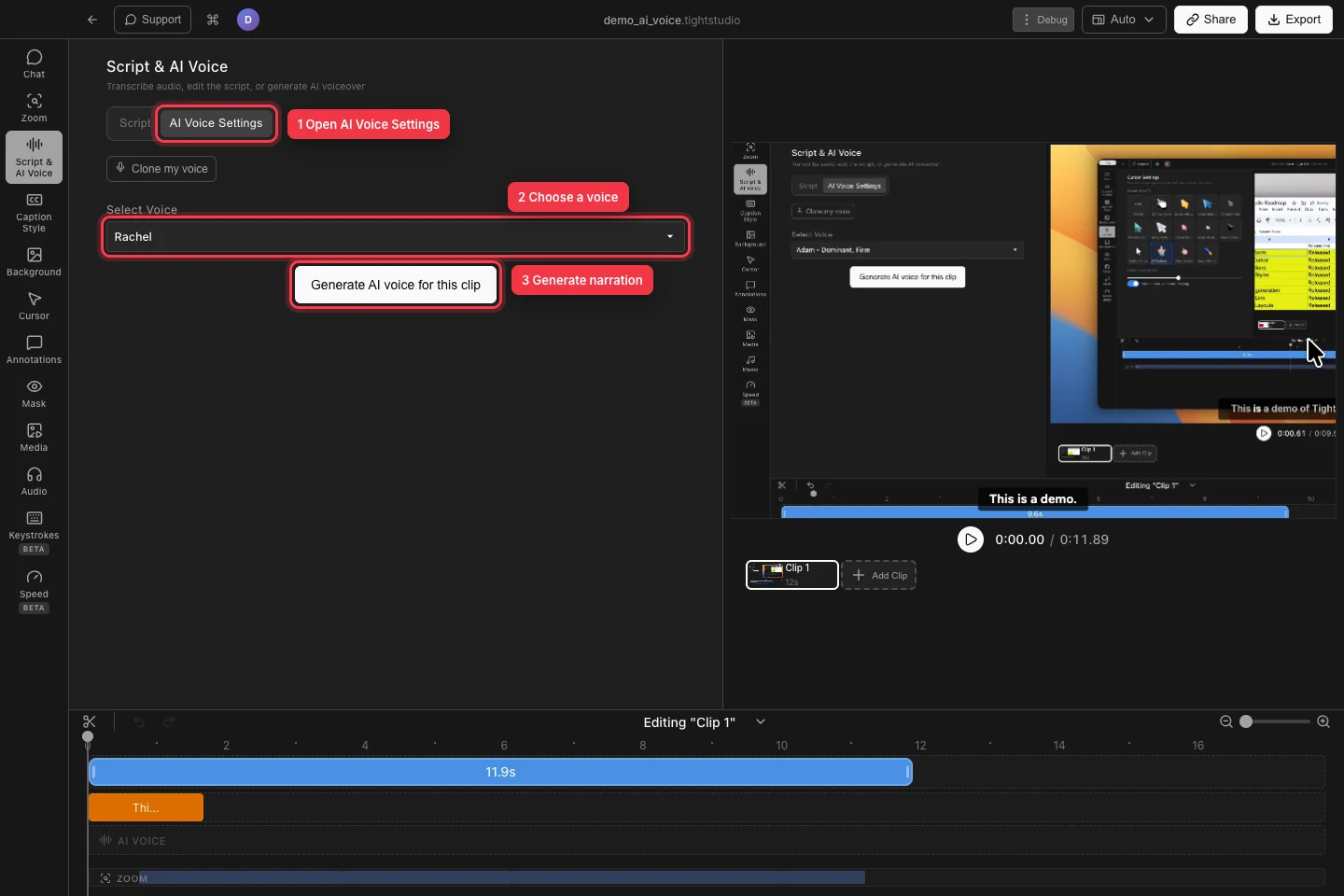
開啟 AI 語音設定,選擇語音,然後為活動片段產生旁白。 - 第 4 步
為剪輯產生旁白
點擊為此片段產生 AI 語音。Tight Studio 會檢查腳本、帳戶會話、所選語音以及可用的 AI 積分,然後在建立旁白時顯示產生片段中…。
產生後,保持「在目前片段使用 AI 聲音」啟用狀態,以聽取結果並在需要時調整 AI 音量。如果想與原音進行比較,請關閉開關。
- 第 5 步
在編輯後重新產生一個剪輯或一個片段
在更改腳本或語音後,開啟 AI 語音設定,然後點擊「為此片段重新產生 AI 語音」,以重建活動片段中的所有旁白。
若只想重新產生某一段,請返回腳本並將滑鼠懸停在該腳本段上。重新產生段落的操作是音訊波形按鈕,其工具提示顯示為「重新產生 AI 語音」。點擊它可以替換該段的產生語音和時間,同時保留其他產生段。
疑難排解
為什麼 AI 語音設定會顯示此片段沒有腳本?
返回「腳本」,點擊「轉錄原始錄音」,或者使用「點擊新增……」手動新增文字。AI 語音需要至少一個包含保留腳本詞的片段,才能產生旁白。
為什麼該片段無法產生 AI 語音?
確保活動剪輯有可用的腳本,並在「選擇語音」下選擇一個專案。如果 Tight Studio 開啟登入對話方塊,請登入你的帳戶,然後再次嘗試該按鈕。
為什麼產生過程中會出現「積分不足」的提示而停止?
該帳戶的 AI 積分不足以覆蓋預估的語音時長。請檢查個人資料下的餘額和方案,在提供升級或充值積分時進行操作,或者在再次產生前縮短腳本。
還卡住了嗎?
向我們傳送帶有專案名稱和被阻止的步驟的註解。