
外觀和感覺
產生、編輯和重新轉錄字幕
從音訊建立字幕,校正逐字稿和時間,並重新執行轉錄。
在你開始之前
自動轉錄和重新轉錄需要你登入,且影片片段必須具有原始錄音。如果片段沒有原始音訊,Script & AI Voice 將開啟手動字幕編輯器。
字幕屬於各個獨立的剪輯。在多剪輯專案中,Tight Studio 會轉錄每個符合條件的剪輯,並在你切換或重新排序剪輯時將其逐字稿保留在該剪輯中。
首先使用產生字幕來產生初稿,然後編輯字幕以糾正文字,同時保留單字時間。
- 編輯器標籤
- 腳本與 AI 語音 → 腳本
- 自動來源
- 影片片段的原始音訊中的語音
- 編輯快捷方式
- 輸入儲存;Shift + Enter 分隔字幕段。
- 時間細節
- 每個字幕單字都有自己的開始和結束時間
按以下步驟操作
- 步驟 1
開啟腳本分頁
開啟你的專案,選擇你想要新增字幕的剪輯,然後在左側邊欄點擊 Script & AI Voice。保持在 Script 子標籤頁中。
面板顯示每個剪輯的一個部分。點擊剪輯標題以在編輯其轉錄內容之前使該剪輯處於活動狀態。
- 步驟 2
轉錄原始音訊
如果專案尚未轉錄,請點擊轉錄原始錄音。在多片段專案中,標籤顯示為轉錄原始錄音,符合條件的片段會依次排隊並進行轉錄。
Tight Studio 在工作時會顯示「排隊以進行轉錄…」或「正在轉錄…」。當轉錄完成後,腳本會以可編輯的字幕段落形式出現,並且在字幕時間軸上會顯示相應的橙色塊。
- 第 3 步
校正轉錄
點擊腳本中的字幕段。Tight Studio 尋找該段落並行內開啟其文字。更正措辭、標點或大小寫,然後按回車鍵儲存。
當文字被替換時,Tight Studio 會在同一片段時間範圍內重建單字,並在該範圍內分配其單字時間。編輯會更改字幕文字和時間後設資料;不會更改已說的音訊。
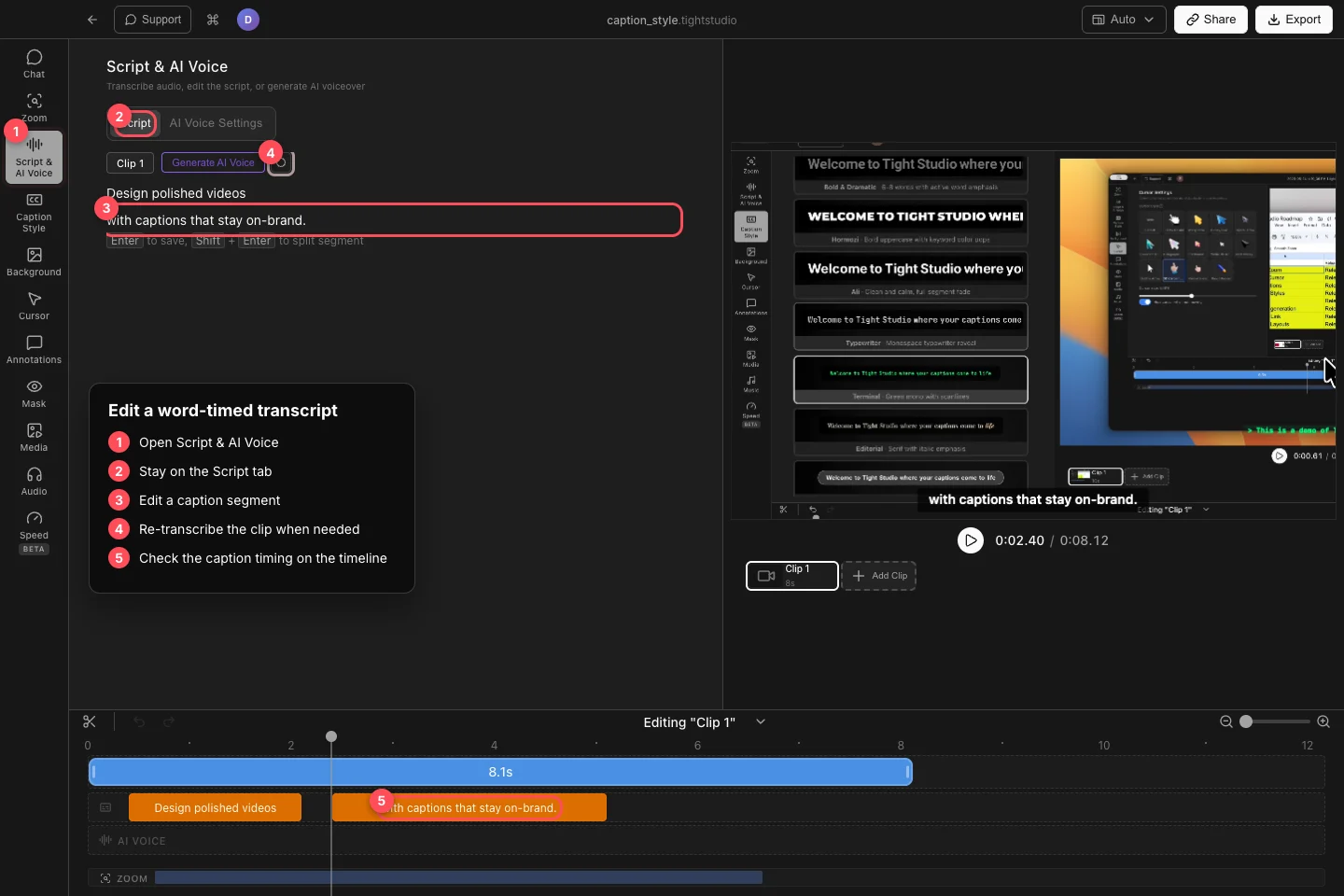
線上編輯轉錄段落,然後在字幕時間軸上確認其按字定時的橙色塊。 - 第 4 步
調整字幕段落。
要分割長標題,請將遊標放在下一個段落開始的位置,然後按 Shift + Enter。Tight Studio 會將遊標前的單字保留在第一段,並將剩餘單字移動到第二個定時段落。
將遊標懸停在一個段落上以使用新增字幕或刪除字幕。如果剪輯沒有逐字稿,請點擊 點擊新增… 並手動輸入字幕。使用橙色時間軸塊檢查每個段落的開始和結束時間。
- 第 5 步
重新轉錄或隱藏字幕
如果整個轉錄不可靠,請點擊片段音訊控制項旁的重新轉錄此片段。這將從原始音訊再次執行轉錄並替換該片段目前的轉錄,因此在使用之前,請複製任何手動更正。
若想保留字幕文字但從影片中移除字幕,請開啟字幕樣式 → 自訂樣式,並開啟隱藏字幕。你也可以選擇禁用預設。隱藏是可逆的,並不會刪除字幕文字。
疑難排解
為什麼我會看到「登入並轉錄原始錄音」?
自動轉錄需要帳戶會話。請登入,返回到腳本 & AI 語音 → 腳本,然後再次點擊轉錄按鈕。
為什麼面板只顯示「點擊新增…」?
活動片段沒有可用的原始音訊或沒有自動轉錄。請手動新增字幕,或切換到包含錄音語音並轉錄的片段。
為什麼我的手動修正消失了?
重新轉錄此片段會用原始音訊產生的新結果替換目前的逐字稿。如有可能,請立即使用復原,或將更正重新應用到新的逐字稿。
為什麼即使存在字幕文字,影片中仍然沒有字幕?
開啟字幕樣式,檢查是否選擇了「禁用」預設或是否開啟了「隱藏字幕」。選擇另一個預設或關閉「隱藏字幕」。
還卡住了嗎?
向我們傳送帶有專案名稱和被阻止的步驟的註解。