
疑難排解
修復字幕、AI 語音、語音實驗室和片尾問題
解決轉錄、產生、麥克風權限、登入、方案和 AI 積分問題。
在你開始之前
字幕轉錄需要原始錄音音訊和一個已登入的帳戶。AI 語音和語音實驗室也需要登入;產生使用 AI 積分,而語音實驗室還需要 macOS 麥克風權限。
在重新轉錄之前,複製任何需要保留的手動腳本更正。「重新轉錄此剪輯」會用原始音訊的新結果替換該剪輯目前的轉錄內容。
本指南涵蓋了未檢測到語音、轉錄失敗、重新產生字幕、AI 語音失敗以及語音實驗室權限狀態。
- 字幕診斷
- 腳本與 AI 語音 → 腳本
- AI 語音診斷
- 腳本與 AI 語音 → AI 語音設定
- 低積分
- 平衡低於 50 但高於 0
- 空白字幕
- 平衡為 0
按以下步驟操作
- 步驟 1
檢查登入、方案和 AI 積分
點擊個人資料虛擬人像,並確認已登入預期的帳戶。在積分下,低表示剩餘積分少於 50,空表示餘額為 0。
字幕轉錄可能會要求你登入並轉錄原始錄音。AI 語音可能會顯示「登入以使用 AI 語音」或「升級到專業版以補充 AI 積分」,具體取決於帳戶和積分狀態。在重試之前,請先解決該限制。
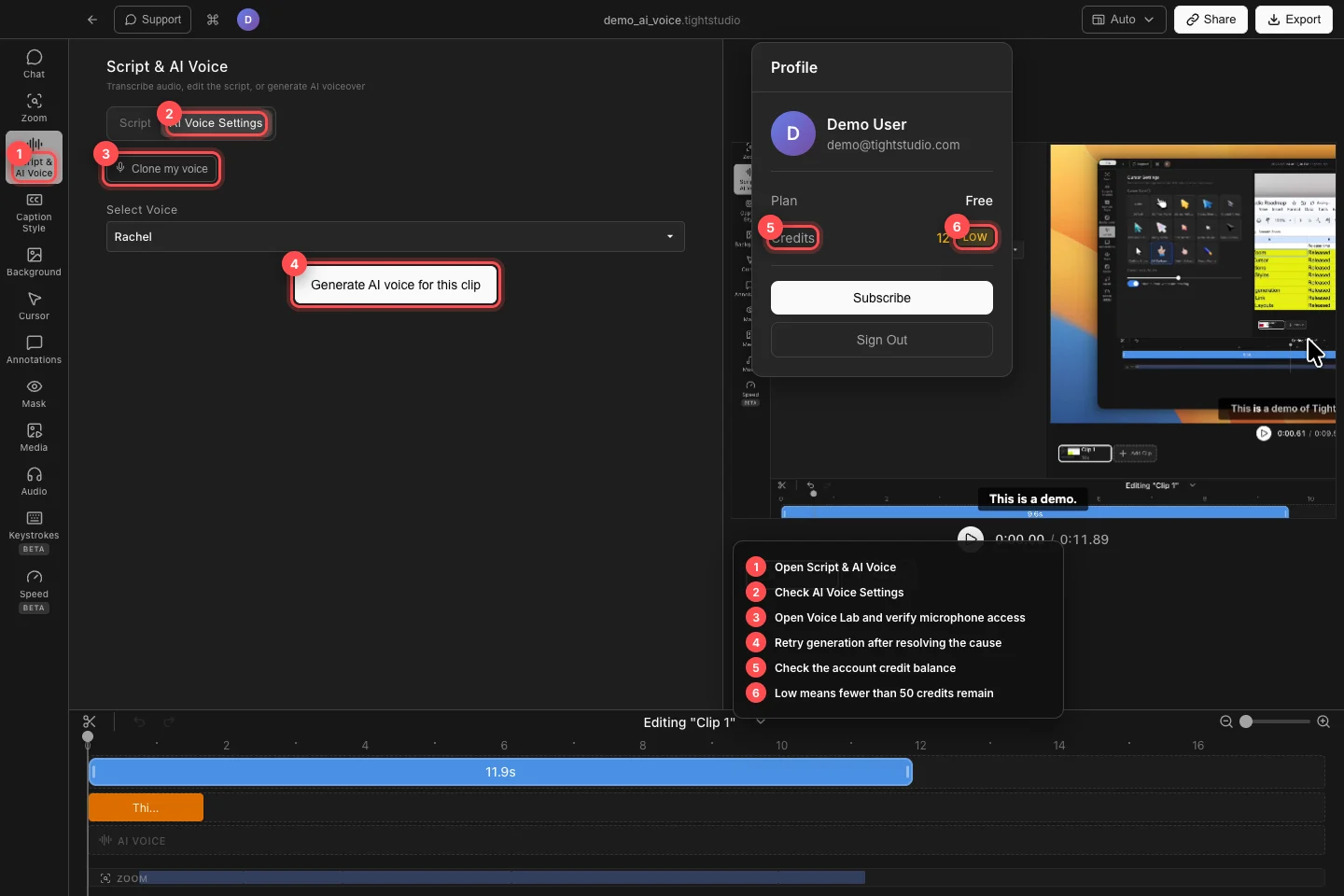
檢查正確的帳戶和信用狀態,然後返回失敗的特定字幕、AI 語音或 Voice Lab 操作。 - 步驟 2
解決無語音或無原始音訊問題
開啟腳本 & AI 聲音 → 腳本並選擇受影響的片段。「未在你的錄音中找到口語」表示轉錄已完成但未檢測到語音;「未錄製音訊」表示該片段沒有原始音訊源。
播放剪輯並確認預期的麥克風或系統音軌是否可聽。當沒有可用的語音時,使用點擊新增…手動建立字幕。如果另一段錄音包含旁白,則切換剪輯。
- 第 3 步
重試失敗或不準確的轉錄
失敗的片段會顯示錯誤並提示重試。請檢查網路連線,確認已登入,然後點擊重試。排隊轉錄…和正在轉錄…是進度狀態,而不是失敗。
對於已經完成但不準確的轉錄,從該片段的音訊控制中選擇「重新轉錄此片段」。等待新的轉錄完成,然後重新應用你之前儲存的任何手動文字修改。
- 第 4 步
修復 AI 語音產生
開啟 AI 語音設定,確認腳本包含保留詞,選擇「選擇語音」下的語音,然後點擊為此片段產生 AI 語音或為此片段重新產生 AI 語音。
如果面板顯示「產生語音失敗」,請恢復網路連線後重試。出現「餘額不足」訊息時,會顯示所需積分及目前餘額;請在重試前充值或升級。部分「已為 X/Y 段產生語音」的結果應在解決基礎錯誤後重新產生。
- 第 5 步
恢復語音實驗室麥克風權限
在 AI 語音設定中,點擊 複製我的聲音。當語音實驗室顯示「需要麥克風存取權限以複製你的聲音」時,點擊 允許麥克風存取,並在 系統設定 → 隱私與安全 → 麥克風 中啟用 Tight Studio。
如果 macOS 沒有重新整理權限,請退出並重新開啟 Tight Studio。 在「選擇麥克風」下選擇正確的輸入,並確認其音量在開始 20 秒樣本前有變化。
- 第 6 步
確認字幕和旁白正常工作
從第一個字幕或 AI 語音段落之前開始播放。確認字幕出現在正確的詞處,並且產生的旁白為目前剪輯播放。
如果腳本存在但字幕不可見,請檢查字幕樣式是否設定為禁用預設或隱藏字幕。如果 AI 語音已產生但原始音訊仍在播放,請啟用「將 AI 語音用於目前剪輯」。
疑難排解
為什麼字幕產生顯示沒有語音,儘管我能聽到音訊?
確認可聽軌道實際上包含清晰的語音,而不是音樂或系統聲音。在網路穩定的情況下重新轉錄此片段一次;如果仍未檢測到語音,請手動新增字幕,並在支援報告中包含該片段的詳細資訊。
為什麼我不能產生或重新產生 AI 的聲音?
登入,至少保留一個可用的腳本片段,選擇一個語音,並檢查配置檔案信用餘額。請先為餘額不足的帳戶充值,或補足確切的欠費金額後再重試。
為什麼語音實驗室聽不到我的麥克風?
在系統設定 → 隱私與安全 → 麥克風 中啟用 Tight Studio,重新開啟應用,並在「選擇麥克風」下選擇所需裝置。如果 Voice Lab 仍報告聲音過低,請檢查 macOS 輸入級別。
還卡住了嗎?
向我們傳送帶有專案名稱和被阻止的步驟的註解。