
外觀和感覺
樣式與字幕位置
使用預設和詳細控制項來適應每個畫布和版面配置的字幕。
在你開始之前
字幕外觀是專案級設定。所選的預設和自訂值適用於整個專案的字幕,而逐字稿本身仍附加在每個剪輯上。
你可以在轉錄前透過自訂樣式中的範例預覽設計字幕,但在活動剪輯有轉錄片段且字幕啟用之前,你不會在影片上看到字幕。
- 編輯器標籤
- 字幕樣式
- 快速設定
- 預設樣式
- 詳細設定
- 自訂樣式
- 隱藏而不刪除
- 禁用預設或隱藏字幕
按以下步驟操作
- 步驟 1
從字幕預設開始
在左側邊欄中點擊字幕樣式並開啟預設樣式。選擇停用、專業、乾淨現代、加粗戲劇、Hormozi、Ali、打字機、終端、編輯或玻璃。
預設會應用協調的字型、顏色、片語組合、目前單字處理、背景處理、位置和運動效果。選擇一個預設後請預覽專案,因為同一個預設在橫向和縱向畫布上顯示可能不同。
- 步驟 2
設定顯示的字型和單字
開啟自訂樣式。在字型類型下,選擇一種字型,然後調整字型大小。使用顯示字數來選擇 1-2 個字、3-5 個字、4-6 個字、6-8 個字或完整句子。
短分組可帶來更快速的視覺變化,且適用於較窄的畫布。完整句子能保留更多上下文,但佔用更多空間,因此請檢查長段落是否發生換行或重疊。
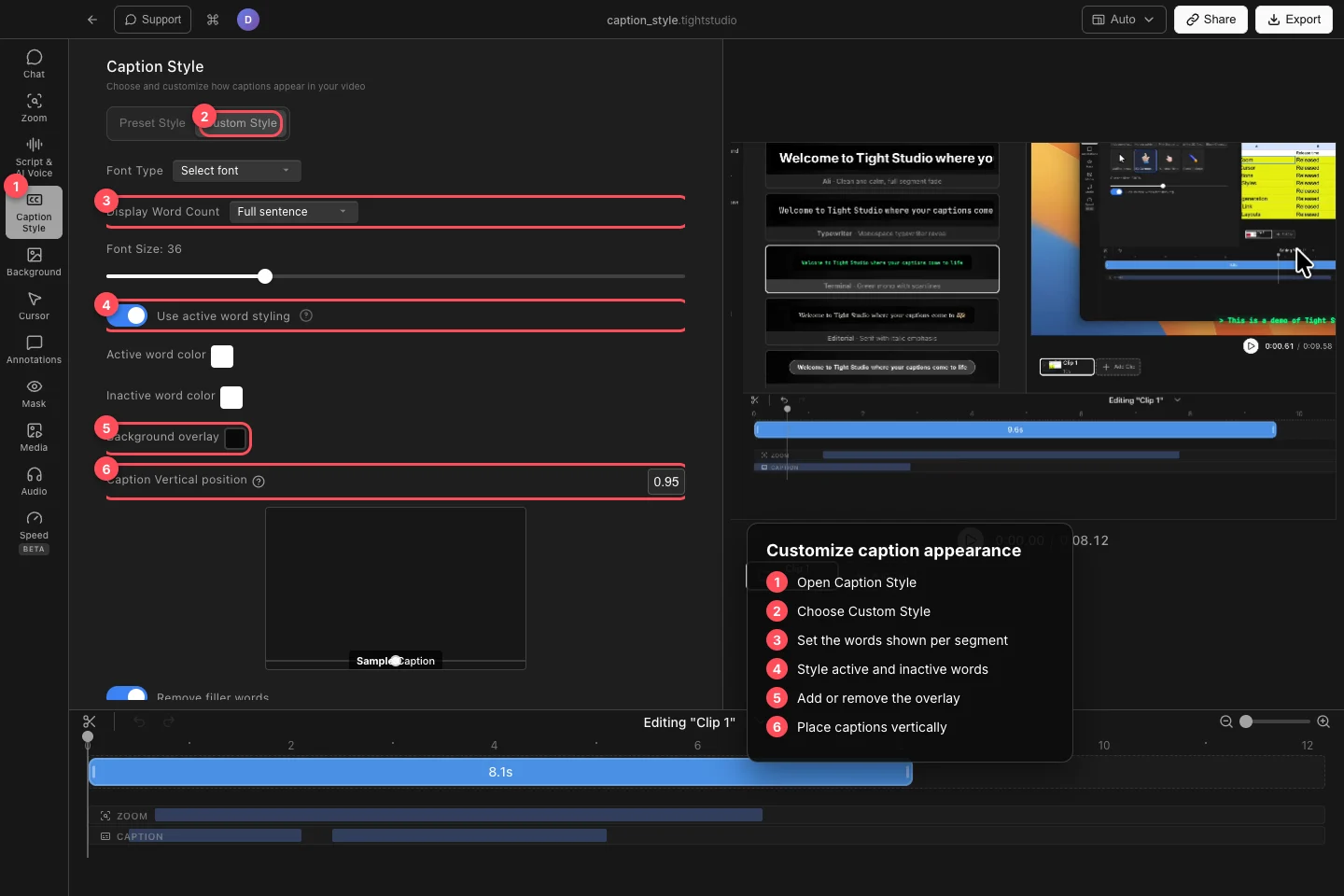
使用自訂樣式來控制單字分組、目前單字強調、疊加和垂直位置。 - 第 3 步
樣式中的啟用與非啟用詞
開啟「使用活動字樣式」,為目前正在說的單字設定獨立的活動單字顏色。為周圍的單字設定非活動單字顏色。
當每個單字都應使用相同的單字顏色時,請關閉此設定。透過擦洗或播放影片來檢查活動單字變化時的對比度。
- 第 4 步
新增疊加層並放置字幕
當字幕需要與繁忙的錄影內容分開時,開啟背景疊加。選擇其顏色,或者保持關閉以顯示沒有矩形背景的字幕。
調整字幕的垂直位置,將字幕從頂部移動到底部。範例框顯示了放置位置;也要檢查實際畫布,以確保字幕不會遮擋面部、遊標目標或重要的介面控制項。
- 第 5 步
刪除贅詞或隱藏字幕
開啟刪除贅詞以從字幕顯示中省略轉錄識別為贅詞的單字。這會改變觀眾所看到的內容;但並不會從原始音訊中刪除這些單字。
開啟「隱藏字幕」以在隱藏預覽和匯出字幕的同時保留逐字稿。關閉即可恢復,或使用「禁用」預設實現同樣的隱藏效果。
疑難排解
為什麼我選擇樣式後看不到字幕?
確認活動片段已轉錄,選擇除「禁用」之外的預設,並在自訂樣式中關閉隱藏字幕。然後將播放頭移動到定時字幕段內。
為什麼目前單字的顏色不改變?
開啟使用目前單字樣式,並選擇不同的目前單字顏色和非目前單字顏色值。播放整個字幕片段,而不僅僅是在第一個單字前檢查暫停影格。
為什麼在某個版面配置中字幕覆蓋了內容?
在該版面配置可見時調整字幕垂直位置。動態垂直版面配置還可以在「版面配置與虛擬人像」中對每個段落的字幕位置進行頂部覆蓋,因此如果全域位置似乎被忽略,請檢查活動版面配置段落。
為什麼「去除贅詞」會在螢幕上留下一個單字?
僅自動隱藏被轉錄識別為贅詞的單字。如果某個單字未被分類為贅詞或應從字幕文字中移除,請手動編輯轉錄內容。
還卡住了嗎?
向我們傳送帶有專案名稱和被阻止的步驟的註解。