
正在編輯
設定畫布的長寬比和背景
選擇一個投遞形狀,並透過背景、內邊距、圓角和陰影來潤色錄影內容。
在你開始之前
畫布的長寬比設定最終專案的形狀。背景設定控制插入螢幕或攝影機周圍顯示的內容,並可以應用於活動剪輯或多剪輯專案中的每個剪輯。
在微調版面配置和說明文字前,先選擇交付形狀。目前的橫向比例選單提供 16:9 橫向和 9:16 垂直比例;當原始碼支援自動時,也可以顯示。目前該選單中無法選擇方形。
- 水平
- 16:9 橫向
- 直向
- 9:16 垂直
- 背景來源
- 預設圖片、顏色或我的品牌
- 微調
- 填充、圓角和陰影強度
按以下步驟操作
- 步驟 1
選擇畫布的長寬比。
開啟編輯器標題欄中的長寬比選單。選擇 16:9 橫向用於橫向影片,或 9:16 縱向用於直向影片。
畫布會立即更新。Tight Studio 還會重新定位攝影機和字幕元素,以保持它們在新形狀內,但在切換方向後,你應該檢查它們的位置。
- 步驟 2
開啟背景
點擊左側邊欄的背景。背景圖片開啟時會有三個源標籤:預設圖片、顏色和我的品牌。
預覽在你工作時保持可見,因此可以將每個選擇與螢幕錄影、攝影機和字幕顏色進行比較。
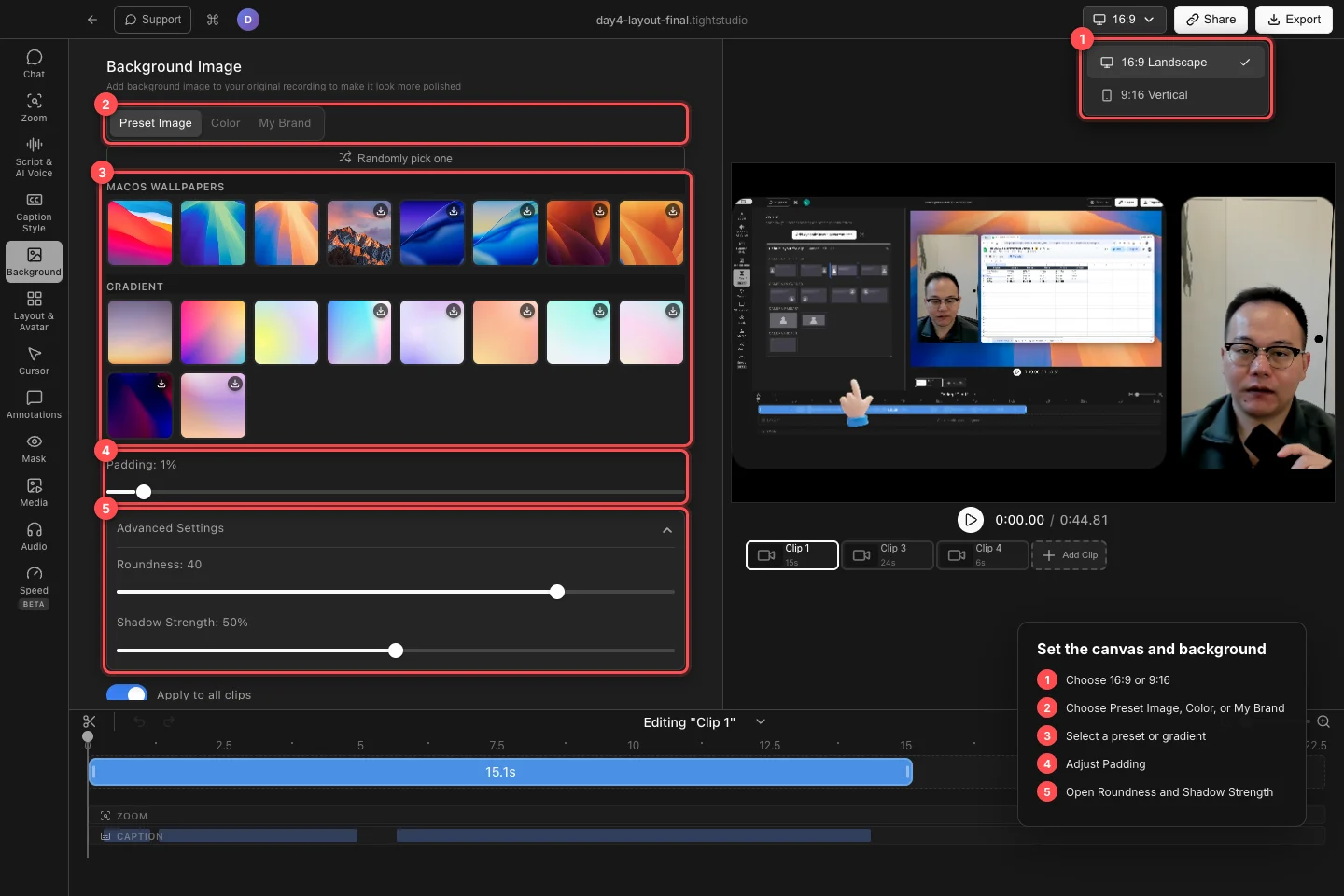
選擇畫布形狀,選一個背景來源,然後細化錄製周圍的空間、角落和陰影。 - 第 3 步
選擇一種顏色、漸變或圖片。
在「預設圖片」下,從可用的目錄部分中選擇,包括 macOS 桌布和漸變。如果有下載徽章,表示 Tight Studio 會在應用前獲取完整解析度的預設;「隨機選擇一個」會為你隨機選擇一個可用的不同預設。
對於實色填充,開啟「顏色」並選擇「背景顏色」。要使用你自己的 PNG、JPEG 或 WebP 圖片,開啟「我的品牌」並點擊「選擇檔案」或將其拖到此處。當要移除已選擇的圖片背景時,再次點擊該圖片。
- 第 4 步
設定錄音周圍的空間
拖曳填充以增加或減少錄影內容與畫布邊緣之間的空間。在 0% 時,邊緣到邊緣的錄製可以完全覆蓋背景;增加填充會顯示更多背景。
在新增填充後檢查預覽中的小字型和瀏覽器介面,因為錄影內容會隨著周圍空間的增大而變小。
- 第 5 步
調整圓潤度和陰影
展開高階設定。使用圓角度數調整錄製的角落半徑,使用陰影強度控制它與背景的分離程度。
當沒有活動背景時,這些控制項將被禁用。請先選擇顏色或圖片,然後進行最終調整。
- 第 6 步
將外觀應用於右側剪輯
在多剪輯專案中,保持「應用於所有剪輯」開啟,以將背景、填充和圓角更改複製到每個剪輯。當活動剪輯需要單獨的背景處理時,請關閉它。
瀏覽剪輯輪播並檢視每個畫布。一些全畫布版面配置即使選擇了背景,也會故意隱藏背景。
疑難排解
為什麼我看不到背景?
將上方填充增加到超過 0%,或選擇一個在錄製周圍留出空間的版面配置。僅攝影機和其他邊到邊版面配置可能會故意覆蓋背景。
為什麼只有一個片段發生了變化?
當設定更改時,「應用於所有剪輯」被關閉。選擇具有所需外觀的剪輯,開啟「應用於所有剪輯」,然後再次進行選擇或調整。
為什麼我看不到正方形 (1:1)?
正方形目前未在編輯器的長寬比選單中提供。可用的投放版式為 16:9 橫向和 9:16 直向,其中「自動」僅適用於相容的專案。
為什麼預設圖片不起作用?
部分目錄圖片需先下載。請檢查你的網路連線,再次點擊預設,並等待其下載進度條完成。顏色和已下載的背景在無需進行那次獲取的情況下仍可使用。
還卡住了嗎?
向我們傳送帶有專案名稱和被阻止的步驟的註解。