
匯出與分享
匯出影片、4K 檔案或 GIF
選擇匯出格式和品質,了解浮水印,並儲存完成的檔案。
在你開始之前
匯出前先預覽整個專案一次。Tight Studio 匯出已保留的影片片段和影片軌道上的媒體,使用目前畫布、版面配置、字幕、音訊和效果。
目前的匯出選單提供影片 1080p、影片 4K 和 GIF。選擇格式後,你可以在系統儲存對話方塊中選擇檔名和儲存位置。
- 影片 1080p
- 良好的品質
- 影片 4K
- 最佳品質
- GIF
- 迴圈圖片動畫
- 儲存位置
- 在 macOS 儲存對話方塊中選擇
按以下步驟操作
- 步驟 1
審查已完成的專案
從開始到結束播放,並檢查剪輯切割、畫布構圖、字幕、疊加層和音訊。確保時間軸中包含一個可匯出的保留影片片段或視覺媒體。
如果你在免費帳戶上使用 AI 語音,請在繼續前解決螢幕上的浮水印提示:升級以實現乾淨匯出,或選擇關閉 AI 語音。該通知針對目前的 AI 語音音軌。
- 步驟 2
開啟匯出並選擇格式。
點擊右上角的匯出。選擇影片 1080p 以獲得良好品質,影片 4K 以獲得最佳品質,或 GIF 以獲得沒有影片容器的迴圈動畫。
1080p 是網頁分享的實用預設選擇。當源和最終觀看尺寸從額外解析度中受益時,請選擇 4K;對於短小、輕量的視覺迴圈,請選擇 GIF。
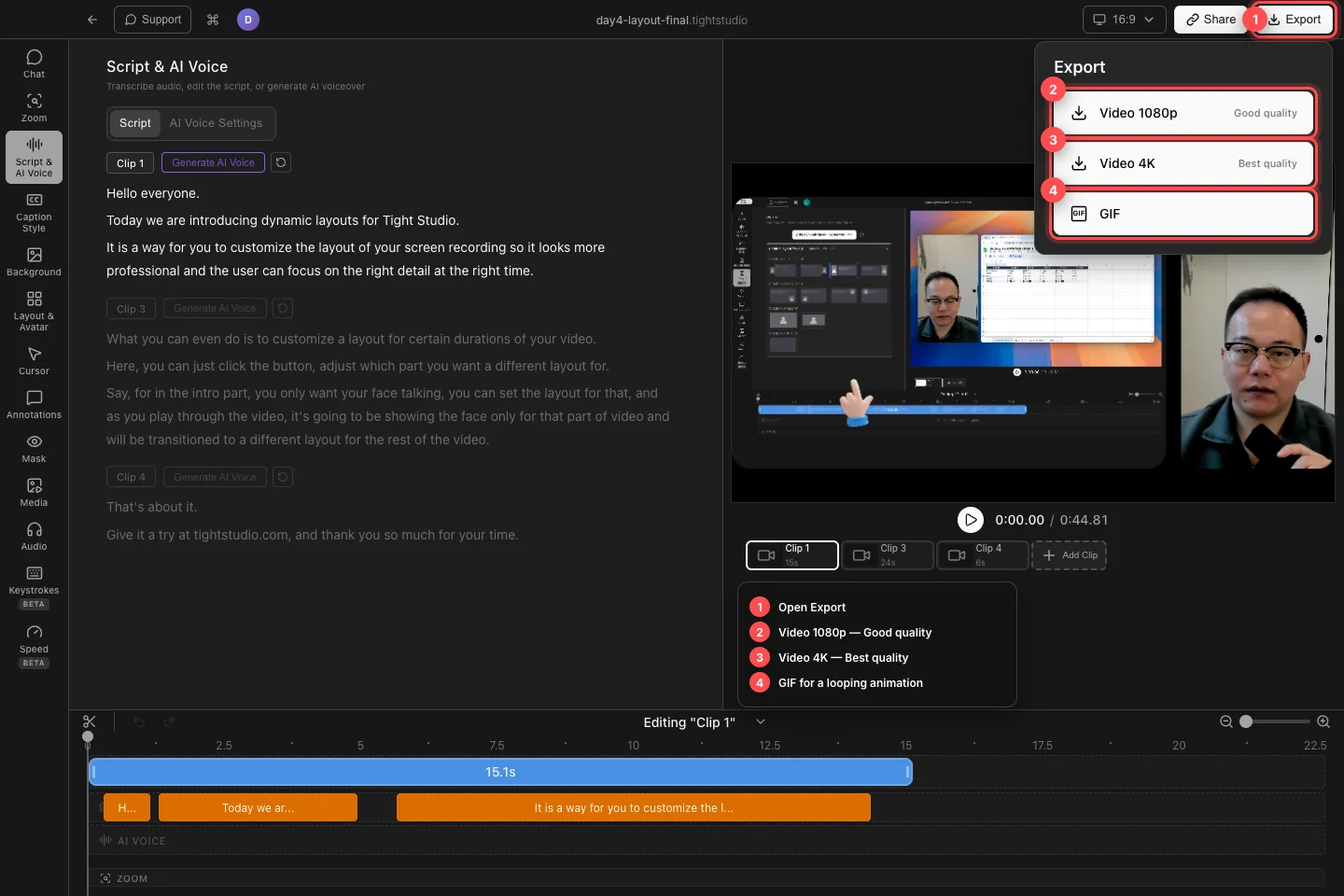
開啟匯出,然後選擇 1080p、4K 或 GIF 來確定完成作品的使用方式。 - 第 3 步
為檔案命名並選擇儲存位置
在 macOS 儲存對話方塊中,輸入檔名並選擇一個有足夠可用空間的資料夾。影片匯出使用 MP4,GIF 匯出使用 GIF;Tight Studio 會建議專案名稱作為檔名。
選擇儲存以開始。記住選擇的資料夾,這樣就可以在不重新匯出的情況下找到完成的檔案。
- 第 4 步
監控匯出
對於影片,彈出視窗會顯示「正在匯出...」,並儲存匯出快照。在渲染進行的過程中,你可以繼續編輯;這些後續的編輯不會更改已經匯出的快照。
A GIF 會經過準備、渲染和轉換階段。請保持 Tight Studio 開啟,直到對話方塊顯示「匯出完成!」或「GIF 匯出完成!」。僅在你想停止目前渲染時使用「取消匯出」。
- 第 5 步
開啟並檢查完成的檔案
開啟已儲存的 MP4 或 GIF 並檢查開頭、幾個過渡以及結尾。確認尺寸和視覺品質適合目標。
如果你需要不同的大小和細節平衡,請使用影片 1080p 或影片 4K 再次匯出。Tight Studio 在目前匯出選單中沒有單獨的品質滑塊。
疑難排解
為什麼匯出會顯示沒有可匯出的內容?
在影片軌道上新增或恢復保留的影片片段或媒體。只有空軌道的專案沒有可供匯出渲染的內容。
為什麼我的 AI 語音匯出會顯示浮水印提示?
帶有活動 AI 語音片段的免費專案需要浮水印。請選擇升級到專業版以進行乾淨匯出,或在匯出前關閉 AI 語音;此提示並不意味著每個免費匯出都具有相同的浮水印條件。
為什麼我找不到匯出的檔案?
檢查 macOS 儲存對話方塊中選擇的資料夾,並搜尋帶有 .mp4 或 .gif 副檔名的專案名稱。僅當對話方塊從未顯示完成訊息時才重新匯出。
還卡住了嗎?
向我們傳送帶有專案名稱和被阻止的步驟的註解。