
開始使用
登入,管理你的帳戶,並了解方案
使用 Google、Microsoft 或電子郵件登入,了解方案限制、浮水印和 AI 積分。
在你開始之前
你可以在不登入的情況下錄製、編輯和匯出。當你想分享影片、使用基於帳戶的 AI 功能、檢視餘額或管理付費方案時,請登入。
使用你在結賬時使用的相同電子郵件地址。Tight Studio 在開啟個人資料時重新整理方案和信用資訊,因此需要聯網以顯示最新帳戶狀態。
選擇 Google 登入、Microsoft 登入或電子郵件驗證碼。個人資料還顯示帳戶是免費方案、Plus 方案還是 Pro 方案。
- 登入選擇
- Google、微軟,或六位數的電子郵件程式碼
- 帳戶詳細資訊
- 個人資料顯示你的方案和積分
- 計費
- 在你的網頁瀏覽器中開啟結賬和訂閱管理
按以下步驟操作
- 步驟 1
開啟登入面板。
在首頁,從左上角點擊登入。下面會開啟「登入 Tight Studio」面板。
Tight Studio 在你開始基於帳戶的操作(例如分享或使用 AI 功能)時,也可能會要求你登入。在該居中面板中完成相同的登入流程,然後返回進行操作。
- 步驟 2
選擇 Google、Microsoft 或電子郵件驗證碼
點擊使用 Google 繼續或使用 Microsoft 繼續以在瀏覽器中完成認證。
使用電子郵件登入時,輸入你的地址,然後點擊「透過電子郵件傳送登入程式碼」。輸入電子郵件中的六位程式碼,然後點擊「驗證並登入」。倒計時結束後可使用「重新傳送程式碼」,或使用「另一個電子郵件」更正地址。
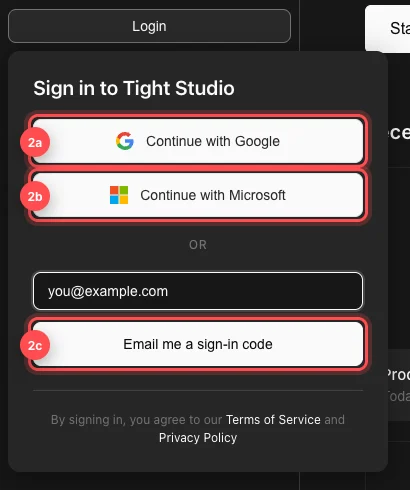
選擇基於瀏覽器的登入或透過電子郵件請求六位數程式碼。 - 第 3 步
開啟個人資料
登入後,首頁會將登入按鈕替換為你的姓名和虛擬人像。點擊它即可開啟個人資料。
在編輯專案時,請點擊頂部欄中的虛擬人像。兩個按鈕都會開啟相同的帳戶面板。
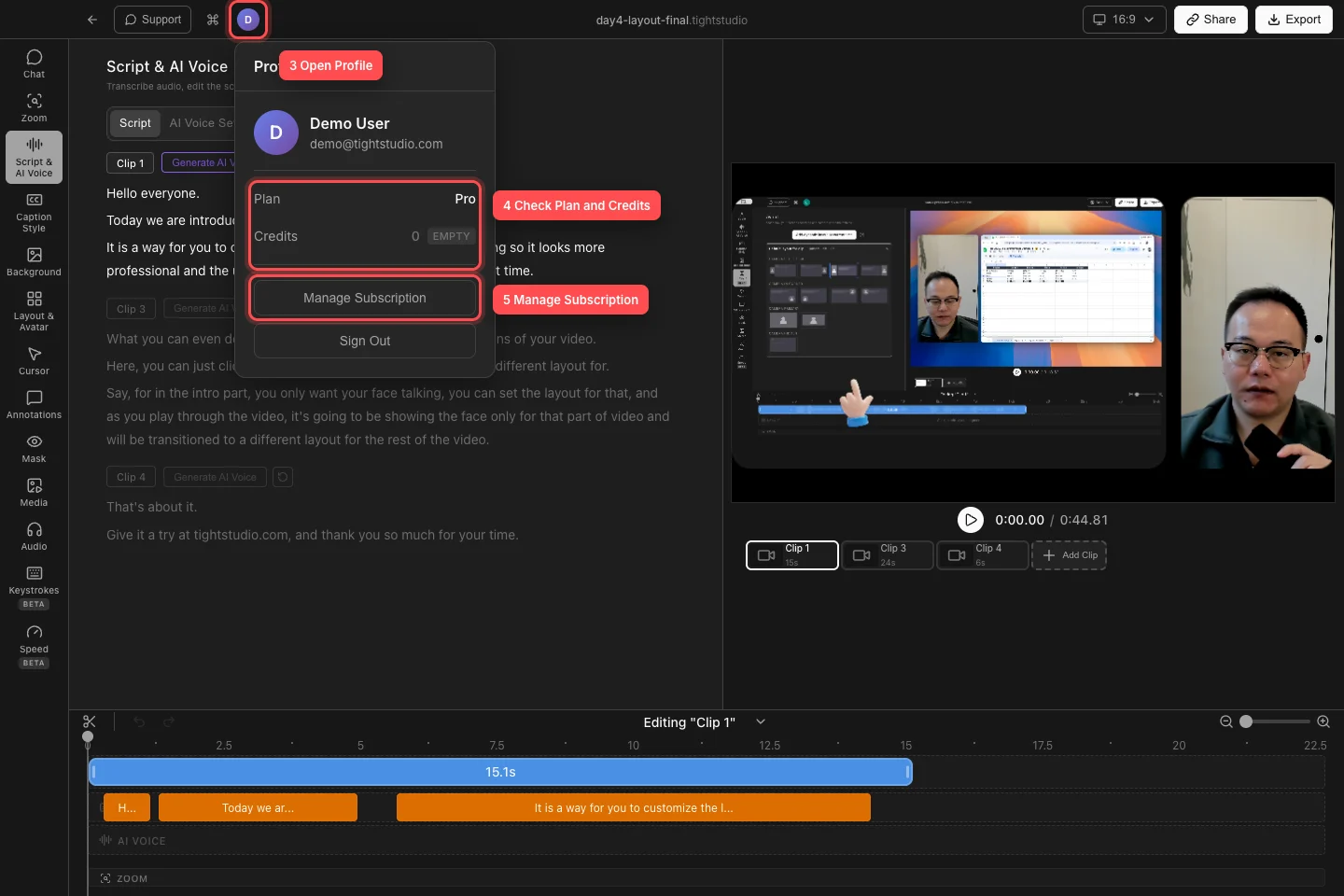
開啟個人資料以檢視帳戶、方案、信用餘額以及可用的訂閱操作。 - 第 4 步
檢視方案和積分
方案行顯示免費、Plus 或 Pro。積分行顯示目前登入帳戶可用的 AI 積分餘額;「低」或「空」徽章提醒餘額較少或已耗盡。
積分會被按量使用的 AI 工作消耗,例如 AI 語音和 AI 媒體產生。積分餘額與錄製時間和普通編輯分開計算,因此達到零不會阻止你錄製、編輯或進行標準匯出。
- 第 5 步
了解或更改你的方案
免費版包括核心錄製、編輯和標準匯出功能且無浮水印。AI 語音匯出會包含浮水印。免費帳戶目前在所有專案中有五次終身使用「新增片段」機會;你仍然可以開始新的錄製。它們還可以保留最多五個分享影片,免費分享連結在七天後過期。
Plus 取消了新增剪輯和分享影片的限制,並保持分享連結不會過期。Pro 包含 Plus 的功能,並增加了 AI 積分的方案配額,以及 AI 語音和 AI 媒體產生。請檢視應用內方案頁面以獲取目前的計費週期和結賬條款。
如果你使用的是免費版本,請點擊「訂閱」並選擇一個方案、計費週期,然後結賬。Plus 帳戶顯示「升級到 Pro」。任何有效的付費帳戶顯示「管理訂閱」,該操作會在瀏覽器中開啟計費門戶。
- 第 6 步
在需要時退出
開啟個人資料並點擊登出。Tight Studio 會從此 Mac 上移除帳戶、方案和信用資訊,直到你再次登入。
你的本機專案仍然儲存在 Mac 上。使用相同的帳戶重新登入以恢復對其訂閱、積分和分享影片的存取。
疑難排解
為什麼電子郵件驗證碼沒有收到?
確認地址,檢查垃圾電子郵件或廣告電子郵件資料夾,並等待重新傳送驗證碼倒計時結束。如果地址錯誤,請點擊使用其他電子郵件。只能使用最新的六位數驗證碼。
為什麼我付款後,個人資料仍顯示免費或零積分?
確保你使用結賬時的電子郵件登入,並且 Mac 已連線網路。關閉並重新開啟個人資料以重新整理帳戶。如果數值仍未更新,請重啟 Tight Studio 並使用帳戶電子郵件和結賬收據聯絡支援。
為什麼「訂閱或管理訂閱」沒有出現?
訂閱顯示為免費帳戶,升級到 Pro 顯示為 Plus,管理訂閱顯示為有效的付費方案。待其重新整理後,再次開啟個人資料。這些操作會開啟你的預設網頁瀏覽器,該瀏覽器可能位於 Tight Studio 視窗的後方。
為什麼我的免費方案匯出會有浮水印?
標準的自由式匯出是乾淨的,但使用 AI 語音的專案會帶有浮水印。在匯出或分享對話方塊中,選擇「關閉 AI 語音」以獲得純淨的匯出效果,或升級至專業版以實現更純淨的 AI 語音輸出。
還卡住了嗎?
向我們傳送帶有專案名稱和被阻止的步驟的註解。