
匯出與分享
分享、保護、嵌入、更新並管理影片
發布可在瀏覽器開啟的連結、管理存取權限與嵌入設定,並在同一網址更新影片或管理現有分享。
在你開始之前
分享會渲染目前專案、將其上傳,並產生一個可供瀏覽器存取的分享連結。請先登入,從頭到尾檢查已完成的專案,並在渲染和上傳完成之前保持 Tight Studio 處於開啟狀態。
除「擁有連結的任何人」外的存取控制可能需要付費方案。分享影片與本機 .tightstudio 專案保持獨立,因此後續專案的編輯不會傳達給觀看者,直到你上傳更新版本。
- 從這裡開場
- 在編輯器標題欄中分享
- 輸出
- 連結或回應式嵌入程式碼
- 存取選項
- 任何擁有連結的人、受密碼保護、特定人員或者僅限自己
- 管理
- 首頁 → 分享影片
按以下步驟操作
- 步驟 1
開啟分享並準備影片
開啟完成的專案,並在編輯器標題欄點擊「分享」。當你想要一個 URL 在瀏覽器中開啟 Tight Studio 播放器時,保持「連結」選中狀態。
輸入分享影片的清晰名稱。這是觀眾看到的標題,也是稍後在「分享影片」中使用的標題;它不會重新命名本機專案檔案。
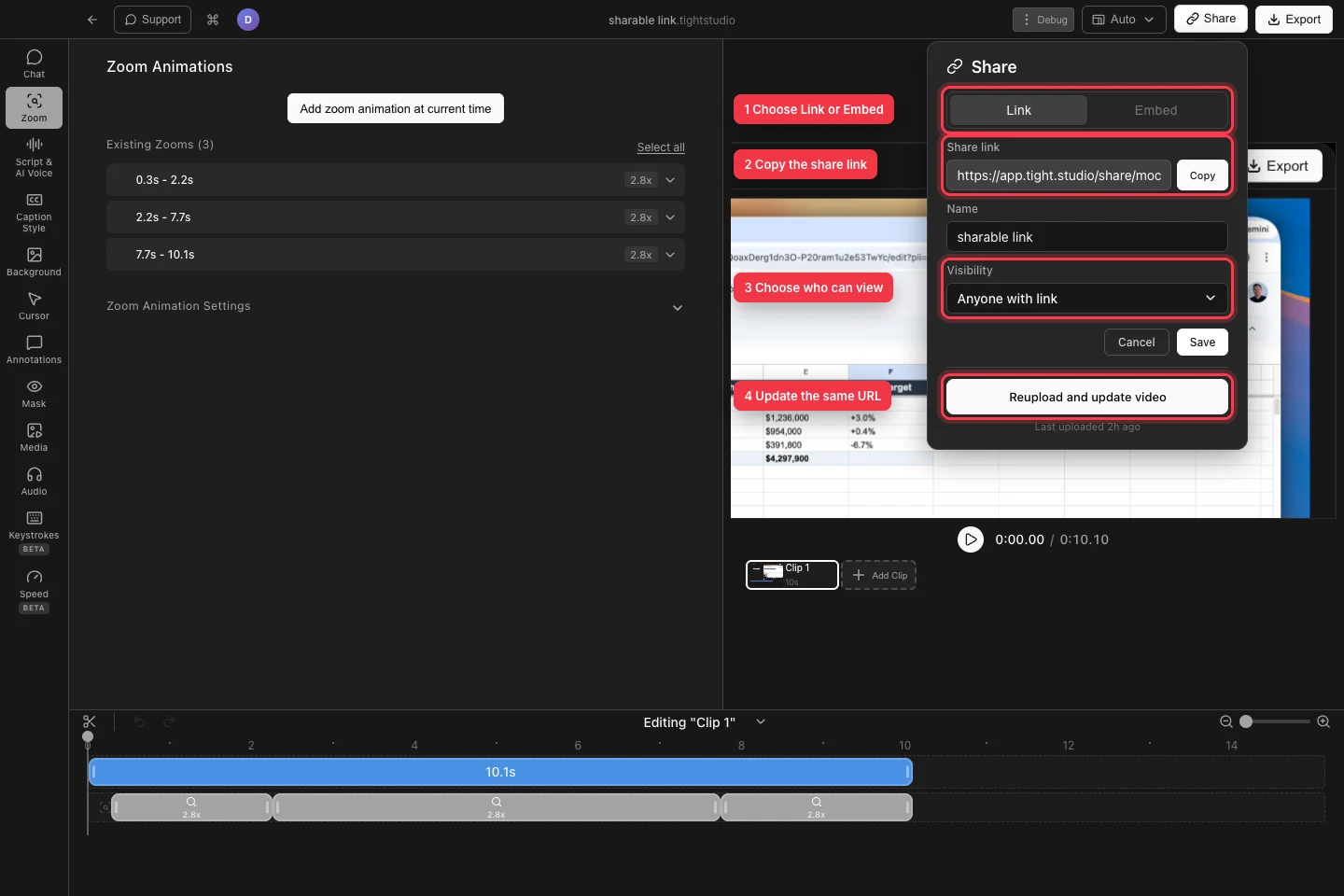
選擇輸出,複製連結,設定存取權限,或在不更改其 URL 的情況下更新現有分享。 - 步驟 2
選擇誰可以觀看
開啟可見性設定,並選擇「擁有連結的任何人」以使用無限制播放器。選擇「密碼保護」並輸入密碼,以便每位檢視者都需提供相同的密碼。
選擇「特定人員」並新增每個允許的電子郵件地址,當存取應與指定觀眾繫結時。選擇「僅限我」以進行僅你的帳戶可開啟的私人上傳。如果選項顯示「升級以解鎖」,請更改方案或保持「任何擁有連結的人」。
- 第 3 步
上傳並複製分享連結
對於新的連結,點擊「上傳並分享」。Tight Studio 會依次經過「準備中…」、「渲染中…」和「上傳中…」,然後顯示分享連結並複製到剪貼簿。你可以在需要時再次點擊「複製」。
檢查過期通知的確認資訊。當提示「將在 7 天后過期」時,如果連結必須在過期後仍然可用,請點擊升級以永久保留。將複製的 URL 在隱私瀏覽器視窗中開啟,以在傳送前驗證檢視體驗。
- 第 4 步
將影片嵌入網站
在分享對話方塊中點擊嵌入。對於新上傳,請點擊上傳並獲取嵌入程式碼;對於現有分享,準備好貼上的 iframe 會立即出現。點擊複製嵌入程式碼,然後將回應式程式碼片段貼上到網站的 HTML 或嵌入塊中。
公開嵌入會內嵌播放並支援全螢幕。如果分享受限,嵌入會開啟分享頁面而不是內嵌播放,以便 Tight Studio 可以執行密碼、電子郵件或帳戶檢查。
疑難排解
為什麼我無法上傳另一個分享影片?
登入並檢查分享對話方塊中的訊息。如果你已用完所有免費分享額度,請從「分享影片」中刪除一條舊內容,或升級以獲得更多分享額度。此外,遇到任何渲染或上傳錯誤時,請先確認網路連線,然後重試。
為什麼觀眾無法開啟連結?
開啟「分享」或「分享影片」 → 設定,檢查「可見性」。對於「密碼保護」,提供正確的密碼;在「特定人員」下新增觀看者的電子郵件,或切換到「擁有連結的任何人」,然後點擊「儲存」。還要檢查連結是否已到期。
為什麼我的嵌入會開啟分享頁面而不是內嵌播放?
行內播放適用於公開分享。受密碼保護的、特定人員和僅限我必須開啟分享頁面,以便 Tight Studio 可以驗證存取權限。如果網站應該直接播放影片,請將可見性更改為擁有連結的任何人。
還卡住了嗎?
向我們傳送帶有專案名稱和被阻止的步驟的註解。