
疑難排解
修復匯出、分享和團隊工作區問題
解決空匯出或匯出失敗、上傳和隱私錯誤、受限嵌入以及團隊連線狀態問題。
在你開始之前
匯出、分享和團隊工作區問題會發生在工作流程的不同部分。首先確定專案是無法在本機渲染,渲染的影片無法上傳或在所選隱私下播放,還是團隊連線或剪輯鎖暫停了編輯。
請儲存專案,保持 Tight Studio 處於開啟狀態,並確認你的 Mac 具有穩定的網際網路連線和充足的可用本機儲存空間。分享會在上傳之前先進行渲染,而團隊工作區的編輯則依賴於即時的伺服器連線;在這兩種過程中關閉應用都可能導致恢復中斷。
- 本機輸出
- 匯出 → 影片 1080p、影片 4K 或 GIF
- 託管輸出
- 分享 → 準備… → 渲染… → 上傳…
- 團隊停機
- 連線遺失會暫停所有編輯
- 剪輯衝突
- 編輯所選剪輯的隊友只能檢視
按以下步驟操作
- 步驟 1
確定失敗的階段
開啟專案並播放完整時間軸。如果預覽為空、缺少片段或「匯出」被禁用,請先進行以下專案內容檢查。如果本機影片 1080p 匯出成功但「分享」失敗,請關注登入、方案限制、網路存取和上傳,而不是編輯器時間軸。
對於團隊專案,在重試任何操作之前,請檢查編輯器。連線遺失意味著團隊會話已離線,而顯示「某隊友正在編輯此剪輯——僅可檢視」的橫幅則意味著連線正常,但所選剪輯已被鎖定。
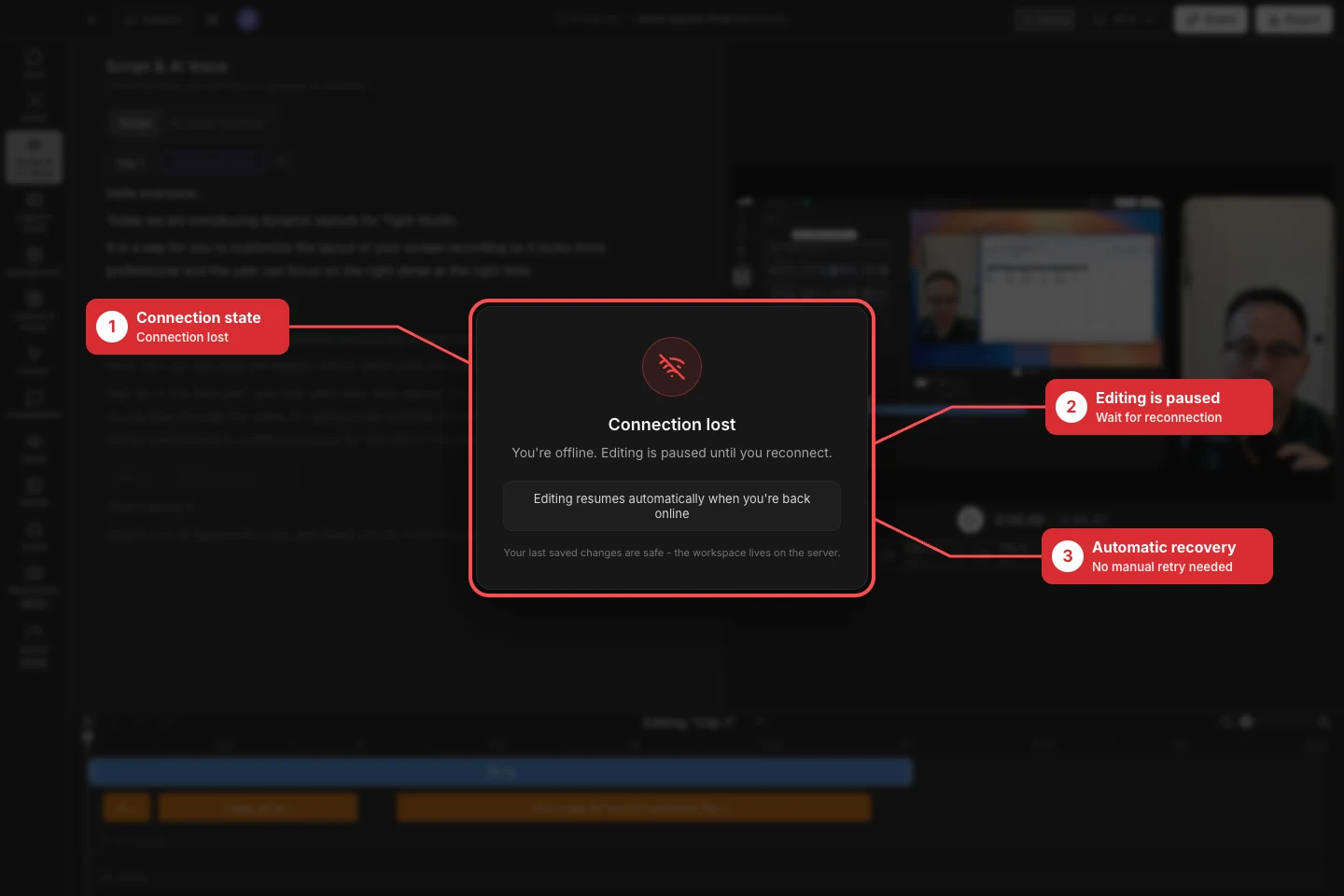
當團隊連線處於離線狀態時,停止重試編輯並恢復連線;Tight Studio 會自動恢復會話。 - 步驟 2
在匯出不可用時恢復內容
開啟匯出,並閱讀輸出選項上方的訊息。「無可匯出內容。請新增影片片段或媒體以匯出。」意味著該專案沒有可見的、可播放的螢幕、攝影機、影片、圖片或具有可用時長的產生媒體片段。
返回編輯器,恢復隱藏的剪輯或匯入或錄製媒體,然後確認時間軸有非零持續時間且在畫布中播放。僅在「無可匯出內容」的訊息消失且影片 1080p、影片 4K 或 GIF 可用後,再重新開啟匯出。
- 第 3 步
安全地重試匯出失敗的結果
當 Tight Studio 顯示「匯出失敗。這通常是暫時性問題 — 請重試」時,點擊「重試匯出」一次。如果再次失敗,點擊「顯示詳細資訊」,將準確的錯誤資訊保留給支援團隊,並儲存到具有足夠空間的可寫本機資料夾中,以容納完成的檔案和臨時渲染資料。
嘗試使用 Video 1080p,以確定故障是否特定於較重的 Video 4K 或 GIF 渲染。關閉其他圖形密集型應用,防止 Mac 睡眠,並保持 Tight Studio 開啟直到顯示「匯出完成!」
- 第 5 步
當嵌入內容無法內嵌播放時檢查隱私
開啟分享 → 可見性。擁有連結的任何人都可以支援公開內嵌播放。使用密碼保護、特定人員或僅限我存取的受限嵌入則會開啟 Tight Studio 分享頁面,以便檢視者可以滿足密碼、電子郵件或帳戶檢查要求。
如果網站必須在內嵌播放影片,請選擇「任何擁有連結的人」,點擊儲存,然後開啟嵌入並再次點擊「複製嵌入程式碼」。如果存取必須保持受限,請保持目前可見性,並將觀眾連結到分享頁面,而不是將該重定向視為嵌入失敗。
- 第 6 步
恢復團隊工作區編輯
對於團隊離線,請恢復 Wi-Fi、乙太網或所需的 VPN 存取權限,並保持專案開啟。重新連線… 表示 Tight Studio 正在恢復會話;連線遺失 表示「你已離線。編輯將暫停,直到重新連線。」當你重新上線時,編輯會自動恢復,最後儲存的伺服器更改保持安全。
對於只讀剪輯,請查詢協作者虛擬人像和「正在編輯此剪輯 — 僅檢視」橫幅。選擇可用剪輯或點擊請求接管並等待交接;不要複製或刪除作品以繞過鎖定。播放和時間軸審查可以在衝突編輯阻塞時保持可用。
疑難排解
為什麼匯出顯示沒有內容或反覆失敗?
確認至少有一個可見的剪輯或媒體片段在播放,且時間軸具有可用時長。對於匯出失敗的結果,點擊「顯示詳細資訊」,儲存到有更多空閒空間的本機資料夾,重試影片 1080p,並將重複的精確錯誤傳送給支援。
為什麼分享失敗,或者為什麼嵌入會開啟另一個頁面?
分享錯誤可能來自渲染、上傳失敗的連線、登入、分享限制或付費可見性要求,因此請完整閱讀訊息並處理相應階段。受限嵌入會有意開啟分享頁面;僅在公開內嵌播放可接受時,使用「擁有連結的任何人」並重新複製嵌入程式碼。
為什麼團隊工作區編輯被暫停或僅可檢視?
團隊離線會凍結編輯器,直到伺服器連線恢復;恢復網路後保持專案開啟以進行自動恢復。只讀剪輯不同:另一個隊友持有該剪輯的鎖,因此請選擇另一個剪輯或使用「請求接管」並等待交接。
還卡住了嗎?
向我們傳送帶有專案名稱和被阻止的步驟的註解。