
團隊工作區與專案聊天
理解團隊編輯鎖和連線狀態
檢視目前的編輯者、遵守唯讀片段限制,並在連線中斷後順利恢復工作。
在你開始之前
A 團隊工作區將分享專案儲存在伺服器上。一次只有一個人可以編輯剪輯,而隊友可以檢視專案並處理其他可用剪輯。
剪輯鎖可防止衝突編輯。連線中斷會暫停團隊編輯,因為離線更改不會作為第二個本機副本排隊。
- 鎖定範圍
- 選中的剪輯
- 鎖定狀態
- 僅檢視
- 簡短中斷
- 正在重新連線…
- 持續中斷。
- 連線遺失
按以下步驟操作
- 步驟 1
確定是誰在編輯剪輯
開啟團隊專案並選擇一個片段。在片段卡上的協作者虛擬人像表示另一位成員正在該處工作,編輯器上方的橫幅顯示目前持有者。
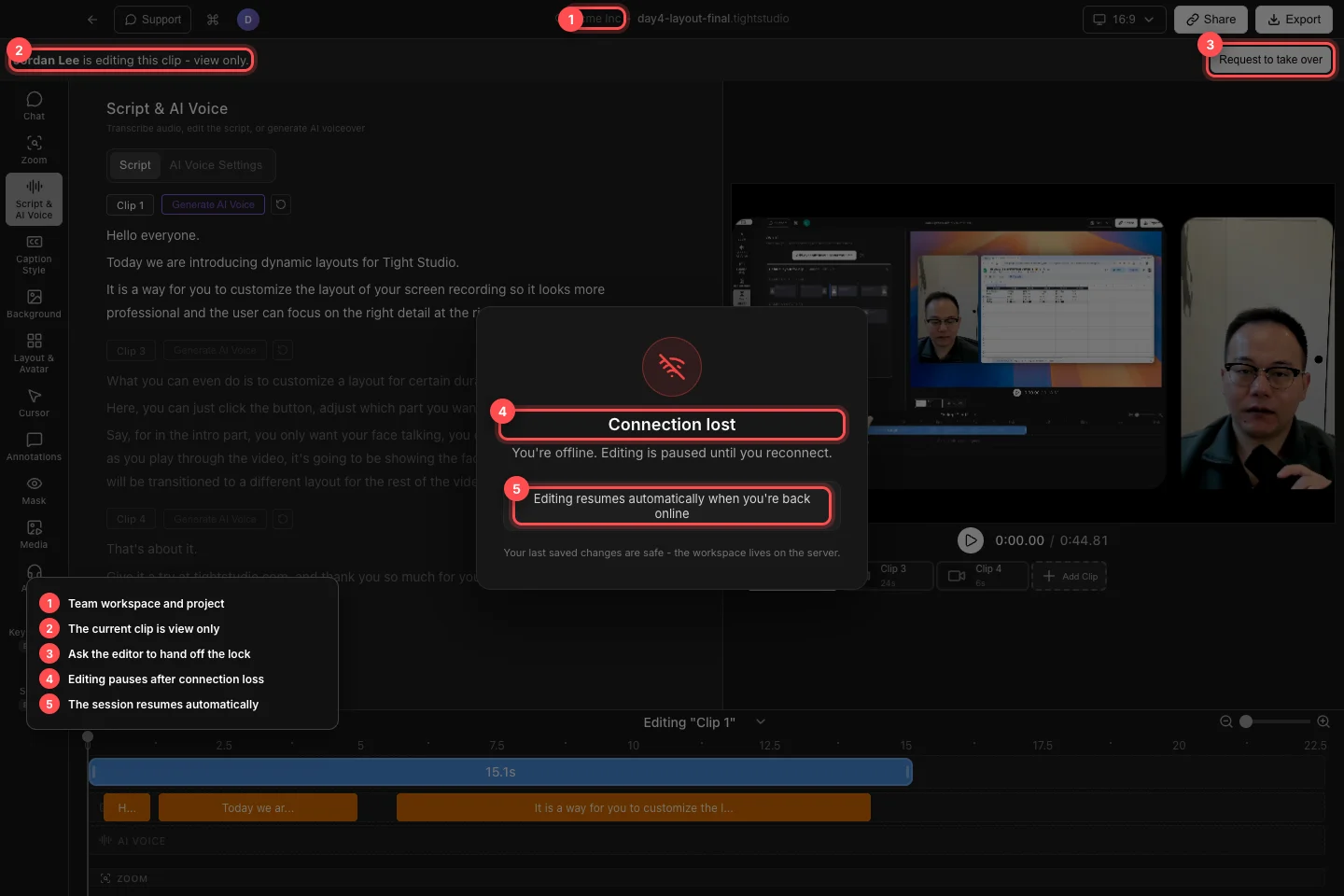
當橫幅顯示隊友「正在編輯此剪輯 — 僅限檢視」時,你可以檢視剪輯,但編輯控制項在鎖定狀態改變之前無法使用。
尊重剪輯持有者的鎖定,需要時請求交接,並在重新連線後等待團隊編輯自動恢復。 - 步驟 2
請求控制已鎖定的片段
當你需要編輯鎖定的剪輯時,點擊「請求接管」。橫幅會變為「請求存取此剪輯…」,並告知你是等待目前編輯者還是期待空閒交接。
請求掛起時保持觀看,或者如果不再需要控制權限,請點擊取消。不要僅為繞過鎖定而在另一個片段中重新建立相同的更改。
- 第 3 步
當隊友請求你的剪輯時做出回應
如果你持有鎖定,出現的橫幅會顯示隊友希望編輯此片段。請儲存或完成目前更改,然後點擊「交接」以將控制權移交給他們。
當你仍需要編輯片段時,點擊繼續編輯。當橫幅顯示由於你處於空閒狀態將自動交接時,如果你打算保留控制權,請及時回應。
- 第 4 步
等待短暫重新連線
短暫的網路中斷會顯示「正在重新連線…」以及「正在恢復你的會話」。即便狀態可能很快清除,編輯在 Tight Studio 重新連線時已經暫停。
保持專案開啟,避免重複編輯或重新載入。如果團隊連線在寬限期內恢復,疊加層將消失,會議將繼續。
- 第 5 步
斷線恢復
持續的中斷會顯示連線已遺失和「你已離線。編輯已暫停,直到重新連線。」恢復 Wi-Fi、乙太網或 VPN 存取並保持 Tight Studio 開啟。
當你重新上線時,編輯會自動恢復。該訊息確認你最後儲存的更改是安全的,因為工作區儲存在伺服器上;在再次編輯之前請確認目前的剪輯託盤。
疑難排解
為什麼我可以檢視片段但無法編輯它?
另一位協作者已鎖定該剪輯的編輯權限。請選擇可用剪輯或點擊請求接管,並等待目前編輯者交接。
為什麼我的接管請求仍在等待中?
目前編輯者可能仍然處於活動狀態。請等待他們的回覆,或如果你不再需要該剪輯,請點擊取消。當橫幅顯示時,空閒持有者可能會自動交接。
為什麼整個編輯器暫停了?
團隊工作區連線正在重新連線或處於離線狀態。恢復網路連線並保持專案開啟;伺服器會話重新連線後,編輯將自動繼續。
還卡住了嗎?
向我們傳送帶有專案名稱和被阻止的步驟的註解。