
團隊工作區與專案聊天
與 ChatGPT 聊天,討論專案
連線 ChatGPT、詢問專案內容,並在套用前先檢視建議的修改。
在你開始之前
專案聊天使用你的 ChatGPT 方案,不需要 API 金鑰。首次開啟時,Tight Studio 會將你引導到瀏覽器中的安全 ChatGPT 登陸頁,並在你核准連線後返回專案。
Chat 接收你的請求以及相關專案文字和設定;本機檔案路徑已被移除。書面回答或解釋不會修改專案。專案更改僅在 Chat 請求並完成受支援的編輯操作時發生,並且敏感操作始終需核准。
- 從這裡開場
- 在編輯器側邊欄中聊天
- 帳戶
- 你已連線的 ChatGPT 方案
- 傳送快捷方式
- 輸入傳送;Shift + Enter 新增新行。
- 總是提問
- 刪除、發布、檔案存取和付費操作
按以下步驟操作
- 步驟 1
連線 ChatGPT
在左側邊欄中開啟聊天並點擊繼續使用 ChatGPT。在瀏覽器中完成安全登入和核准;當帳戶準備好後,Tight Studio 會顯示為 ChatGPT 已連線。
如果瀏覽器頁面已關閉,請點擊「再次開啟瀏覽器」。當會話已過期時,使用「重新連線 ChatGPT」並重新登入,然後繼續對話。
- 步驟 2
提出專案問題或請求解釋
點擊一個建議的提示,例如「總結此專案並列出其片段」,或輸入「訊息」。點擊「傳送」或按 Enter。聊天可以檢查可用的片段和專案上下文,回答專案問題,並提供一般編輯指導。
除非回應中還報告了「已應用專案更改」的已完成操作,否則將助理訊息視為資訊。單獨的解釋、摘要和建議不會更改畫布、剪輯、時間軸或匯出。
- 第 3 步
請求支援的專案更改
描述你想要的結果,例如「將此專案改為直向並開啟字幕。」聊天會審查目前專案,並在識別所需支援操作時顯示助手活動。
Agent → Permissions 選項控制可逆編輯。不要請求專案編輯允許 Chat 在不額外提示的情況下應用支援的可逆更改;請求許可會在操作執行前顯示這些建議的操作。
- 第 4 步
稽核、核准或駁回一項擬議操作
當出現需要核准時,請閱讀每個操作、其引數和風險標籤。僅當列出的操作與你的請求相符時,點擊核准。Tight Studio 執行操作並報告哪些專案更改已應用。
若要拒絕提議,請點擊取消。聊天會收到被取消的結果,並且不會執行這些操作。刪除、發布、檔案存取以及可能消耗付費 AI 積分的操作,無論是否具有可逆編輯權限,都始終需要此確認。
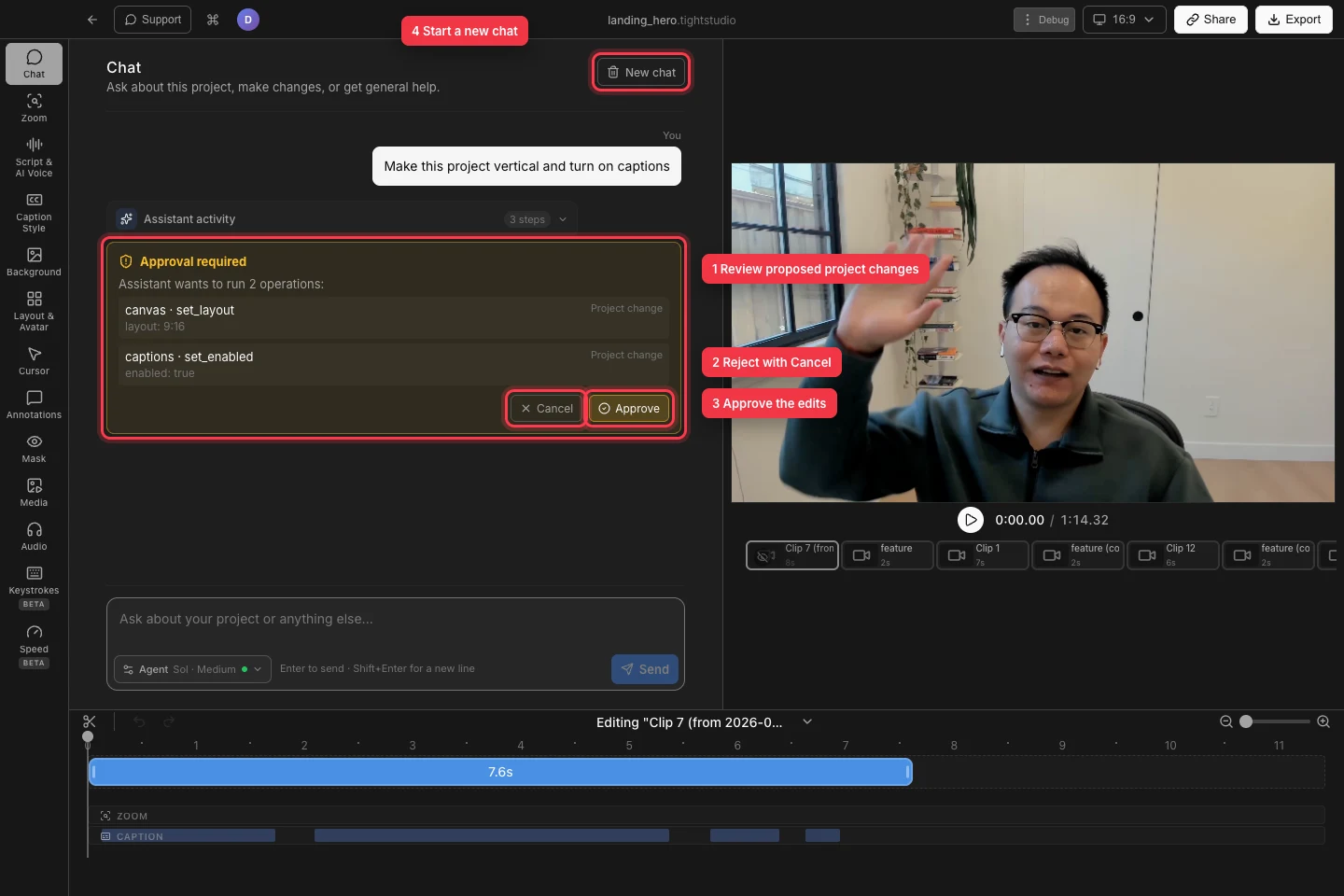
請在選擇「取消」或「核准」之前仔細核對具體操作;如需開啟一段全新的對話,請使用「新建聊天」。 - 第 5 步
開啟新會話或解除帳戶繫結
點擊「新聊天」以清除目前對話並開始新的上下文。這也會取消待處理的操作,因此請先解決或有意放棄任何核准卡。
要斷開連線,請開啟代理,找到帳戶,然後點擊斷開連線。僅在需要時確認退出:對話方塊會提示這將在此 Mac 上將 ChatGPT 退出,同時也會退出其他本機 Codex 會話。
疑難排解
為什麼 ChatGPT 在瀏覽器開啟後沒有連線?
返回聊天並在瀏覽器中查詢完成連線。再次點擊開啟瀏覽器並完成 ChatGPT 稽核。如果螢幕顯示 ChatGPT 未連線或會話已過期,請使用重試或重新連線 ChatGPT。
為什麼「傳送」被禁用?
輸入非空訊息並確認 ChatGPT 已連線。傳送功能在聊天正在回應或等待需要核准的卡片時仍然保持禁用;在傳送另一條請求之前,請選擇取消或核准。
為什麼聊天在不更改專案的情況下回答我?
問題和說明通常只返回文字。請明確要求支援的編輯器更改,觀察助手的活動,並核准任何請求的操作。如果聊天說該操作不受支援,請使用常規編輯器控制項進行該編輯。
還卡住了嗎?
向我們傳送帶有專案名稱和被阻止的步驟的註解。