
疑難排解
傳送診斷資訊並聯絡技術支援
開啟「支援」,附上必要的相關資訊並傳送診斷資料,協助我們更快解決問題。
在你開始之前
使用支援來處理產品問題、錯誤報告或意見回饋。清楚地描述發生了什麼、發生地點以及如何重現,比一行錯誤資訊更有用。
當你傳送表單時,Tight Studio 會自動包含診斷系統資訊,例如應用版本和 macOS 版本。它不會附加專案包、源錄音或截圖。
- 從這裡開場
- 編輯器標題欄中的支援
- 訊息限制
- 1,000 個字元
- 自動上下文
- 應用程式和 macOS 版本資訊
- 緊急支援
- 使用支援中顯示的手機聯絡人。
按以下步驟操作
- 步驟 1
開啟受影響專案的支援頁面
開啟出現問題的專案,然後點擊左上角標題欄中的支援。在受影響的專案中開啟它可以在撰寫時保持相關螢幕和時間軸狀態可見。
支援面板將緊急聯絡人與標準訊息表單分開。僅在確實需要立即幫助時使用緊急途徑。
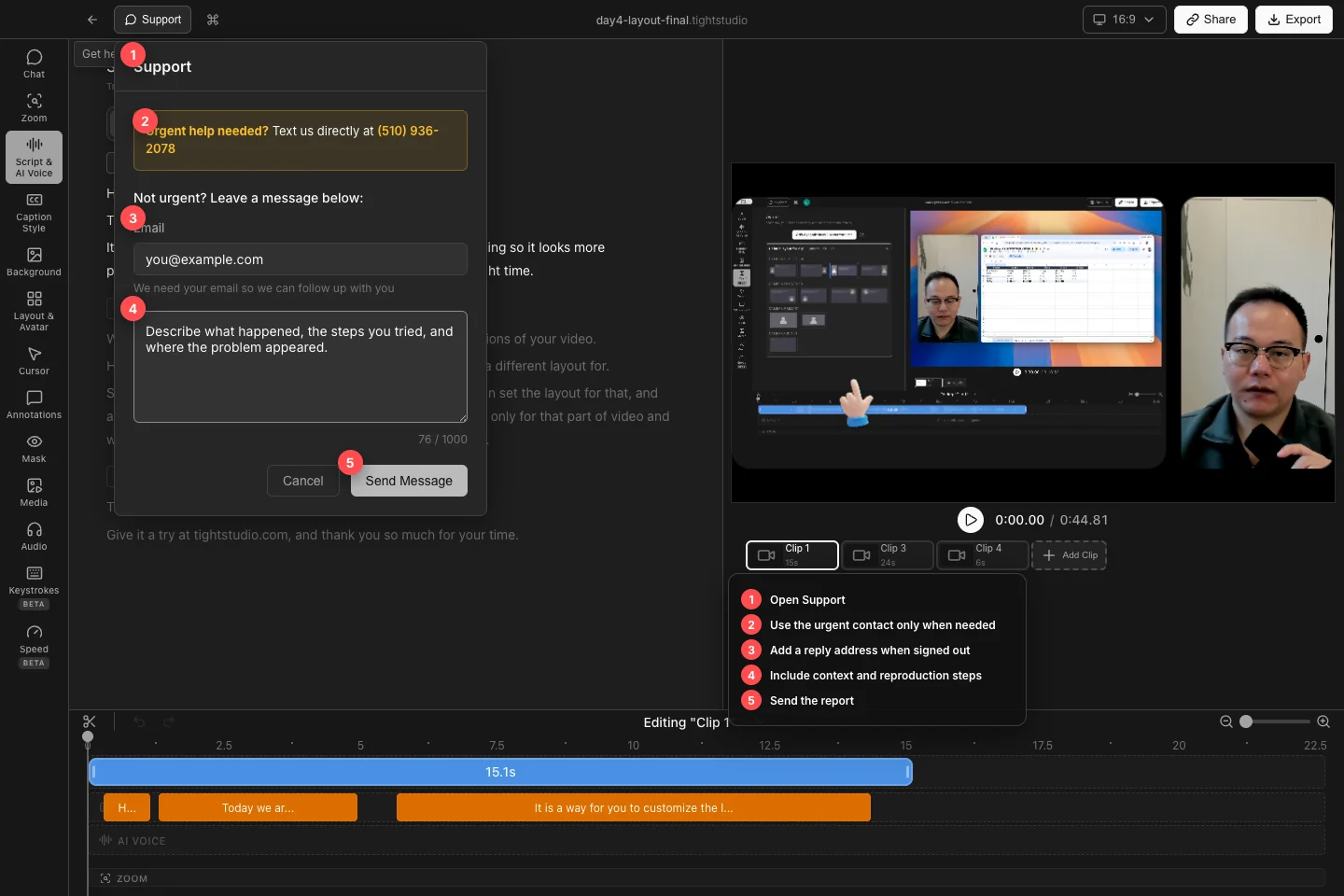
開啟支援,選擇適當的聯絡途徑,並提供足夠的相關資訊以便重現該問題。 - 步驟 2
選擇緊急幫助或標準資訊
如需緊急幫助,請使用「需要緊急幫助?」旁邊顯示的電話號碼。點擊該號碼會開啟 Mac 配置的訊息處理程式。
對於一般問題和意見回饋,請使用標為「非緊急?請在下方留言:」的部分。表格顯示團隊將在 24 小時內回覆你。
- 第 3 步
確認回覆電子郵件
登入後,支援顯示「From:」下的帳戶。登出後,在「Email」下輸入有效地址;提示說明:「我們需要你的電子郵件,以便後續跟進。」
傳送前仔細檢查地址。當已登出的報告沒有有效電子郵件時,「傳送訊息」按鈕將保持禁用。
- 第 4 步
包括有用的重現細節
在 1000 字元的限制內,請說明你的預期,實際發生的情況,相關專案區域或具體按鈕,以及再現問題的最短步驟序列。包括確切的錯誤文字,以及重試或重新開啟是否有所變化。
提交的診斷記錄已經包括平台詳情、Tight Studio 應用版本以及 macOS 版本資訊。如果支援團隊需要截圖、錄音或專案檔案,請在回覆他們的後續電子郵件時附上,而不要假設表單已經上傳了這些內容。
- 第 5 步
傳送訊息並保持專案可用
點擊傳送訊息。在報告提交時,按鈕會變為「傳送中……」。報告成功後顯示「✓ 感謝你的留言!我們會盡快回復你。」然後關閉。
保留受影響的專案和源媒體,直到問題解決。如果問題阻礙工作,避免破壞性更改,並在後續中記錄任何臨時解決方法。
疑難排解
為什麼「傳送訊息」被禁用?
輸入非空訊息。如果你已登出,還需輸入有效的電子郵件地址;當你已驗證身份時,將自動使用已登入帳戶的電子郵件。
為什麼報告傳送失敗?
檢查網路連線並重試。在關閉面板之前保留訊息文字;如果問題緊急,請使用支援中顯示的直接電話聯絡。
我在哪裡可以找到應用程式和 macOS 版本?
支援包括那些診斷工具。要檢視應用版本,請從 macOS 選單中選擇 Tight Studio → 關於 Tight Studio;macOS 也會在蘋果選單 → 關於本機中顯示其版本。
還卡住了嗎?
向我們傳送帶有專案名稱和被阻止的步驟的註解。