
疑難排解
修復攝影機、麥克風、系統音訊和裝置捕捉問題
當攝影機、麥克風、系統音訊或 iOS 擷取不可用時,恢復缺失的裝置和聲音。
在你開始之前
在開啟錄製控制之前連線攝影機、麥克風、音訊介面、iPhone 或 iPad。退出可能獨佔裝置的其他應用程式,並在測試 iOS 裝置前解鎖它。
麥克風旁白和電腦聲音是獨立的來源。麥克風行選擇輸入並顯示其輸入電平;高階選項 → 錄製系統音訊控制應用程式和 macOS 產生的聲音。
- 攝影機存取
- 系統設定 → 隱私與安全 → 攝影機
- 麥克風存取
- 系統設定 → 隱私與安全 → 麥克風
- 電腦聲音
- 高階選項 → 錄製系統音訊。
- iOS 擷取
- 裝置 → 透過 USB 連線、解鎖並信任
按以下步驟操作
- 步驟 1
重新連線裝置並重新開啟錄製控制
關閉錄製控制,將裝置直接重新連線到 Mac,並在再次點擊「開始錄影」前等待幾秒鐘。在診斷間歇性攝影機、麥克風或 iOS 裝置時,避免使用未供電的集線器。
關閉可能佔用裝置的影片會議、直播和音訊路由應用。如果列表未重新整理,請在硬體已連線的情況下退出並重新啟動 Tight Studio。
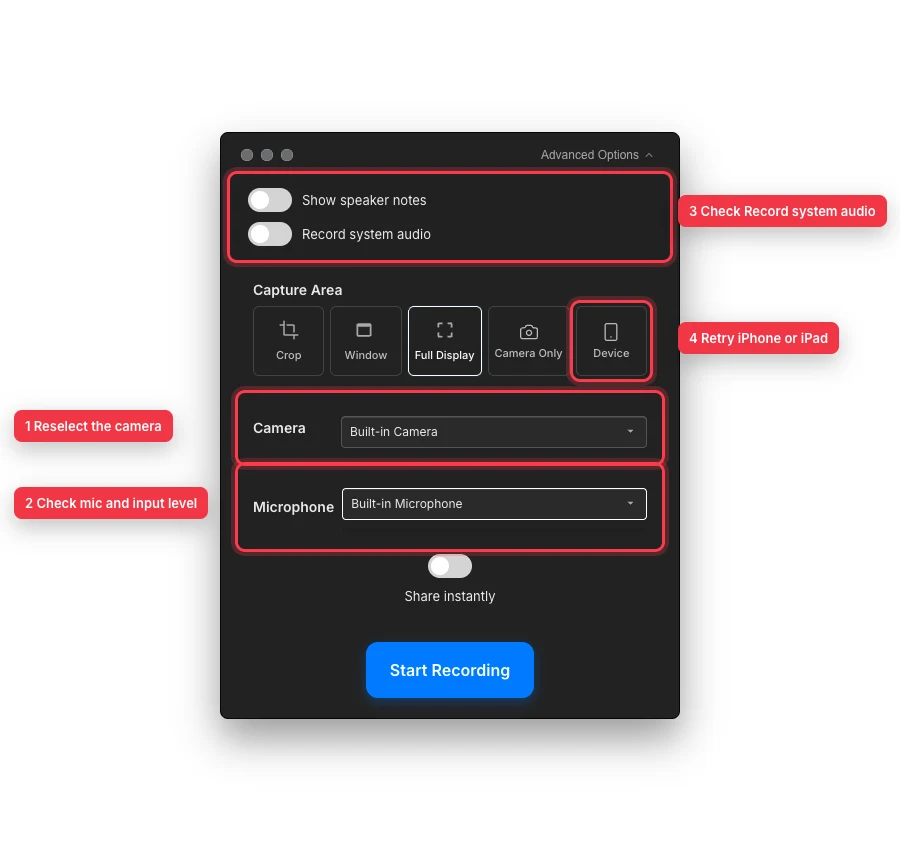
重新選擇每個輸入,驗證麥克風活動,分別啟用電腦聲音,並在重新連線 iOS 硬體後重新開啟裝置擷取。 - 步驟 2
恢復遺失的攝影機
如果攝影機未在攝影機選擇器中列出且已連線,請開啟「系統設定」 → 「隱私與安全」 → 「攝影機」,並啟用 Tight Studio。返回錄製控制面板,如果出現「允許攝影機存取」按鈕,請點擊它。
開啟攝影機選擇器並重新選擇裝置。如果顯示「未找到攝影機」,請重新連線攝影機,關閉其他佔用攝影機的應用程式,然後重新啟動 Tight Studio。
- 第 3 步
恢復麥克風並驗證其輸入水平
如果連線了未在選擇器中列出的麥克風,請在系統設定 → 隱私與安全 → 麥克風 下啟用 Tight Studio,然後在出現提示時點擊允許麥克風存取。重新開啟選擇器並選擇目標輸入,而不是「未選擇麥克風」。
以正常音量說話,並觀察麥克風選擇器下方的儀表。如果無輸入訊號,請檢查硬體靜音開關、介面增益、連線線以及 Mac 的輸入裝置設定,然後重新選擇麥克風。
- 第 4 步
確定錄音無聲的原因
對於無解說的靜音錄製,請確認已選擇麥克風且其表計在錄製前有移動。若未選擇任何麥克風,則會故意錄製無麥克風音訊。
對於應用程式或 Mac 缺失的系統音訊,請在開始前開啟高階選項並啟用記錄系統音訊。在源應用程式正在產生可聽聲音時進行測試;此切換與麥克風選擇器獨立。
- 第 5 步
重新連線 iPhone 或 iPad
使用支援資料傳輸的 USB 資料線,解鎖裝置,並在 iOS 提示時選擇「信任此電腦」。開啟 Finder 一次以確認裝置可見且已被信任,然後返回到 Tight Studio。
點擊裝置,並等待 Tight Studio 搜尋已連線的硬體。如果仍顯示 iPhone 未檢測到或 iPad 未檢測到訊息,請重新連線連接線,嘗試其他埠,保持裝置解鎖,點擊返回,然後再次開啟裝置。
- 第 6 步
錄製並檢查短測試
錄製五到十秒鐘的內容,包括可見的攝影機運動、口述講解、系統聲音或 iOS 互動——無論你修復的是哪種源。完成錄影後,在編輯器中播放。
分別檢查攝影機影片、麥克風音訊和系統音訊。如果只有一個源缺失,請重複該源的權限和選擇檢查,而不是更改已經正常工作的源。
疑難排解
為什麼攝影機和麥克風列表保持為空?
在攝影機和麥克風隱私部分啟用 Tight Studio,在開啟錄製控制之前連線硬體,並關閉可能佔用它的應用。如果列表仍未更新,請重新連線裝置並重新啟動 Tight Studio。
為什麼儀表會移動但完成的錄音是靜音的?
確認你正在聽正確的音軌,並且其編輯器音量未被靜音。儀表僅驗證麥克風輸入;如果系統音訊缺失,請在高階選項中啟用「錄製系統音訊」並再次測試。
為什麼我的 iPhone 或 iPad 仍未被檢測到?
使用支援資料傳輸的 USB 資料線,解鎖裝置,選擇「信任此電腦」,並確認它在 Finder 中顯示。然後重新在 Tight Studio 中開啟裝置;如果仍無法發現,嘗試直接連線 Mac 埠或更換另一條資料線。
還卡住了嗎?
向我們傳送帶有專案名稱和被阻止的步驟的註解。