
錄製
錄製連線的 iPhone 或 iPad
透過 USB 連線受信任的 iOS 裝置,並將其直接擷取到 Tight Studio 專案中。
在你開始之前
使用支援資料傳輸的 USB 連接線,而不是僅充電的連接線。將 iPhone 或 iPad 直接連線到 Mac,解鎖裝置,並保持裝置喚醒狀態,同時 Tight Studio 尋找它。
第一次連線裝置時,在 iPhone 或 iPad 上點擊「信任」並輸入其密碼。Tight Studio 無法列出未信任或鎖定的裝置。
對於 iPhone 錄製或 iPad 錄製,選擇裝置擷取並在開始前完成 USB 信任。
- 擷取來源
- 一個已連線的 iPhone 或 iPad
- 連線
- USB 與裝置解鎖並信任
- 可選音訊
- 裝置音訊和 Mac 麥克風可以單獨錄製
按以下步驟操作
- 步驟 1
連線、解鎖並信任裝置
將 iPhone 或 iPad 透過 USB 連線到 Mac。解鎖裝置,如果提示請點擊「信任」,並輸入裝置密碼。
保持裝置連線並處於喚醒狀態。如果 macOS 或裝置詢問是否允許配件,請在開啟錄影工具之前核准連線。
- 步驟 2
在錄影工具中選擇裝置
在首頁,點擊開始錄影。在「錄製區域」下,點擊裝置。
螢幕和攝影機的選擇已被裝置選擇器取代。Tight Studio 會輪詢已連線的 iOS 裝置;在掃描過程中,選擇器可以顯示「正在查詢裝置...」。
- 第 3 步
選擇 iPhone 或 iPad
在裝置下方開啟選擇器並選擇已連線的 iPhone 或 iPad。只有在選擇裝置後,「開始錄影」才可用。
裝置模式錄製連線的裝置本身。它不會新增 Mac 攝影機疊加,因此在此模式下攝影機行被隱藏。
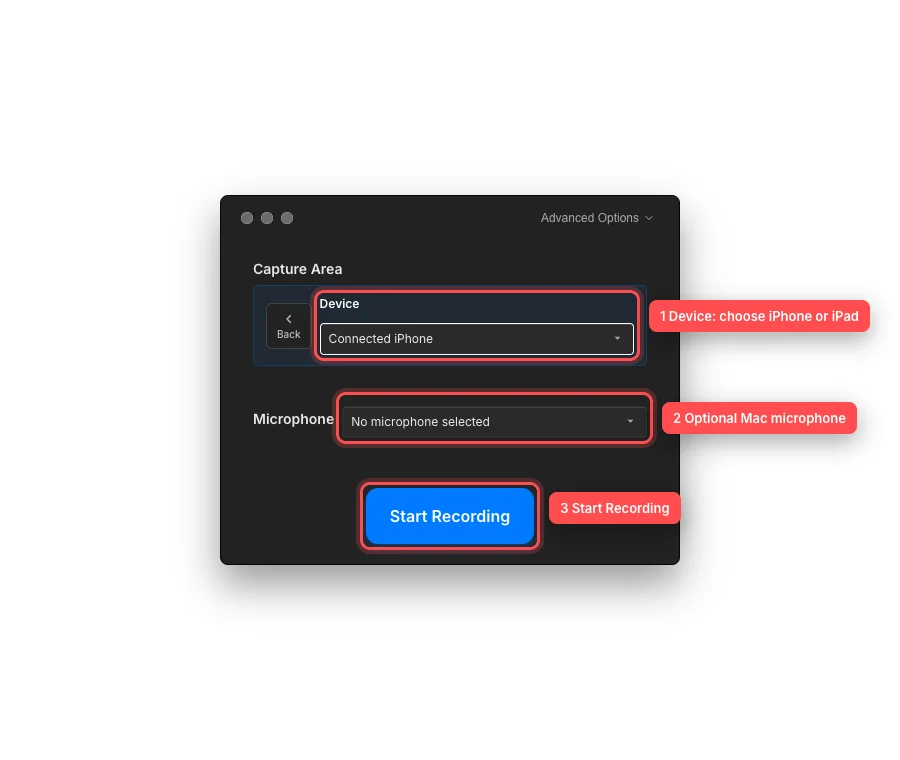
選擇已連線的裝置,可選配麥克風,然後開始錄影。 - 第 4 步
選擇音訊並開始錄音
講述示範時,在麥克風下選擇 Mac 輸入。如果不想講解,請選擇未選擇麥克風。
若要捕捉 iPhone 或 iPad 上播放的聲音,請開啟「高階選項」,並啟用「錄製系統音訊」。你可以同時啟用裝置音訊和 Mac 麥克風;Tight Studio 會將它們作為獨立的音訊來源以供編輯。
點擊開始錄影。在 Tight Studio 擷取螢幕時正常使用連線裝置,然後使用錄製控制完成錄影。
- 第 5 步
編輯並匯出裝置錄音
當錄製停止時,新的裝置剪輯會在編輯器中開啟。Tight Studio 會自動將其放置在裝置框架中並圓角處理螢幕;框架是最終匯出的一部分。
你可以修剪剪輯,新增縮放效果,並正常使用其他編輯工具。縮放會隨畫面移動和縮放裝置內容,因此在匯出前請預覽完整動作。
疑難排解
為什麼 Tight Studio 會顯示「未找到裝置」?
解鎖 iPhone 或 iPad,用支援資料的 USB 資料線重新連線,如果出現提示點擊「信任」。嘗試另一個 USB 介面或資料線,然後點擊「返回」,再次選擇裝置以便 Tight Studio 重新掃描。
為什麼「開始錄影」被禁用?
裝置模式需要選擇 iPhone 或 iPad。開啟裝置選擇器並選擇其名稱。如果選擇器返回「未選擇裝置」,請檢查連接線並保持裝置解鎖。
為什麼我聽不到 iPhone 或 iPad 的聲音?
在錄製前開啟高階選項並啟用「錄製系統音訊」。麥克風選擇器控制來自 Mac 的旁白;它不會啟用連線裝置上的聲音播放。
為什麼我的旁白沒有被錄製?
在麥克風下選擇 Mac 輸入,並在 macOS 提示時允許麥克風存取。開始前先說話並檢查輸入水平。如果顯示未選擇麥克風,則 Tight Studio 將在沒有 Mac 麥克風旁白的情況下錄製。
還卡住了嗎?
向我們傳送帶有專案名稱和被阻止的步驟的註解。