
錄製
開始錄影並選擇要擷取的內容
錄製全顯示、單視窗或自訂區域,並在開始前切換來源。
在你開始之前
從家裡開始新的錄影。Tight Studio 然後開啟一個單獨的錄製控制項視窗,你可以在其中選擇螢幕源,攝影機和麥克風,然後再擷取任何內容。
如果你使用多個顯示器,請將錄製控制視窗放在你想要擷取的顯示器上。Tight Studio 將該視窗用作全螢幕顯示的顯示選擇器,並作為新裁切選擇的初始顯示器。
- 全螢幕顯示
- 擷取包含錄製控制項的完整顯示器
- 視窗
- 擷取從「選擇視窗」中選定的一個開啟視窗
- 裁切區域
- 擷取可調整大小的顯示部分
按以下步驟操作
- 步驟 1
開啟錄製控制。
在「首頁」上,點擊「開始錄影」。Tight Studio 隱藏「首頁」並在桌面上開啟錄製控制視窗。
你可以在錄製前移動此視窗。在多顯示器設定中,在選擇全螢幕顯示之前,將其拖到你打算錄製的顯示器上。
- 步驟 2
選擇擷取內容
在擷取區域中,選擇裁切、視窗或全螢幕顯示。預設選擇全螢幕顯示,它會記錄包含錄製控制視窗的完整顯示。
「裁切」會在螢幕上建立可調整的選取範圍。「視窗」則會開啟視窗選擇器,讓你從縮圖中選擇目前開啟的應用程式視窗。「裁切」按鈕的工具提示為「裁切區域」。
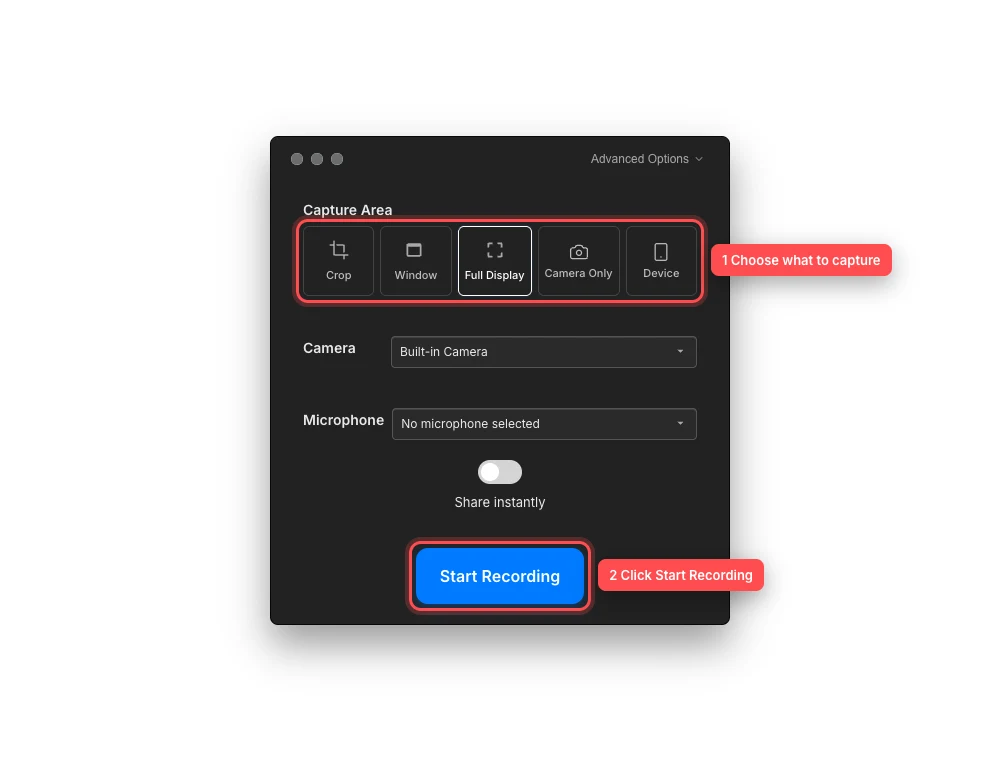
先選擇擷取源,然後在輸入準備就緒時開始錄影。 - 第 3 步
確認顯示、視窗或裁切區域
對於全螢幕顯示,請確認錄製控制視窗在正確的顯示器上。將控制視窗移動到另一個顯示器會切換全螢幕顯示目標。
對於視窗,點擊「視窗」並在「選擇視窗」中選擇目標縮圖。Tight Studio 會記住該特定視窗,而不是應用程式擁有的所有視窗。
對於裁切,請移動和調整所選內容周圍的選擇手柄。選擇另一個顯示器上的裁切會使該顯示器成為活動擷取目標。
- 第 4 步
檢查攝影機和麥克風
使用攝影機選單新增攝影機疊加或選擇未選擇攝影機。使用麥克風選單選擇旁白音訊或未選擇麥克風。
僅攝影機和裝置是同一行中顯示的不同擷取模式。請使用專用攝影機以及 iPhone 或 iPad 指南進行裝置選擇步驟。
- 第 5 步
點擊開始錄影
當選擇了源之後,點擊開始錄影。按鈕會變為「正在啟動…」同時 Tight Studio 驗證目標並準備錄製流。
目前的錄製流程不會顯示單獨的 3–2–1 倒計時。將「Starting…」狀態視為準備時間,並在點擊前做好準備;只要源處於活動狀態,錄製就會立即開始。
疑難排解
為什麼「開始錄影」不可用?
首先選擇裁切、視窗或完全顯示。只要設定了擷取模式,螢幕錄影就已準備就緒;「僅攝影機」和「裝置」模式還需先選擇攝影機或 iPhone/iPad,按鈕才會變為可用狀態。
為什麼我想要的視窗在「選擇視窗」中找不到?
確保視窗已開啟,然後關閉並重新開啟視窗選擇器,以便 Tight Studio 重新掃描。如果之前選擇的視窗已關閉,請使用錯誤訊息中的「選擇其他視窗」,並選擇其目前縮圖。
為什麼完整顯示擷取錯誤的顯示器?
在點擊「開始錄影」之前,將錄製控制視窗拖到目標顯示器上,然後再次選擇「全螢幕顯示」。包含該視窗的顯示器即為全螢幕顯示目標。
錄製倒計時在哪兒?
目前版本中沒有單獨的可見倒計時。點擊「開始錄影」後,請等待按鈕顯示「啟動中…」;當源準備好後,錄製將開始。
還卡住了嗎?
向我們傳送帶有專案名稱和被阻止的步驟的註解。