
錄製
暫停、恢復、重啟並完成錄影
使用錄製控制面板管理錄製片段,同時不會遺失已用時間。
在你開始之前
錄製開始後會顯示錄製控制面板。它會保持在其他視窗之上,並且不會被錄製,因此你可以在不將面板新增到擷取影片中的情況下管理錄製。
重新啟動和丟棄都是破壞性操作。重新啟動用新的錄製替換目前拍攝,而丟棄將在不保留拍攝內容的情況下結束會話。
- 預設暫停或恢復快速鍵
- Command-Shift-1
- 預設完成快速鍵
- Command-Shift-2
- 面板位置
- 拖曳虛線手柄以移動它
按以下步驟操作
- 步驟 1
找到錄製控制面板
錄製開始後,請檢視螢幕底部附近的緊湊型深色面板。它包含錄製計時器、完成、暫停或繼續、重新開始、放棄以及一個點狀拖曳手柄。
當面板覆蓋了你需要檢視的內容時,拖曳右邊緣的虛線手柄。Tight Studio 在該位置保持在連線的顯示器上時,會記住移動的位置以便後續錄製使用。
- 步驟 2
讀取計時器並識別每個控制項
錄製計時器顯示經過時間,後面跟著目前的最大時長。例如,00:02 / 30:00 意味著在一個 30 分鐘限制的會話中已經過去了兩秒。
紅色方塊完成播放。暫停圖示用於暫停或繼續播放,圓形箭頭用於重新開始。將滑鼠懸停在控制項上可以檢視其具體操作以及任何已配置的鍵盤快速鍵。
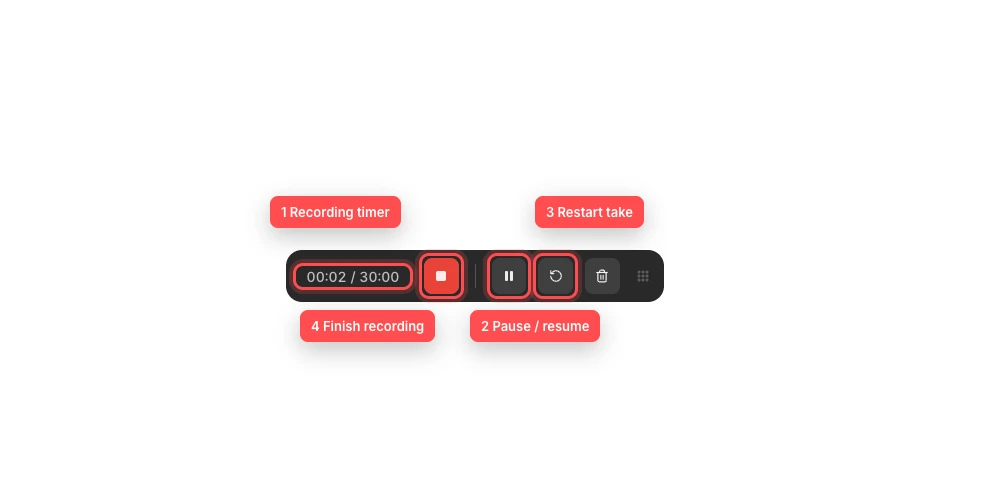
使用計時器跟蹤拍攝,然後可以在不離開錄影應用程式的情況下暫停、重新開始或結束。 - 第 3 步
暫停並恢復錄製
選擇暫停按鈕以暫停錄製。按鈕會變為播放圖示,且在錄製暫停期間,計時器顯示的已用時間將不再增加。
選擇播放圖示以恢復錄製。你還可以使用已設定的暫停或繼續快速鍵,預設為 Command-Shift-1。
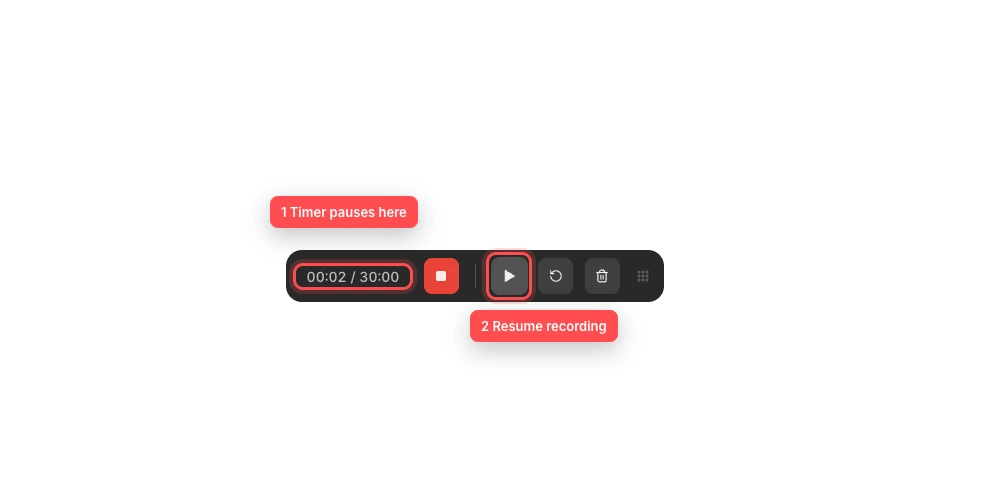
暫停時,相同的控制會變為「繼續」,而已用計時器會保持其數值。 - 第 4 步
重啟目前片段
當你想放棄已錄製的部分,並以相同的採集設定重新開始錄影時,請選擇圓形箭頭按鈕。
面板顯示「正在重啟...」,並在錄製引擎重新啟動時臨時禁用其他操作。當重啟錄製完成後,計時器會重置為 00:00 並自動繼續擷取。
- 第 5 步
完成並儲存錄製
取景完成後,請選擇紅色方框。其工具提示顯示「完成錄影」;這是用於結束錄製並儲存結果的停止錄製控制項。
你也可以使用配置的完成快速鍵,預設是 Command-Shift-2。在 Tight Studio 處理錄影內容時,控制面板會關閉,然後開啟產生的專案或新增新的剪輯。
- 第 6 步
丟棄你不想要的拍攝
選擇垃圾桶按鈕可丟棄錄音,而不予儲存。主動錄製結束,且該次錄製不會產生任何專案或片段。
當你希望立即重新開始相同的設定時,請使用重新啟動。僅當你完成會話時才使用放棄,因為被放棄的片段無法從編輯器中恢復。
疑難排解
我為什麼找不到錄製控制面板?
確認倒計時完成且錄製實際開始。面板通常出現在目標顯示器的底部附近,但之前儲存的位置可能會將其放在其他位置。在重新啟動 Tight Studio 之前,請檢查已連線顯示器和全螢幕空間。
為什麼暫停圖示變成了播放圖示?
這是恢復錄製狀態。暫停時計時器應停止計數。選擇播放圖示或再次使用暫停或恢復快速鍵以繼續錄製。
為什麼所有控制項都被禁用,而且計時器顯示正在重啟…?
Tight Studio 會替換目前的錄製並重新開始錄製。請等待計時器返回 00:00 且控制項重新啟用。在此過渡期間避免重複點擊。
為什麼錄製會自動停止?
計時器中的第二個值是會話最大值。Tight Studio 在經過時間達到該限制時會自動結束;計時器在結束前會閃爍。開啟產生的專案,如果需要更多時間,請再錄製一個剪輯。
還卡住了嗎?
向我們傳送帶有專案名稱和被阻止的步驟的註解。