
開始使用
使用鍵盤快速鍵、設定和更新
使用編輯和錄製快捷方式更快工作,調整應用設定並安裝更新。
在你開始之前
在檢視或更改鍵盤快速鍵之前,請先在編輯器中開啟一個專案。快速鍵視窗顯示可編輯的命令以及時間軸和設定面板的固定參考快速鍵。
在 macOS 上,Cmd 是應用中顯示的主要修飾鍵。Tight Studio 會儲存自訂快速鍵以用於未來專案,而單獨的設定視窗則控制多句文字如何貼上到 Script 和 AI 語音。
- 快捷參考
- 編輯器標題欄中的命令圖示
- 應用程式設定
- Tight Studio > 設定… 或 Cmd+,
- 更新提示
- 有可用更新或更新就緒
按以下步驟操作
- 步驟 1
從編輯器開啟鍵盤快速鍵
開啟任意專案,然後在編輯器左上角支援旁選擇命令圖示。鍵盤快速鍵視窗將命令按播放、編輯、錄製、時間軸和設定面板導覽分組。
將此視窗作為鍵盤快速鍵的快速參考,例如 Space 播放/暫停,X 開啟或關閉拆分工具,Cmd+X 在播放頭處拆分,以及 Cmd+S 儲存影片。
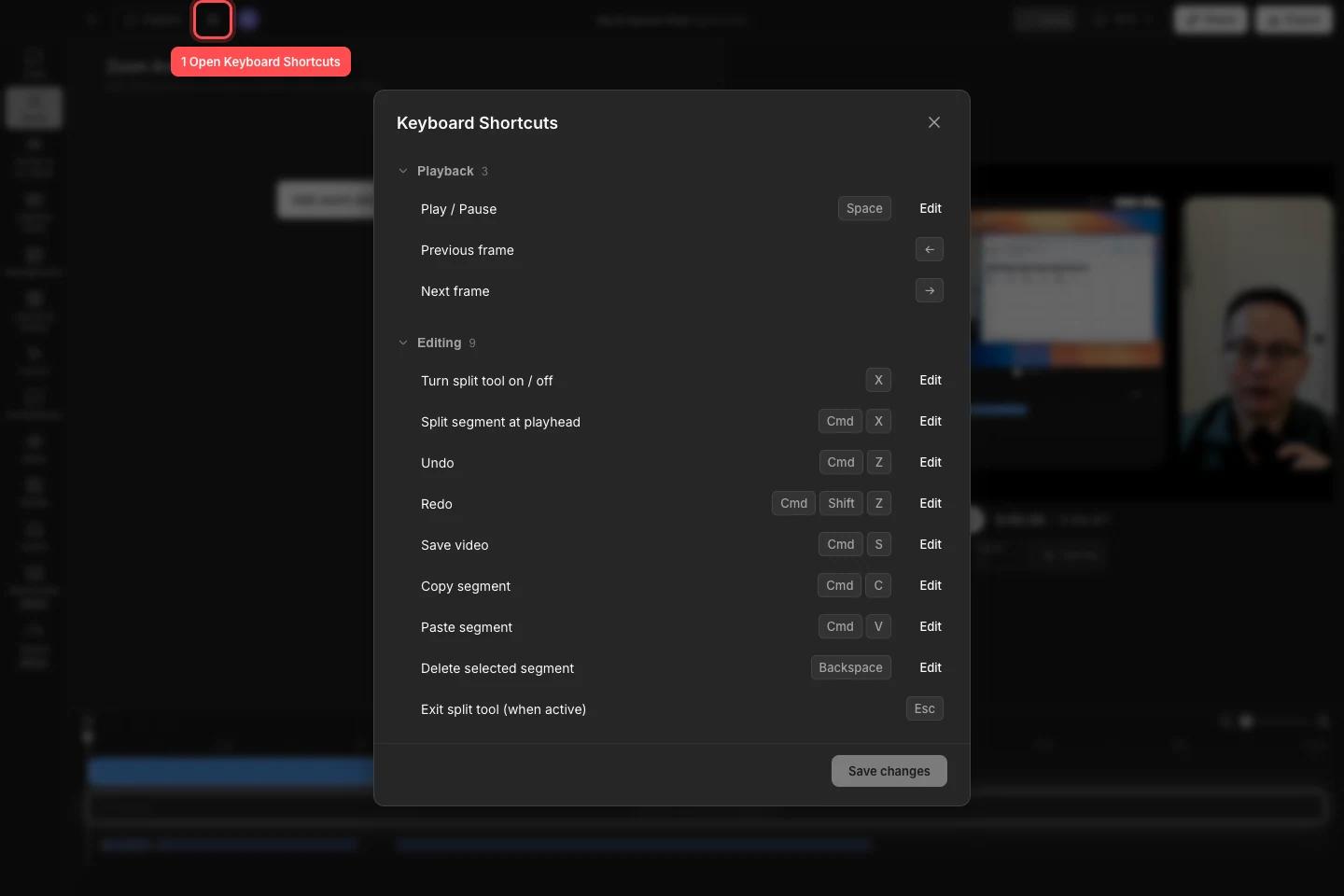
選擇「命令」圖示,以開啟目前編輯器的完整快速鍵參考。 - 步驟 2
建立自訂快捷方式
查詢可編輯的命令並選擇編輯。當出現「按下按鍵...」提示時,按一次新的鍵組合。完成想保留的快速鍵編輯後選擇儲存更改。
Tight Studio 防止重複分配。如果某個組合已經使用,請選擇不同的組合或先編輯衝突的命令。當應用程式等待按鍵時,按 Esc 可以取消該更改。
- 第 3 步
自訂全域錄製快速鍵
向下滾動至「錄製」選項,即可找到「暫停/繼續錄製」和「停止錄製」。它們的預設快速鍵分別是 Command-Shift-1 和 Command-Shift-2。
這些全域錄製快速鍵在錄製進行時有效,即使 Tight Studio 不是目前應用程式。選擇「編輯」,按下包含至少一個修飾鍵(如 Cmd 或 Shift)的組合鍵,然後選擇「儲存更改」。下次錄製開始時,新組合鍵將被註冊。
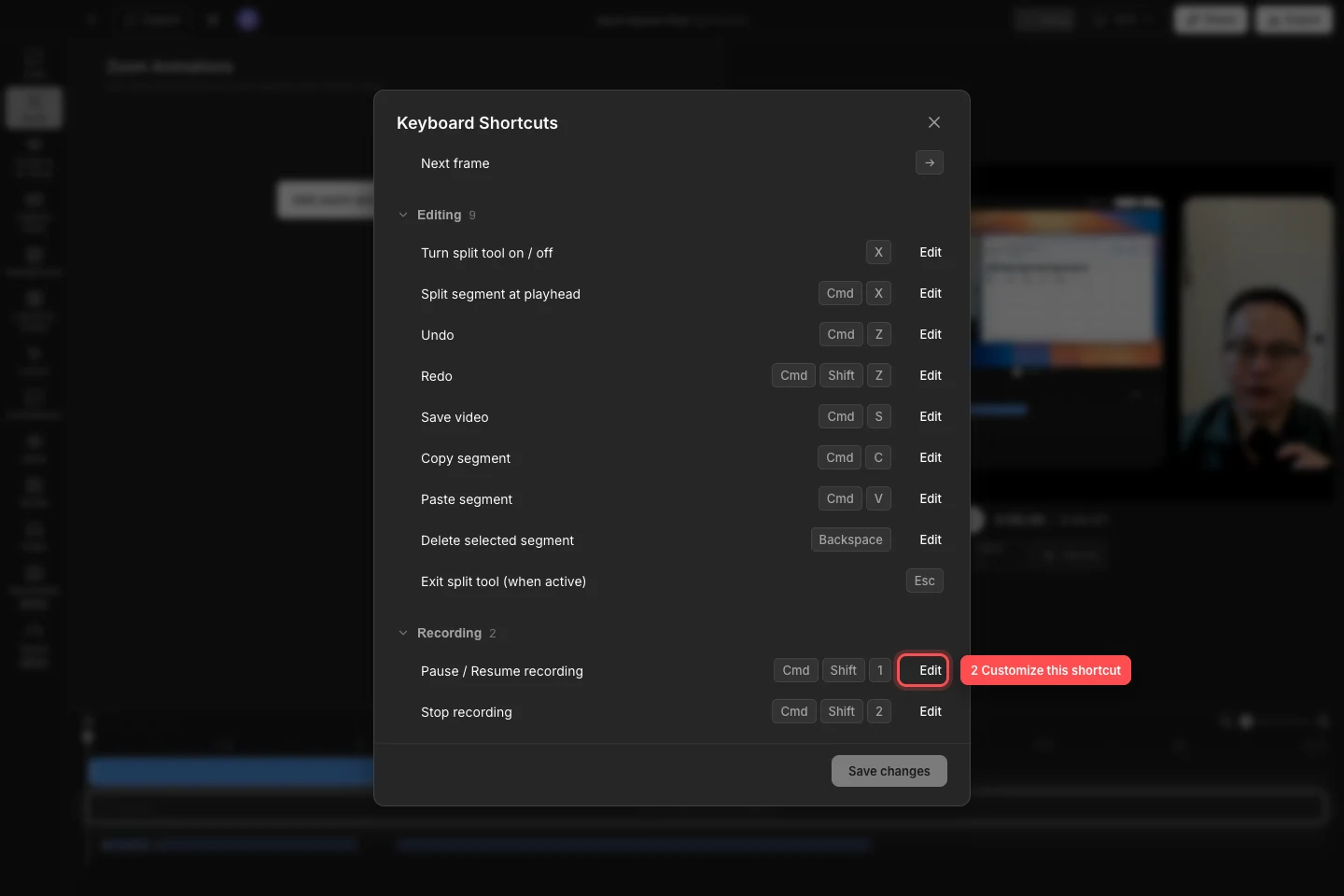
錄製快速鍵可以編輯,但必須包含一個修飾鍵,因此不能覆蓋正常的打字。 - 第 4 步
在設定中選擇字幕貼上模式
開啟 Tight Studio 應用選單並選擇設定…,或按 Cmd+,。在側邊欄中選擇腳本,然後開啟貼上多句文字。
選擇保持為一個片段,將整個貼上的內容作為一個腳本或字幕片段新增。選擇拆分為片段,會在句子邊界處將其拆分為多個片段。所選內容會立即儲存,並在下次貼上文字時應用。
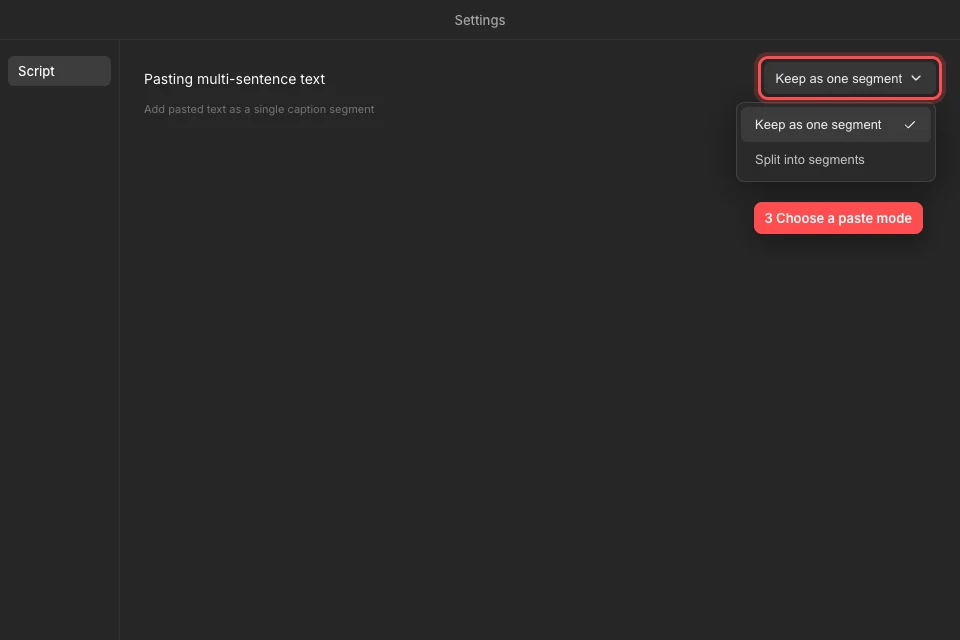
使用腳本設定決定貼上的多句文字是保持在一起還是自動拆分。 - 第 5 步
當 Tight Studio 提供更新時進行安裝
Tight Studio 會自動檢查更新。當出現「有可用更新」對話方塊時,完成任何正在進行的錄製,然後選擇「更新並重啟應用」。當你需要推遲重啟時,選擇「稍後」。
如果更新已經下載,對話視窗會變為「更新就緒」。選擇「立即重啟應用程式」以完成安裝。點擊「檢視更新內容」連結可在決定之前檢視更新日誌。
疑難排解
為什麼我看不到鍵盤快速鍵按鈕?
命令圖示在錄製過程中是隱藏的。停止錄製,返回編輯器,然後檢視標題欄中支援旁邊的位置。
為什麼我的自訂快捷方式被拒絕?
快速鍵不能複製另一個已分配的命令。錄製快速鍵還需要至少一個修飾鍵,如 Cmd 或 Shift。請再次選擇「編輯」,然後輸入一個未使用的組合鍵,再選擇「儲存更改」。
為什麼貼上的文字仍使用之前的版面配置?
開啟 Tight Studio > 設定…,選擇腳本,並確認在貼上多句文字時的字幕貼上模式。此設定適用於下一次貼上;不會重新排列已在專案中的片段。
為什麼我看不到更新提示?
僅當有更新版本可用或更新準備安裝時,才會出現更新對話方塊。在連線網際網路的情況下返回主螢幕。如果更新報告錯誤,請選擇重試或從 Tight Studio 下載頁面安裝新副本。
還卡住了嗎?
向我們傳送帶有專案名稱和被阻止的步驟的註解。