
正在編輯
導覽時間軸、分割剪輯、剪裁和復原更改
移動影片片段,刪除不需要的部分,並安全地復原或恢復編輯。
在你開始之前
開啟一個專案,並在預覽下方的剪輯輪播中選擇你想編輯的剪輯。時間軸將該剪輯保留的影片片段顯示為藍色塊;播放、分割、修剪和刪除片段的操作都適用於所選剪輯。
Tight Studio 會自動儲存專案編輯。復原和重做為你提供了一種快速測試剪輯並在繼續之前進行恢復的方法,而時間軸縮放僅改變你看到的細節量——它不會改變影片的時間或匯出。
- 播放或暫停
- 空間
- 在播放頭處剪下
- Mac 上使用 Cmd+X 或 Windows 上使用 Ctrl+X
- 復原 / 重做
- Mac 上使用 Cmd+Z / Cmd+Shift+Z,Windows 上使用 Ctrl
按以下步驟操作
- 步驟 1
播放、暫停,並定位到正確的時刻
選擇預覽下方的圓形播放按鈕即可開始播放;影片播放時,該按鈕會變為暫停按鈕。再次選中即可暫停,或按空格鍵在不離開時間軸的情況下切換播放與暫停。
拖曳播放頭——時間軸上垂直線和控制柄——向前或向後瀏覽。預覽下方的時間顯示目前時間和總時長。如需影格級定位,請先暫停,然後按左箭頭或右箭頭鍵。
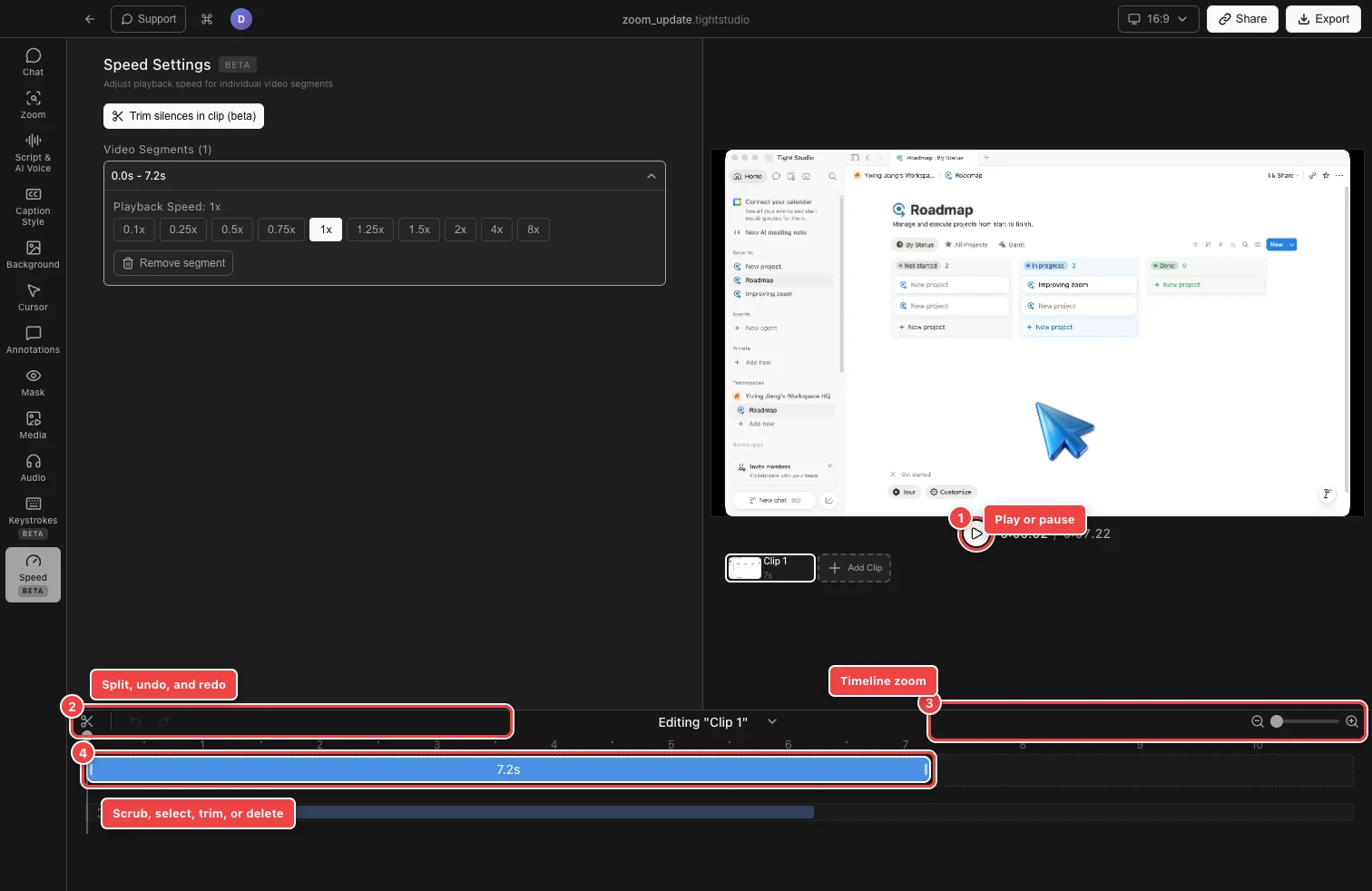
使用播放頭和時間軸控制項查詢剪輯,進行分割或修剪,如有需要可逆向編輯。 - 步驟 2
調整時間軸縮放
使用控制欄右側的檢視更多細節可在播放頭周圍展開時間軸。這使得短片段和修剪手柄更容易定位。使用顯示較少細節以在螢幕上適配更多剪輯,或在兩個按鈕之間拖曳滑塊以選擇中間級別。
你還可以在 Mac 上按 Cmd+加號或 Cmd+減號,或在 Windows 上按 Ctrl+加號或 Ctrl+減號。時間軸縮放僅影響編輯器檢視;它不會加快、減慢或裁切匯出的影片。
- 第 3 步
分割影片片段
對於視覺分割,選擇分割工具——控制欄左側的剪刀按鈕——然後點擊藍色影片片段中需要剪下的位置。該塊會變成兩個可獨立選擇的片段。點擊更多點以進行更多剪下,然後按 Esc 或再次選擇分割工具以關閉該工具。
要在目前播放頭精確分割,請將播放頭定位到位置,然後在 Mac 上按 Cmd+X,或在 Windows 上按 Ctrl+X。分割必須距離片段的任何邊緣超過 0.1 秒,因此當點擊不能建立切割時,請放大或將播放頭向內移動。
- 第 4 步
修剪片段的開始或結束
關閉分割工具,然後點擊藍色影片片段以選擇它。拖曳左側的白色手柄以去掉開頭的時間,或拖曳右側手柄以去掉結尾的時間。當邊界達到你想保留的影格時釋放。
修剪是一種無破壞性的專案編輯:它更改保留的源範圍並關閉剪輯中的產生間隙。需要更小的調整時,請先放大再拖曳。
- 第 5 步
刪除不需要的片段
在將不需要的片段拆分為獨立的藍色塊後,使用此刪除片段工作流程。關閉拆分工具,點擊該片段以選中它,然後按 Backspace——刪除選中片段的預設快速鍵。Tight Studio 會從播放中移除選中的片段並關閉空隙。
要按順序刪除多個片段,請逐個分割並刪除,同時檢查每個連線處的播放。如果刪除了錯誤的片段,請立即使用復原恢復它。
- 第 6 步
復原或重做一次編輯
在左側控制項組中選擇 「撤消」,或在 Mac 上按 Cmd Z 或在 Windows 上按 Ctrl Z,以向後步進最近的編輯。選擇 「重做」,或在 Mac 上按 Cmd Shift Z,或在 Windows 上按 Ctrl Shift Z,以恢復剛剛撤消的編輯。
模糊的撤消或重做按鈕意味著該方向上沒有可用的歷史記錄。撤消後,如果進行不同的編輯,將開始一條新路徑並清除之前的重做路徑,因此在繼續操作之前請檢查恢復的剪輯。
疑難排解
為什麼分割工具無法建立切割?
確認拆分工具已啟用,然後點擊藍色影片片段內部,而不是邊緣。Tight Studio 要求拆分點距離任一邊緣超過 0.1 秒。使用「檢視更多細節」或將播放頭向內移動後重試。
為什麼我不能拖曳播放頭?
當分割工具處於啟用狀態時,擦除功能已被禁用,因為滑鼠點擊已被預留用於執行切割操作。按 Esc 鍵或再次選擇「拆分工具」,然後拖曳播放頭手柄或垂直線。
為什麼我看不到修剪手柄?
退出分割工具,然後點擊藍色影片片段一次以選擇它。此時其白色邊緣手柄將出現。如果片段或手柄太窄而無法準確抓取,請放大時間軸。
為什麼復原或重做不可用?
在目前編輯會話沒有可逆更改之前,復原按鈕為灰色。重做按鈕在你復原某個操作之前為灰色,在你進行不同編輯後將再次不可用。在團隊工作區中,當其他團隊成員持有剪輯鎖時,編輯控制項也可能不可用。
還卡住了嗎?
向我們傳送帶有專案名稱和被阻止的步驟的註解。