
正在編輯
編輯、調整大小、選擇和刪除縮放
微調縮放時間和焦點,編輯多個縮放,並在縮放時控制攝影機大小。
在你開始之前
開啟專案,選擇你想調整的剪輯,然後選擇縮放。已有縮放按時間順序列出效果,而縮放軌道顯示它們相對於剪輯的時間。此面板中的更改僅適用於所選剪輯。
請選擇一個縮放效果,以編輯其強度和中心位置。當需要批次刪除縮放時,請使用「現有縮放」列表中的核取方塊;批次選擇功能與展開的單一縮放編輯器相互獨立。
- 移動縮放
- 拖曳其縮放軌跡塊的主體
- 調整時間
- 拖曳塊的左邊緣或右邊緣
- 刪除多個
- 核取方塊或 全選 > 刪除選中項
按以下步驟操作
- 步驟 1
選擇要編輯的縮放
點擊放大軌道中的一個塊或現有放大列表下的一行。Tight Studio 選擇該效果,將播放頭移動到其起始位置,並展開該行,以便你可以編輯放大屬性,例如放大級別和自動放大中心。
該行顯示確切的開始和結束時間,而時間軸塊顯示其放大比例。在編輯之前跨越兩個邊界播放,以便你可以將目前縮放時間與螢幕上的互動進行比較。
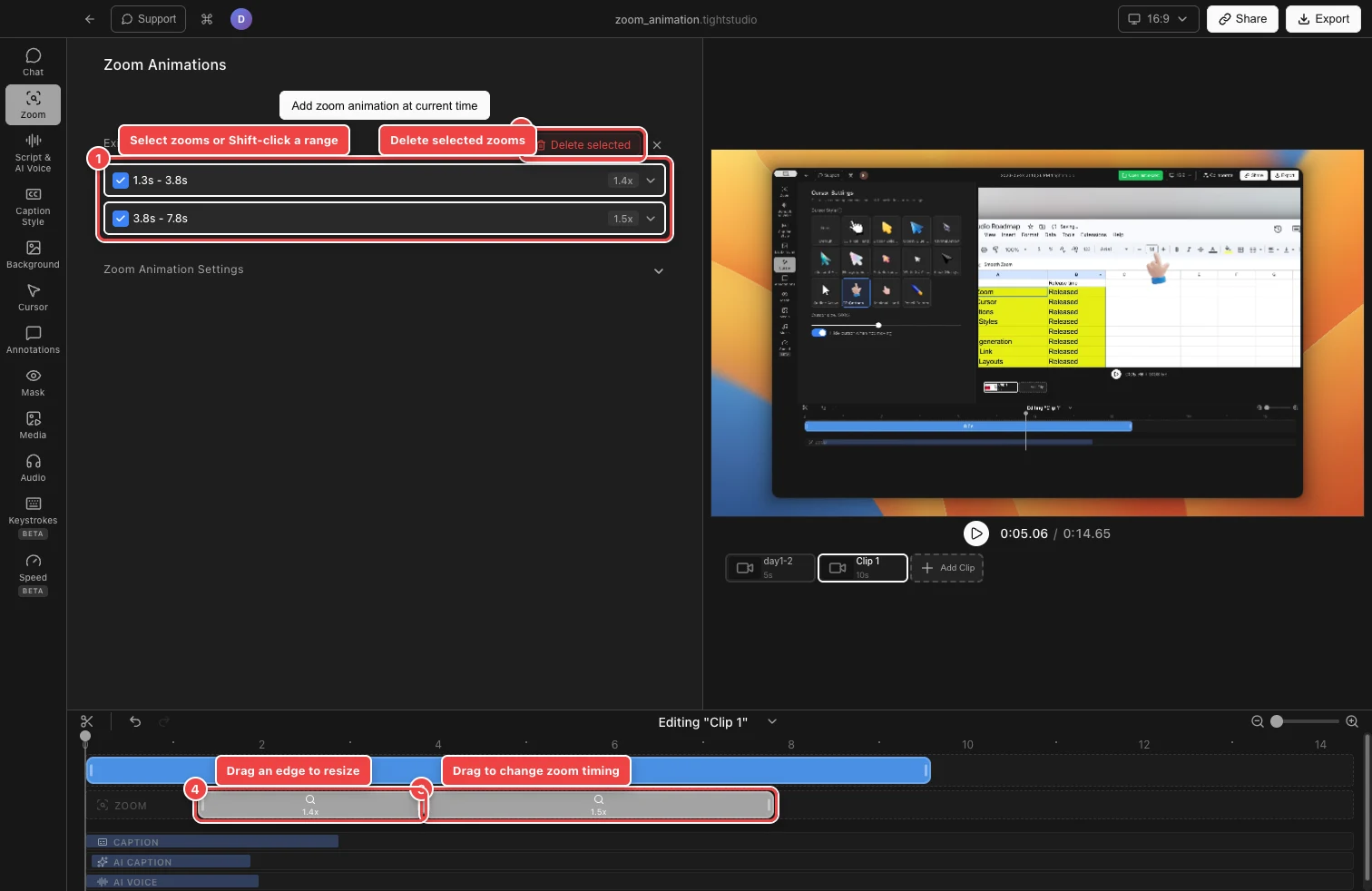
使用列表選擇或刪除縮放,並使用縮放軌道移動或調整它們的時間。 - 步驟 2
將縮放移動到不同的時刻
按住縮放塊的主體,向左或向右拖曳,然後在預期的時刻釋放。塊的持續時間保持不變,同時其開始和結束時間會改變。
縮放不能重疊。附近的有效邊界會自動吸附在一起,使連續效果更容易對齊;如果移動會與另一個效果發生碰撞,請將塊返回到軌道的空白部分。
- 第 3 步
調整縮放時間
選擇縮放塊,然後拖曳其左邊緣以調整效果的開始時間,或拖曳其右邊緣以調整效果的結束時間。使用時間軸縮放使簡短的調整更易於檢視。
縮放必須至少持續 0.1 秒,並且不能交叉其他縮放。對於自動效果,Tight Studio 會在釋放邊緣後重新計算新範圍內的指標跟隨資料。
- 第 4 步
編輯縮放強度和焦點
展開單行並將縮放級別從 1 倍調整到 5 倍。當多個效果應使用相同強度時,設定所選縮放級別後,選擇將縮放級別應用到所有其他縮放片段。
當效果應隨錄製的指標活動移動時,請保持自動縮放居中開啟。關閉此功能可在影格縮圖中選擇一個固定中心。這些控制會編輯縮放行為,而不會更改模組的時間安排。
- 第 5 步
多重選擇縮放並刪除它們
請選中每行開頭的核取方塊。要選擇連續的範圍,請先選中一個核取方塊,然後按住 Shift 鍵再點擊另一個;選擇「全選」即可勾選片段中的所有縮圖。只要至少有一個核取方塊被選中,「刪除所選」就會立即顯示。
選擇刪除選定以批次刪除縮放。若只想刪除擴充功能效果,則選擇刪除此縮放。你也可以在時間軸中選擇一個縮放塊並按退格鍵,這是預設的刪除選定片段快速鍵。
- 第 6 步
控制縮放時的攝影機大小
對於螢幕和攝影機剪輯,展開縮放動畫設定並開啟「縮放時縮小攝影機」。然後將縮放時的攝影機大小從 10% 調整到 100%,以選擇在螢幕放大時畫中畫攝影機縮小的程度。
當縮放結束時,攝影機會恢復到正常大小。僅當選定剪輯包含畫中畫攝影機疊加時,這些控制項才會顯示;對於僅螢幕或僅攝影機的剪輯則隱藏。
疑難排解
為什麼縮放不能再移動或調整大小?
縮放不能重疊、超出剪輯長度或短於 0.1 秒。移動或縮短相鄰的縮放,或者使用「檢視更多細節」以獲得更精確的拖曳。
為什麼單一縮放設定關閉了?
詳細編輯器需要選擇一個縮放。檢查多行以進行批次刪除會清除單一選擇。關閉批次選擇後,再點擊一行或時間軸塊即可重新展開其設定。
為什麼我看不到「刪除選定項」?
僅在至少勾選一行縮放時才顯示「刪除所選」。使用行開頭的小核取方塊或選擇「全選」;點擊主行會展開它,但不會將其新增到批處理中。
為什麼縮放時攝影機尺寸缺失?
它僅適用於帶有畫中畫攝影機疊加的剪輯。在螢幕和攝影機剪輯上開啟縮放動畫設定,然後啟用「縮小攝影機」。僅螢幕或僅攝影機的剪輯不會顯示此控制選項。
還卡住了嗎?
向我們傳送帶有專案名稱和被阻止的步驟的註解。