
正在編輯
建立自動縮放
將記錄的點擊和遊標移動轉為平滑縮放,引導觀眾。
在你開始之前
自動縮放使用螢幕或視窗錄製捕捉到的指標活動。Tight Studio 在編輯器中開啟新錄製時以及新增新錄製的片段時產生它們;匯入的影片可能不包含產生自動縮放效果所需的輸入事件資料。
選擇要編輯的片段,然後開啟縮放功能。縮放設定和縮放軌道僅適用於該片段。每個自動縮放都對應一個獨立的時間範圍,該範圍可以跟隨錄製指標停留或點擊的一個或多個區域。
- 開啟設定
- 左側邊欄的 Zoom
- 自動對焦
- 自動縮放中心開啟
- 移除所有縮放效果
- 全選> 刪除已選
按以下步驟操作
- 步驟 1
回顧自動縮放
錄製後開啟縮放。現有的縮放會根據每個產生效果的開始和結束時間進行列出,縮放軌道在藍色影片軌道下以灰色塊顯示相同的效果。選擇一個縮放塊或其所在行即可將播放頭移動到該效果,並展開其控制項。
在上下文中播放每個效果。自動縮放中心會在所選範圍內跟隨已記錄指標的關注區域,因此一次自動縮放可以在幾個臨近的焦點之間平移,而無需單獨設定手動中心。
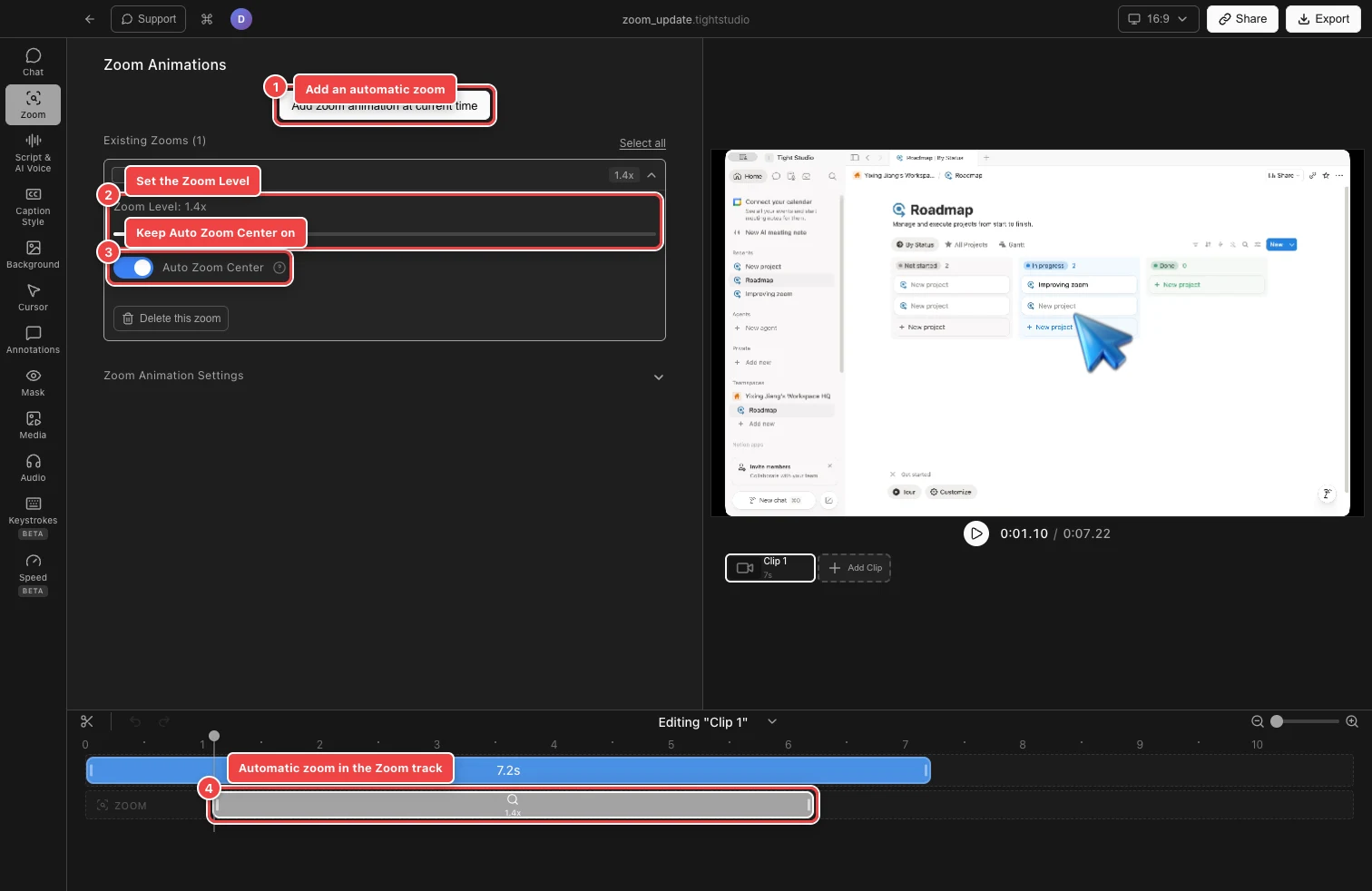
展開自動縮放以設定其強度,並確認已啟用自動縮放中心。 - 步驟 2
在需要的地方新增自動縮放
將播放頭移動到未縮放的時間點,然後選擇在目前時間新增縮放動畫。你也可以點擊縮放軌道上的空白位置。Tight Studio 會在可用空間中新增一個縮放,選擇它,並定位到起始位置。
新增的縮放預設啟用自動縮放中心。如果另一個縮放已佔用請求的時間,Tight Studio 會儘可能將新範圍調整到附近的空隙。它不會建立重疊的縮放片段。
- 第 3 步
設定縮放級別
展開縮放行,將縮放級別從 1x 拖到 5x。較低的值保留更多周圍的上下文;較高的值使指標的目標更突出。在選擇最終值之前,預覽開始、任何指標跟隨的運動,以及返回完整畫面的效果。
每個現有的縮放都保留其值。當多個效果應使用相同強度時,設定其中一個效果並選擇將縮放級別應用到所有其他縮放段。
- 第 4 步
當自動縮放執行時進行最佳化。
拖曳縮放塊的主體向左或向右移動整個效果。拖曳任一邊緣可更改其開始或結束。自動指標跟隨資料會為新的範圍重新計算,因此在更改時間後請再次播放縮放。
縮放塊不能重疊,且不能短於 0.1 秒。當邊緣難以精確定位時,請使用時間軸的「檢視更多細節」控制。
- 第 5 步
禁用你不想要的自動縮放
要在不移除放大效果的情況下禁用自動縮放,請展開一個縮放並關閉自動縮放中心。該效果將變為具有固定中心的手動縮放,中心由你在縮圖中選擇。
若要完全移除效果,請選擇刪除此縮放。要刪除選定剪輯中的所有縮放,請選擇全部,然後刪除所選。如果在進行其他編輯前改變主意,復原操作可以恢復刪除。
疑難排解
為什麼沒有建立自動縮放?
自動產生需要來自 Tight Studio 螢幕或視窗錄製的可用指標活動。僅攝影機剪輯和匯入影片可能不包含該資料。將播放頭移到 Zoom 軌道的空白部分,然後選擇在目前時間新增縮放動畫來自己新增一個。
為什麼新增縮放動畫會顯示沒有空間?
Zoom 片段不能重疊。在新增另一個片段之前,將播放頭移動到現有 Zoom 之間的間隙,縮短相鄰的 Zoom,或刪除不再需要的效果。
為什麼自動中心跟隨錯誤的區域?
中心會跟隨縮放時間範圍內記錄的指標活動。縮短或移動縮放,使其僅包含預期的互動。對於固定焦點,請關閉自動縮放中心並選擇手動中心。
還卡住了嗎?
向我們傳送帶有專案名稱和被阻止的步驟的註解。