
專案和剪輯
重新命名、重新排序、複製、隱藏和刪除剪輯
讓多剪輯專案保持有序,並選擇播放和匯出的剪輯。
在你開始之前
多片段專案會在影片預覽下方的水平輪播中顯示其片段。選擇卡片會切換預覽、設定面板和時間軸到該片段;卡片順序也是播放和匯出順序。
剪輯操作僅影響目前專案。複製會建立一個獨立副本,隱藏會在專案中保留剪輯但從播放和匯出中省略,刪除會在確認後將其移動到回收站。
- 開啟剪輯選單
- 點擊三點按鈕或右鍵點擊剪輯卡片
- 更改順序
- 水平拖曳剪輯卡
- 恢復刪除內容
- 首頁 > 垃圾箱最多保留 7 天
按以下步驟操作
- 步驟 1
選擇一個剪輯並開啟其選單
點擊剪輯輪播列中的卡片以進行選擇。所選卡片會獲得一個輪廓,並且時間軸標題會更改為「編輯」,後跟剪輯名稱。
點擊卡片的三點按鈕或右鍵點擊卡片以開啟相同的選單。可用操作包括重新命名、複製、隱藏或取消隱藏,以及刪除。
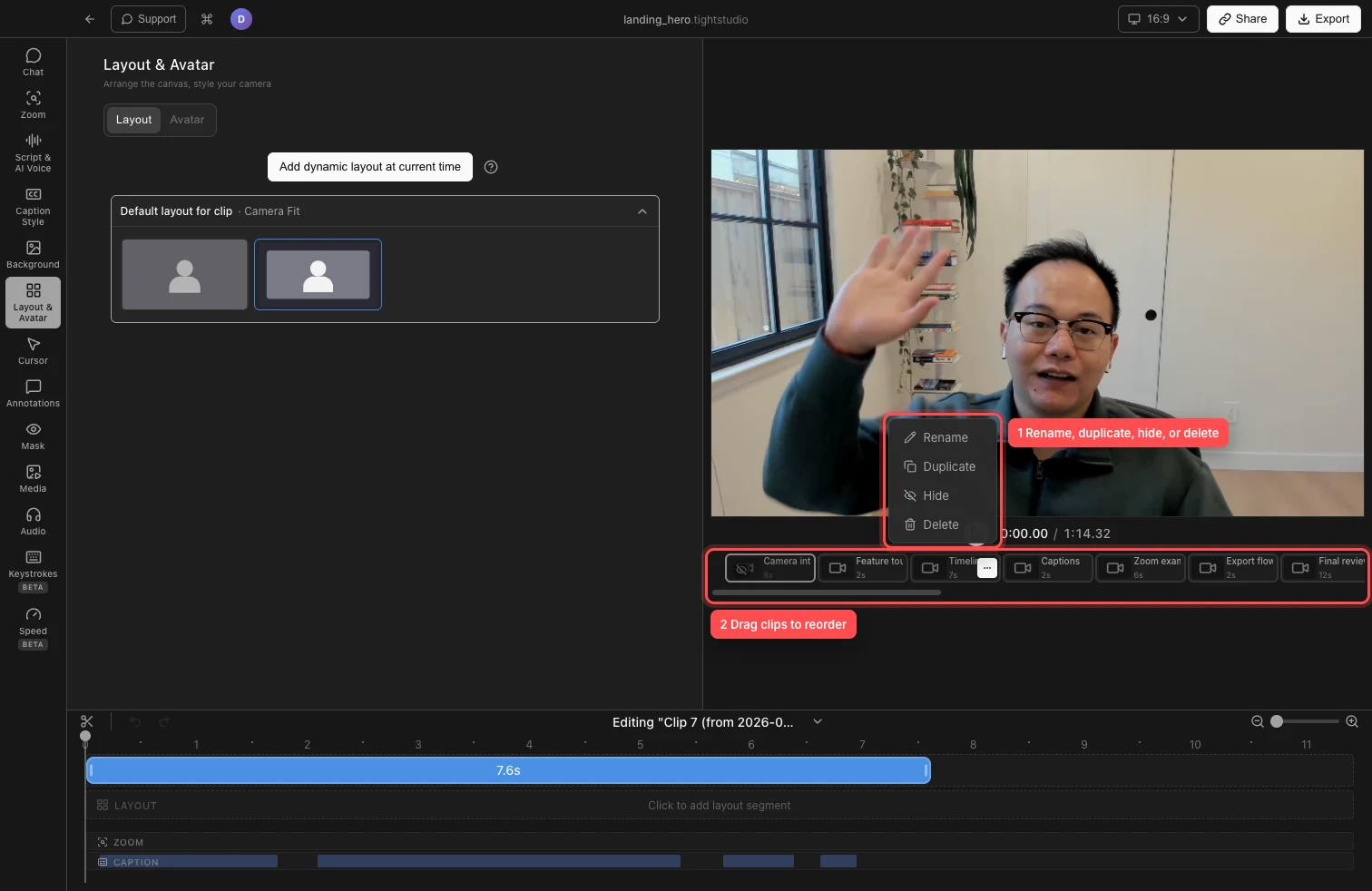
使用剪輯選單操作單一剪輯,或在輪播中拖曳卡片以更改順序。 - 步驟 2
重新命名剪輯
開啟剪輯選單並選擇重新命名。在卡片中輸入簡短的描述性標題,然後按回車或點擊其他地方以儲存。按 Esc 鍵可取消。
重新命名剪輯操作會更改輪播列中的標籤和編輯標題。它不會重新命名標題欄中顯示的整個專案。
- 第 3 步
拖曳以重新排列剪輯
按住剪輯卡片的主體,向左或向右拖曳,然後在預期位置釋放。附近的卡片會移動以顯示剪輯將落在的位置。
新的順序控制可見剪輯的播放和匯出方式。對於多個剪輯,可使用卡片下方的水平捲軸,到達輪播列上更遠的目的地。
- 第 4 步
複製剪輯
開啟源剪輯的選單並選擇「複製」。Tight Studio 會在源剪輯後立即建立複製剪輯,並選中新卡。
複製保留源剪輯的媒體和手動調整的編輯,包括字幕和縮放,但會獲得自己的錄製資源。稍後對其中一個副本的更改或刪除不會影響另一個副本。
- 第 5 步
隱藏或取消隱藏片段
當一個剪輯應該保留以便以後使用,但不希望播放或出現在匯出中時,選擇隱藏。隱藏的卡片會變暗並顯示一個關閉眼睛的徽章。
開啟該卡片的選單並選擇「取消隱藏」以將其恢復到播放和匯出。Tight Studio 可防止隱藏剪輯操作導致影片中沒有可見剪輯;對於已經隱藏的卡片,取消隱藏剪輯始終可用。
- 第 6 步
刪除或恢復剪輯
開啟剪輯選單,選擇刪除,並確認刪除剪輯?對話方塊。剪輯將從輪播中移除並放入垃圾箱。Tight Studio 當專案中只有一個剪輯時禁用刪除剪輯。
要恢復它,請返回首頁,選擇垃圾箱,開啟已刪除剪輯的選單,然後選擇恢復。已刪除的剪輯帶有其專案名稱,並在 7 天后自動從垃圾箱中移除。
疑難排解
為什麼我不能將片段拖到新的位置?
請從卡片的非互動區域開始操作,而非直接點擊省略號按鈕,並在鬆開手指前至少移動幾個像素。如果目標位於螢幕之外,請先使用水平捲軸,然後重試拖曳操作。
為什麼「隱藏」被禁用?
影片中必須至少保留一個可見片段。取消隱藏另一個片段或新增新片段,然後再次開啟選單並選擇隱藏。
為什麼「刪除」被禁用?
一個專案必須至少保留一個片段。在刪除目前片段之前,請新增或複製一個片段。如果是團隊工作區專案,當你以只讀權限存取正在被他人編輯的片段時,該操作也可能不可用。
為什麼隱藏的剪輯仍然出現在輪播中?
隱藏是非破壞性的:暗卡會保留在編輯器中,這樣你可以以後選擇並取消隱藏。在連續播放和匯出時才會跳過它。
還卡住了嗎?
向我們傳送帶有專案名稱和被阻止的步驟的註解。