
專案和剪輯
將影片和圖片匯入為片段
將媒體作為新片段從你的 Mac、媒體庫或另一個 Tight Studio 專案中新增。
在你開始之前
當影片或圖片應該成為專案中的獨立剪輯時,使用此工作流程。若要將媒體放在現有剪輯上,請開啟媒體面板並將其新增到媒體軌道。
新增剪輯需要登入帳戶。免費帳戶在所有專案中累計有五次使用新增剪輯的機會;Plus 和 Pro 帳戶可以無限制新增剪輯。
- 匯入器中顯示的檔案選項
- 中有檔案說明。.mp4、.mov、.png、.jpg、.gif 和 .webp
- 圖片剪輯時長
- 從第 5 秒開始,可在時間軸上進行編輯
- 專案匯入
- 可以從另一個影片複製一個或多個剪輯。
按以下步驟操作
- 步驟 1
開啟「新增剪輯」選單
在編輯器中,在預覽下方找到剪輯輪播。如果需要,滾動輪播到末端,然後選擇新增剪輯。
選單提供新增錄製剪輯、將媒體匯入為剪輯和從其他影片匯入。選擇與你已有源匹配的選項。
- 步驟 2
選擇將媒體匯入為剪輯
選擇將媒體匯入為剪輯以開啟 「匯入剪輯」 視窗。此視窗支援匯入你 Mac 上的檔案,或已儲存在媒體庫中的專案。
匯入的專案會成為輪播中的一個新剪輯。它不會替換目前剪輯,也不會在其時間軸上新增疊加。
- 第 3 步
瀏覽檔案或拖放檔案
在虛線區域內選擇瀏覽檔案,選擇一個受支援的影片或圖片,然後在 macOS 檔案選擇器中選擇「新增」。
要使用拖放功能,請從 Finder 將影片或圖片拖到虛線區域。當提示「釋放以匯入」時,釋放檔案。Tight Studio 會將其匯入到媒體庫並立即建立新剪輯。
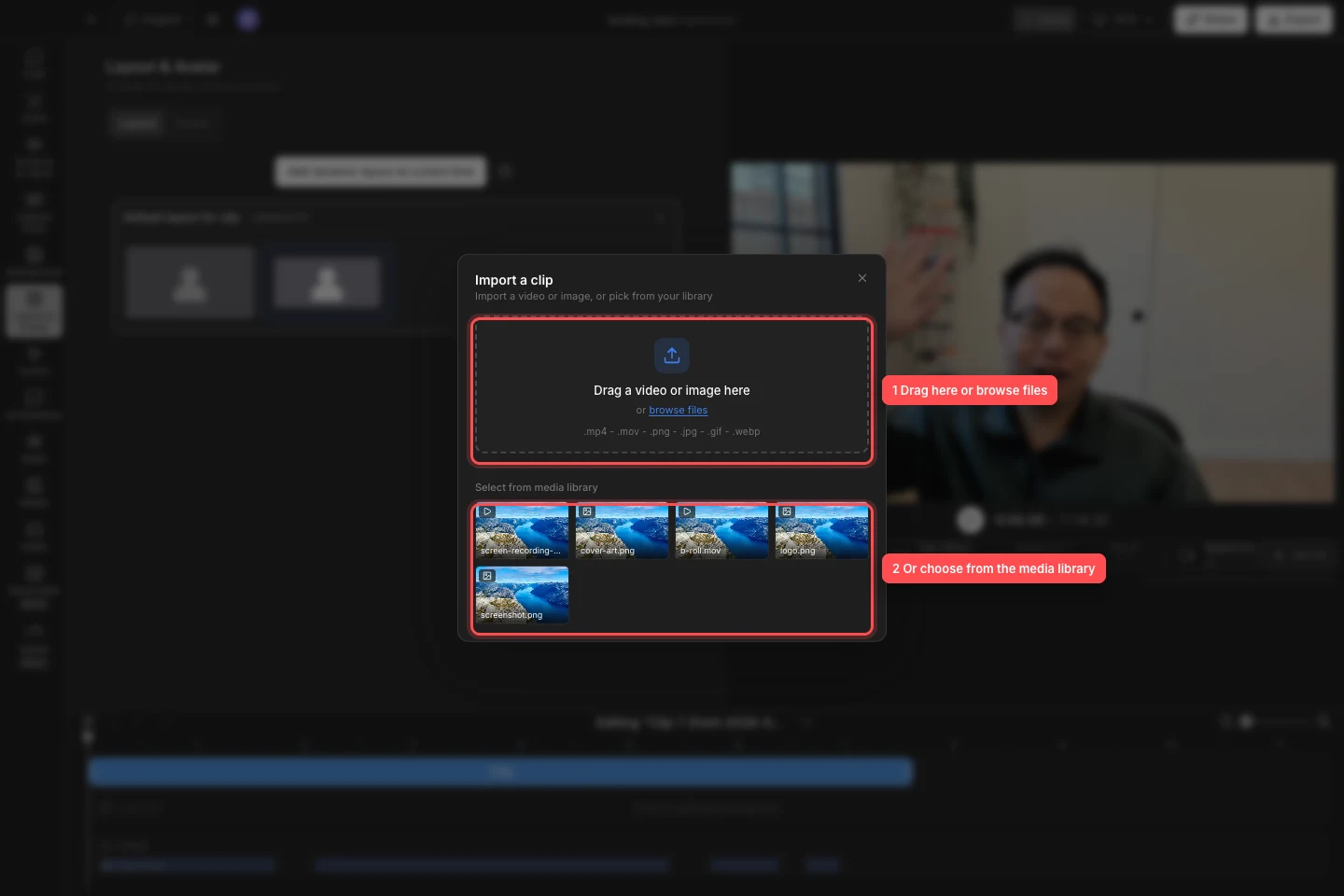
使用 Finder 的拖放區域匯入,或重用媒體庫中已有的專案。 - 第 4 步
從媒體庫中選擇一個專案
在「從媒體庫選擇」下,選擇一個影片或圖片縮圖。視窗會優先顯示最新的視覺專案,並標記每個縮圖為影片或圖片。
Tight Studio 立即建立剪輯並在輪播中選擇它。透過瀏覽檔案或拖放匯入的檔案會保留在庫中以供後續專案使用。
- 第 5 步
從其他影片匯入剪輯
開啟新增片段並選擇從其他影片匯入。從列表中選擇源專案;目前專案被排除,因為其片段已在輪播中可用。
選擇一個或多個片段,或使用「全選」。請檢查所選專案的數量,然後選擇「匯入」或帶有已選片段數量的按鈕,例如「匯入 3 個片段」。Tight Studio 會按素材的原始順序將片段複製到目前專案中,並選中最後一個新增的片段。
本機專案列出其他本機專案。團隊工作區專案列出其他團隊影片,並在複製其片段之前下載所選來源。匯入的片段採用目標專案樣式,同時保留其片段編輯,例如縮放和字幕。
- 第 6 步
稽核並調整新剪輯
播放新剪輯,確認其構圖、時長和聲音。匯入的影片會保留其媒體時長和音訊資訊;匯入的圖片會從五秒剪輯開始。
在輪播中重新命名或重新排序剪輯,然後使用時間軸和編輯面板進行修剪或與專案的其餘部分匹配。
疑難排解
為什麼新增片段會要求我登入或升級?
新增剪輯需要帳戶。請先登入。免費帳戶在所有專案中可以使用五次終身新增剪輯機會;之後,升級到 Plus 或 Pro 才能新增更多。取消匯入器不會消耗使用次數。
為什麼我拖入的檔案沒有被匯入?
直接從 Finder 將檔案拖入虛線‘匯入剪輯’區域,並使用受支援的影片或圖片格式。如果 Tight Studio 顯示無法讀取拖入的檔案,請改用瀏覽檔案,並確認該檔案在 Mac 上可以正常開啟。
為什麼匯入器中缺少音訊檔案?
僅將媒體作為剪輯匯入,列出視覺媒體。若要新增音訊檔案,請開啟音訊面板,並使用音樂或音訊匯入流程。
為什麼從「從其他影片匯入」中缺少專案?
目前專案被故意排除在外。本機專案顯示其他本機專案,而團隊工作區專案顯示其他團隊影片。請確保源專案仍然存在並且在匹配的工作區中可用。
還卡住了嗎?
向我們傳送帶有專案名稱和被阻止的步驟的註解。