
音訊、AI 和媒體
匯入、放置、編輯和產生媒體
使用媒體庫新增和編輯圖片、影片和音訊,或使用 AI 產生新的視覺素材。
在你開始之前
媒體是視覺疊加的庫:匯入的圖片、匯入的影片剪輯以及 AI 產生的照片或影片。匯入的音訊在「音訊 → 音樂」中管理,可作為配樂放置和混音。
AI 產生需要登入帳戶並擁有帶 AI 積分的合格訂閱。匯入你自己的檔案不消耗 AI 積分。
對你自己的檔案使用匯入影片或匯入音訊,將視覺內容作為媒體疊加,或根據提示建立 AI 圖片或 AI 影片。
- 編輯器標籤
- 媒體
- 可視媒體
- 圖片和影片剪輯
- 匯入的音訊
- 以音訊→音樂管理
- AI 模式
- 照片和影片
按以下步驟操作
- 步驟 1
匯入圖片、影片或音訊檔案
在左側邊欄中點擊「媒體」,然後點擊「匯入」。在系統選擇器中選擇檔案,然後點擊「匯入媒體」。圖片和影片剪輯將顯示在媒體庫中。
對於匯入的音訊檔案,開啟音訊,選擇音樂,並使用「你的音樂」中的曲目。音訊故意未放入可視的媒體網格中。
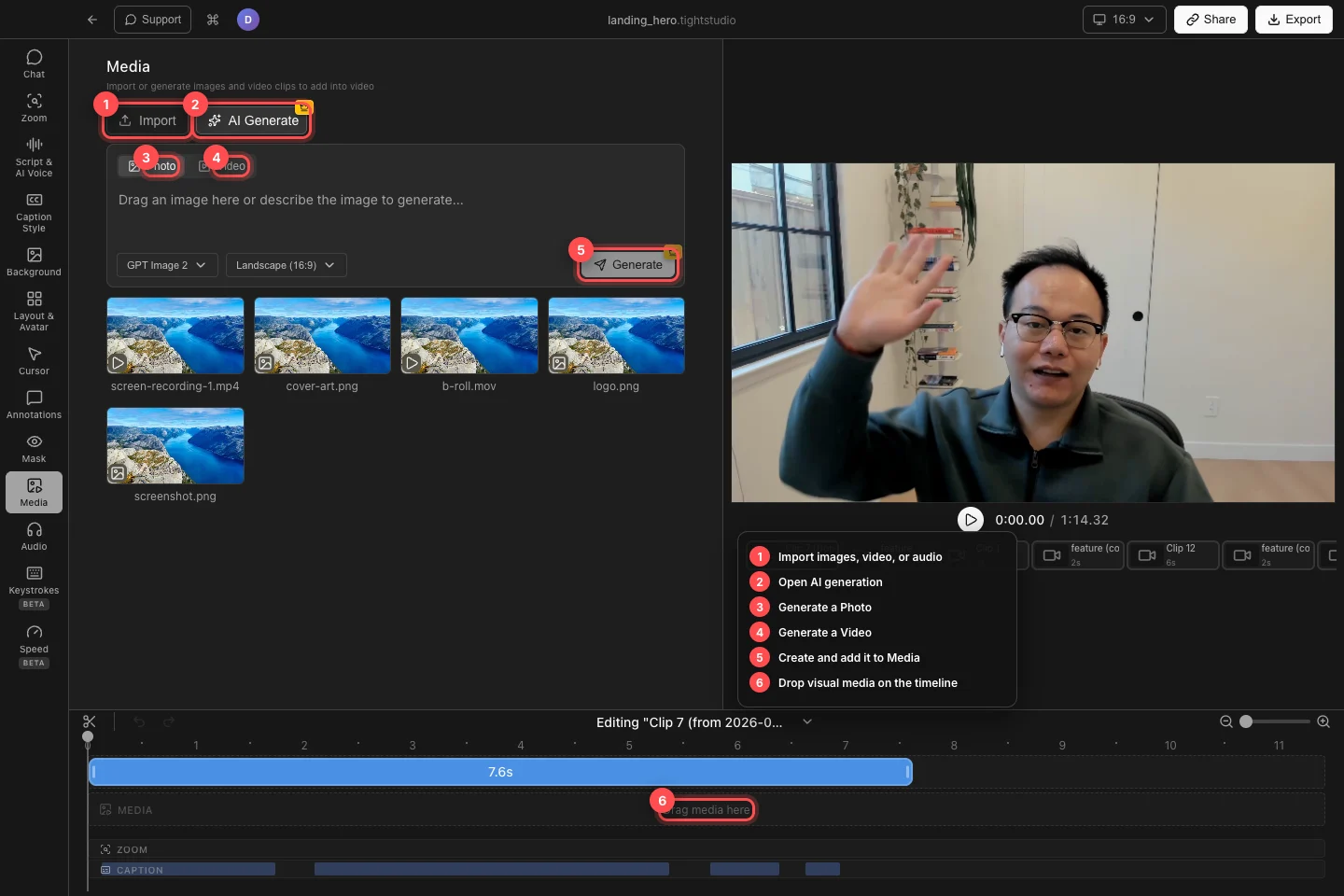
匯入你自己的檔案或產生照片或影片,然後將視覺媒體拖到 MEDIA 時間軸上。 - 步驟 2
在時間軸上放置視覺疊加
點擊一個庫縮圖以預覽它。要將其新增到影片中,請將縮圖拖到 MEDIA 軌道上的「將媒體拖到此處」,放置在它應該開始的時間點。
移動產生的片段以更改其開始時間。拖曳任意時間軸邊緣可縮短或延長其可見持續時間;影片片段在該範圍內也會保留其自身的原始時間。
- 第 3 步
定位、調整大小並裁切疊加
將播放頭移動到媒體片段內,並在畫布上選擇疊加層。拖曳它以重新定位,然後拖曳調整大小的控制點,在保持長寬比的同時縮放它。
畫布會裁切超出其邊緣的任何內容。利用這種行為可以將圖片或影片裁切到可見區域,並在繼續操作之前預覽片段的第一影格和最後一影格。
- 第 4 步
對圖片疊加進行動畫處理
在時間軸上選擇一個片段以開啟其設定。在「進入動畫」下,選擇「無」、「淡入」、「擦入」或「縮放進入」;使用「動畫預覽」中的播放控制項進行檢視。
展開退出動畫以選擇無、淡出、滑出或縮放退出。調整所選動畫的持續時間、方向、距離或縮放控制。
- 第 5 步
用 AI 產生照片或影片
點擊 AI 產生並選擇照片或影片。描述你想要的結果,選擇可用的模型和長寬比,然後點擊產生。完成的素材將被新增到媒體庫中。
要使用現有圖片引導一代內容,請開啟 AI 產生,在庫中右鍵點擊某個圖片,然後將其新增為圖片參考或影片上下文。產生會使用 AI 積分;如果積分不足,面板會提示你升級或充值。
疑難排解
為什麼我匯入的音訊沒有出現在媒體網格中?
媒體網格只列出視覺資產。開啟音訊 → 音樂,並檢視「你的音樂」;對於一個專案範圍的單曲使用簡單音樂模式,或使用高階音樂控制以精確控制音訊段。
為什麼預覽中缺少疊加圖?
將播放頭移動到其 MEDIA 片段內部,並確認該片段處於活動剪輯中。如果它被拖到畫布外,請在時間軸上選擇它,並將其重新定位到可見影格內。
為什麼產生不可用或提示我登入?
先輸入提示,然後登入並確認帳戶具有有效的訂閱和可用的 AI 積分。當你不想使用 AI 產生功能時,請匯入你自己的視覺檔案。
還卡住了嗎?
向我們傳送帶有專案名稱和被阻止的步驟的註解。