
音訊、AI 和媒體
混合麥克風、系統音訊和背景音樂
平衡錄製的聲音、下載原始檔案,並新增專案範圍或精確定時的音樂。
在你開始之前
音訊面板將專案範圍內的音樂與活動剪輯的錄製麥克風音訊和系統音訊分開。僅當所選剪輯包含該音軌時,才會出現錄製音訊標籤。
音樂音量是全專案的。麥克風和系統音量是片段特定的,因此在多片段專案中修改這些軌道前,請先切換片段。
- 編輯器標籤
- 音訊
- 簡單音樂模式
- 一個選定的音軌應用於所有剪輯
- 高階音樂模式
- 多個精確計時的時間軸片段
- 靜音一條軌道
- 將其音量設定為 0%
按以下步驟操作
- 步驟 1
平衡麥克風和系統音訊
點擊左側邊欄的音訊。在該標籤可用時,選擇麥克風音訊或系統音訊,然後將音量從 0% 調整到 100%。0% 的值會在預覽和匯出時靜音該軌道。
該設定僅適用於目前剪輯。切換剪輯並在不同錄製需要不同級別時重複操作。
- 步驟 2
下載錄製的音訊
在「麥克風音訊」下,點擊「下載原始音訊」以將剪輯的麥克風或主錄音儲存為獨立檔案。
在「系統音訊」下,點擊「下載系統音訊」以儲存電腦輸出的音軌。成功儲存後,Tight Studio 顯示「已下載原始音訊」或「已下載系統音訊」。
- 第 3 步
啟用專案範圍的背景音樂。
選擇音樂並開啟「啟用背景音樂」(適用於所有剪輯)。調整音量到足夠低的水平,以保持語音清晰。
在「選擇音樂」下,選擇內建音軌或點擊「上傳你自己的音樂」。內建選項包括:Warm、Neon、Breeze、Crisp、Pulse、Jazz、Spark、Horizon、Glow 和 Drift;使用每個播放按鈕預覽後再進行選擇。
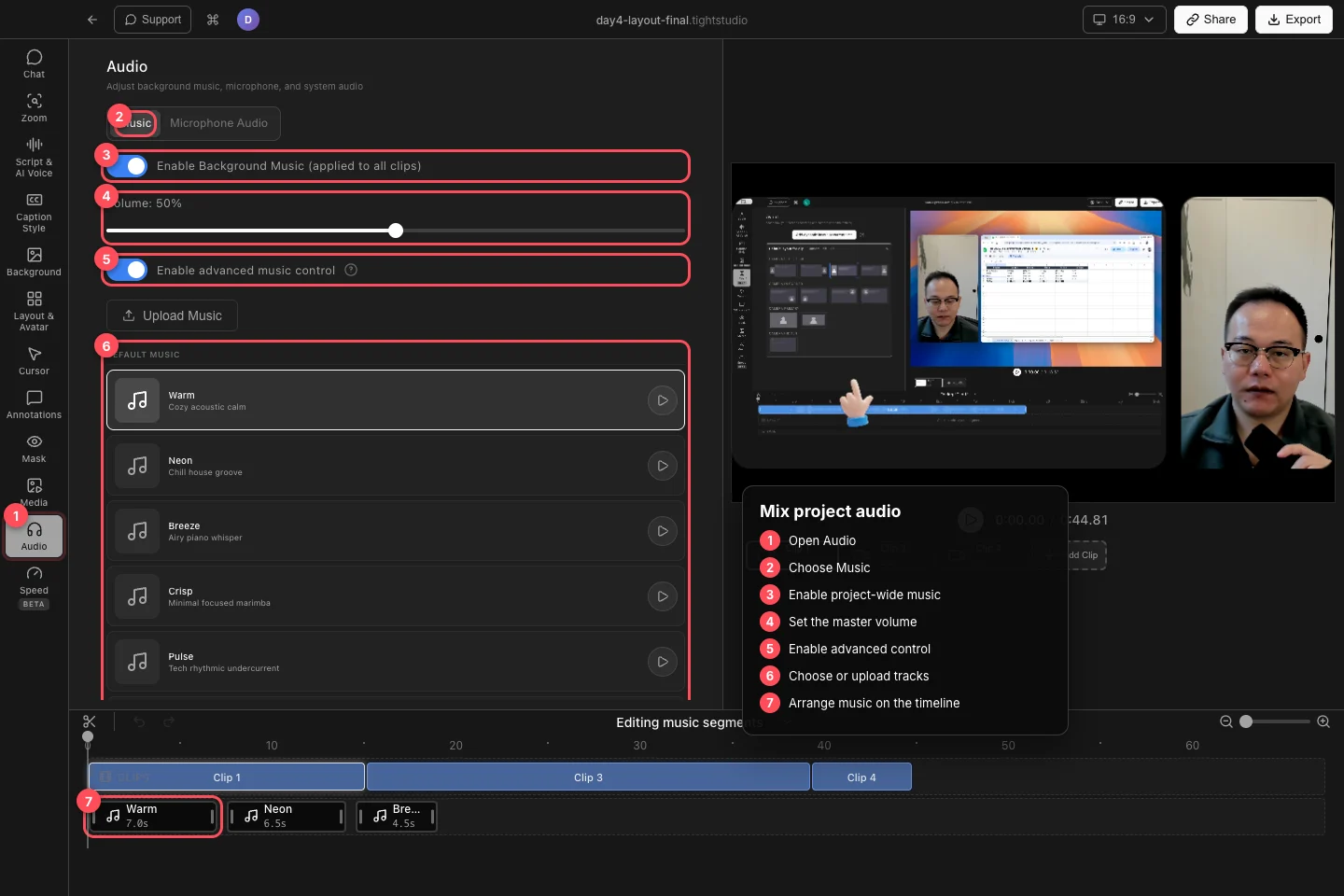
為專案啟用音樂,設定其主音量,然後使用高階控制實現多個精確時間的音軌。 - 第 4 步
從音樂庫中選擇或上傳音訊
在簡單模式下,開啟「選擇音樂」會顯示你上傳的曲目和預設音樂集合。選擇一個曲目會替換目前整個專案的音樂選擇。
在簡單模式下點擊「上傳你自己的音樂」或在高階模式下點擊「上傳音樂」。Tight Studio 支援常見音訊格式,包括 MP3、WAV、AAC、M4A、OGG 和 FLAC,並將匯入的曲目新增到「你的音樂」。
- 第 5 步
精準排列音樂片段
開啟「啟用高階音樂控制」以開啟完整的音樂庫和 MUSIC 時間軸。Tight Studio 在高階時間軸最初為空時為所選曲目建立音樂片段。
將庫中的曲目拖到 MUSIC 時間軸上以新增多個提示音。移動片段以設定其起始位置,修剪其邊緣以控制素材範圍和時長,並選擇它以更改片段音量或刪除片段。有效音量結合了音樂主音量和片段自身音量。
疑難排解
為什麼缺少麥克風音訊或系統音訊?
該分頁僅在活動剪輯包含匹配的錄製軌道時才會出現。請選擇其他剪輯,或確認原始錄製擷取了那個源。
為什麼我聽不到音樂?
開啟啟用背景音樂(應用於所有片段),將主音量提高到 0% 以上,並在啟用高階控制時將播放頭移動到音樂片段中。同時檢查所選片段的片段音量。
為什麼一次音量變化會影響每個剪輯?
音樂音量是專案範圍內的主控制。麥克風音訊和系統音訊音量是每個剪輯單獨控制。使用高階片段進行特定軌道的音樂音量和時間控制。
還卡住了嗎?
向我們傳送帶有專案名稱和被阻止的步驟的註解。