
錄製
錄製系統音訊
從應用程式和計算機擷取聲音到可在稍後單獨調整的軌道上。
在你開始之前
當教學、示範、遊戲、瀏覽器標籤頁或其他應用程式在完成的影片中需要其自身的聲音時,記錄系統音訊。Tight Studio 透過 macOS 螢幕錄影捕捉電腦聲音;不需要麥克風存取權限。
螢幕錄影權限必須已授予。啟動你要示範的應用或媒體,調好音量,並在開始錄影前關閉或靜音通知以及無關應用,因為系統音訊不會僅限於你選定的那個視窗。
- 錄影控制
- 高階選項 > 錄製系統音訊。
- 權限
- 螢幕錄影權限;無需麥克風權限
- 錄音完成後
- 音訊 > 系統音訊提供單獨的音量控制
按以下步驟操作
- 步驟 1
準備應用程式音訊
開啟你想要示範聲音的應用或瀏覽器標籤,並播放一個簡短的樣本。確認 Mac 正在使用預期的輸出裝置,並且應用或 macOS 沒有靜音。
在想要開始錄影的點暫停內容。系統音訊會擷取錄製期間播放的電腦聲音,包括其他活動應用的聲音,所以請先靜音任何無關的聲音。
- 步驟 2
開啟高階選項
在首頁,點擊開始錄影。在錄製控制視窗中,點擊右上角的高階選項。
該部分在擷取區域上方展開,並顯示顯示演講者備註和錄製系統音訊。
- 第 3 步
開啟「錄製系統音訊」
開啟錄製系統音訊。Tight Studio 會儲存此選擇以用於將來的錄製會話,因此在稍後的錄製需要靜音時請再次檢查。
這會獨立擷取應用程式音訊和其他電腦聲音,與麥克風選擇無關。若只需系統聲音,請將麥克風設定為「未選擇麥克風」,若同時需要講解,請選擇一個麥克風。
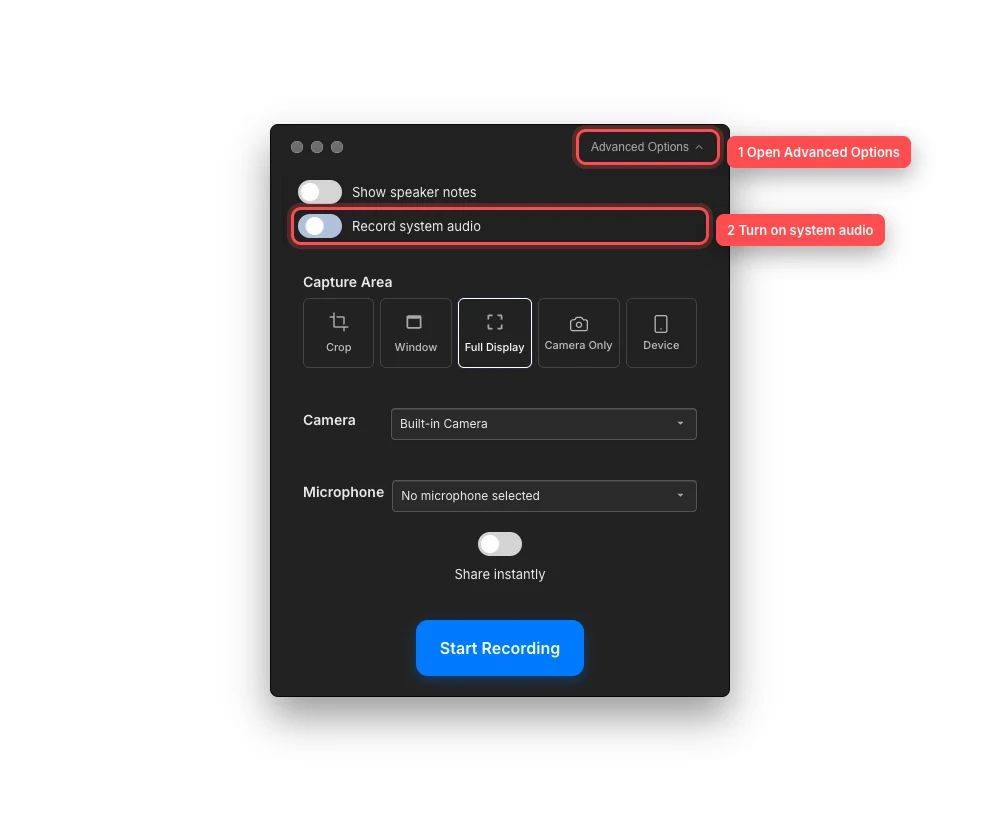
展開高階選項,然後在錄製開始前啟用系統音訊。 - 第 4 步
選擇捕捉區域並開始錄影。
選擇裁切、視窗或全螢幕顯示,並根據需要配置攝影機和麥克風。點擊開始錄影,然後在錄製開始後恢復應用內容。
Tight Studio 可以同時記錄視覺來源和系統聲音,同時在支援的新錄製中保留麥克風和系統音訊為獨立軌道。
- 第 5 步
調整單獨的音軌
當專案開啟時,選擇已錄製的剪輯並開啟音訊。如果該剪輯包含電腦音訊,將在音樂旁出現系統音訊標籤,並且在有麥克風音訊時,也會顯示麥克風音訊標籤。
開啟系統音訊並將音量從 0% 調到 100%。此設定適用於所選剪輯的預覽和匯出。想要獨立副本的錄製音軌時,請使用下載系統音訊。
疑難排解
為什麼錄製後沒有「系統音訊」分頁?
選擇剛剛錄製的片段,並開啟音訊編輯介面。該分頁僅在啟用錄製系統音訊且 macOS 產生音訊流時才會顯示。它不會出現在匯入的媒體、沒有單獨音軌的舊版錄製檔案,以及錄製過程中未擷取電腦音訊的檔案中。
為什麼錄製的電腦聲音是靜音或很小聲?
確認在錄製期間源應用和 macOS 輸出是可聽到的,增加應用音量,並驗證 Tight Studio 仍然有螢幕錄影權限。在編輯器中,開啟「音訊 > 系統音訊」並確保音量大於 0%。
為什麼通知或其他應用會出現在音訊中?
系統音訊不會限制在選定的影片視窗中。錄製前靜音通知聲音、退出無關的媒體應用並使用勿擾模式,然後重新錄製該部分。
當我同時錄製麥克風時,為什麼會聽到回聲?
麥克風可能會同時拾取揚聲器的聲音,而 Tight Studio 也會直接捕捉它們的聲音。使用耳機,將麥克風移離揚聲器,或在沒有麥克風的情況下錄音。你也可以在音訊面板中分別平衡麥克風音訊和系統音訊。
還卡住了嗎?
向我們傳送帶有專案名稱和被阻止的步驟的註解。