
錄製
使用攝影機和麥克風錄製,或僅使用攝影機錄製
選擇攝影機和麥克風裝置,檢查輸入,並選擇是否錄製螢幕。
在你開始之前
在開啟錄製控制之前連線要使用的攝影機和麥克風。首次使用時,macOS 可能會請求攝影機權限或麥克風權限;允許存取,然後返回到 Tight Studio。
對於普通螢幕錄影,攝影機和麥克風都是可選的。僅攝影機模式只需要攝影機,而旁白始終是可選的。
- 螢幕錄影
- 使用攝影機、無攝影機或無麥克風擷取螢幕
- 僅攝影機錄製
- 擷取選定的攝影機,而非螢幕
- 輸入檢查
- 音訊電平顯示在選定麥克風下方。
按以下步驟操作
- 步驟 1
選擇螢幕擷取模式或僅攝影機
開啟錄製控制。對於帶攝影機的螢幕,在擷取區域下選擇裁切、視窗或全螢幕顯示,然後在攝影機行中保持攝影機選中。
要僅錄製攝影機而不螢幕錄影,選擇僅攝影機。擷取區域行將更改為錄製模式,並將攝影機選擇器放置其中。
- 步驟 2
選擇攝影機和麥克風。
開啟攝影機選擇器並選擇你想要的攝影機。在螢幕錄影中,如果不想顯示攝影機畫面,選擇未選擇攝影機。
開啟麥克風選擇器並選擇一個用於敘述的輸入。在錄製不包括麥克風聲音時,選擇「未選擇麥克風」。
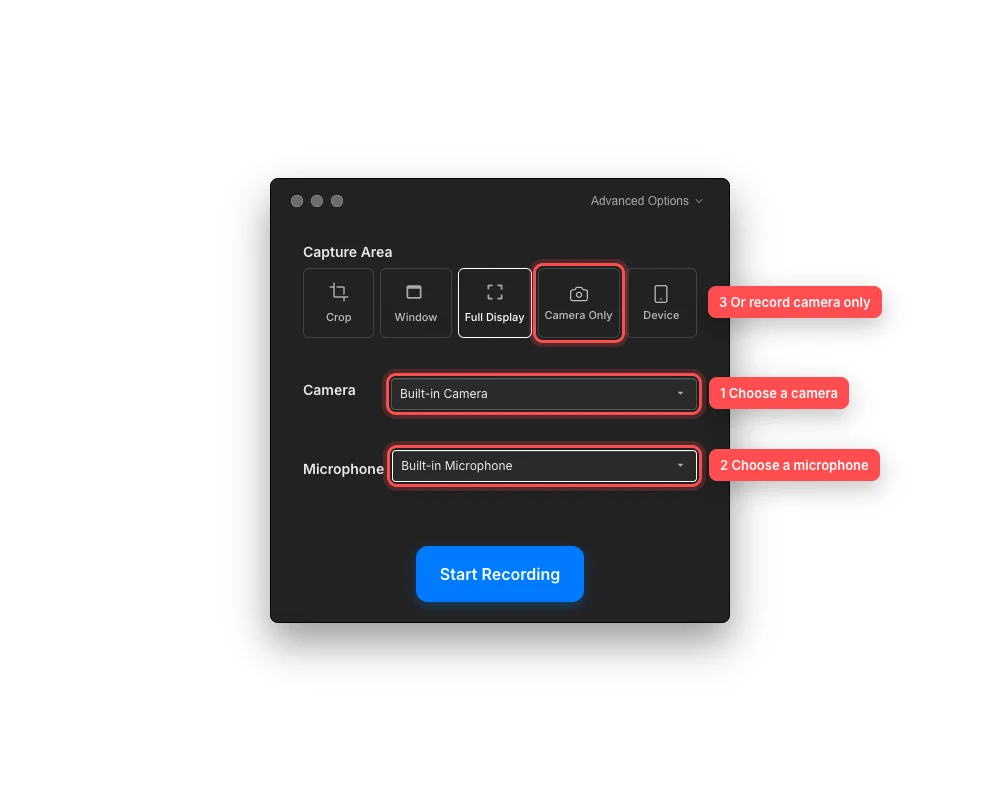
選擇用於螢幕錄影的裝置,或者在攝影機應成為整個錄影內容時切換到僅攝影機模式。 - 第 3 步
檢查麥克風音訊等級
選擇麥克風後,請以正常錄音音量講話。麥克風選擇器下方的音訊電平表在 Tight Studio 接收到聲音時應會移動。
如果計量表一直為空,請在錄製前重新選擇所需的麥克風。這樣可以避免以錯誤的輸入或沒有旁白完成錄影。
- 第 4 步
設定僅攝影錄製
選擇僅限攝影機,然後在內嵌攝影機選取器中選取一個裝置。Tight Studio 在此模式下無法擷取顯示內容。
選擇用於旁白的麥克風,或者保持未選擇麥克風以製作僅攝影機的靜音影片。選擇返回以返回螢幕擷取模式。
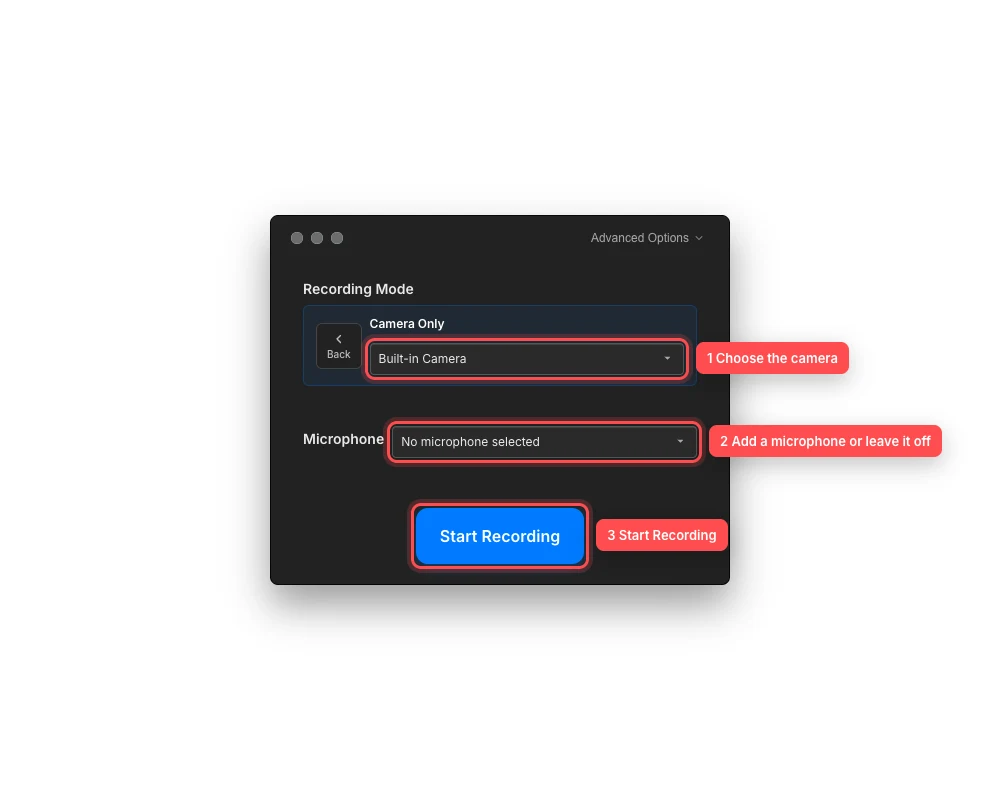
僅攝影機模式需要選擇攝影機;新增麥克風仍為可選。 - 第 5 步
在需要時無需麥克風錄製
要錄製無麥克風音訊的內容,選擇未選擇麥克風,然後選擇開始錄影。
當啟用攝影機時,Tight Studio 會在開始前顯示「沒有麥克風的錄製?」選擇「僅錄製音訊」繼續,或選擇「取消」返回並選擇麥克風。
- 第 6 步
開始拍攝
最後確認擷取模式、攝影機和麥克風,然後選擇開始錄影。
在拍攝過程中,使用錄製控制面板暫停、繼續、重新開始或完成。Tight Studio 將已完成的錄製作為新專案或剪輯開啟。
疑難排解
為什麼在選擇器中找不到我的攝影機或麥克風?
重新連線裝置,關閉對其具有獨佔控制的任何應用程式,然後再次開啟選擇器。如果該行請求存取權限,請在系統設定 > 隱私與安全 > 攝影機或麥克風中啟用 Tight Studio,然後重啟應用程式。
為什麼音訊電平計沒有移動?
確保選擇了正確的麥克風,並且沒有被硬體開關或音訊介面靜音。靠近麥克風說話,然後重新選擇它。如果仍然沒有聲音,請在 macOS 中驗證麥克風存取權限,並測試另一輸入。
為什麼在僅使用攝影機時「開始錄影」不可用?
僅攝影機模式在未在行內攝影機選擇器中選擇可用攝影機之前無法啟動。請選一臺攝影機,或選擇返回並使用裁切、視窗或全螢幕顯示。
為什麼 Tight Studio 讓我確認一次靜音錄製?
啟用了攝影機,同時未選擇麥克風時。如果這是故意的,請選擇「無音訊錄製」,或者取消並在重新開始前選擇麥克風。
還卡住了嗎?
向我們傳送帶有專案名稱和被阻止的步驟的註解。