
開始使用
授予螢幕、攝影機、麥克風和輔助功能權限
授予 Tight Studio 所需的 macOS 權限,以錄製螢幕、聲音、攝影機、遊標與輸入操作。
在你開始之前
Tight Studio 在應用啟動時請求螢幕錄影和輔助功能存取。攝影機和麥克風存取會在之後請求,僅在你使用錄製控制項中的這些輸入時。
在系統設定中核准存取權限時,請保持 Tight Studio 開啟。如果 macOS 提示你退出並重新開啟應用,請接受提示,然後再次啟動 Tight Studio。
- 啟動時必需
- 螢幕錄影與輔助功能
- 在使用時請求
- 攝影機權限和麥克風權限
- macOS 位置
- 系統設定 > 隱私與安全
按以下步驟操作
- 步驟 1
開啟 Tight Studio 並檢視所需權限。
當缺少任一啟動權限時,Tight Studio 會自動開啟「必要權限」視窗。
視窗列出了螢幕錄影權限和輔助功能權限。在兩行都顯示「已授權」之前,「繼續」保持不可用。
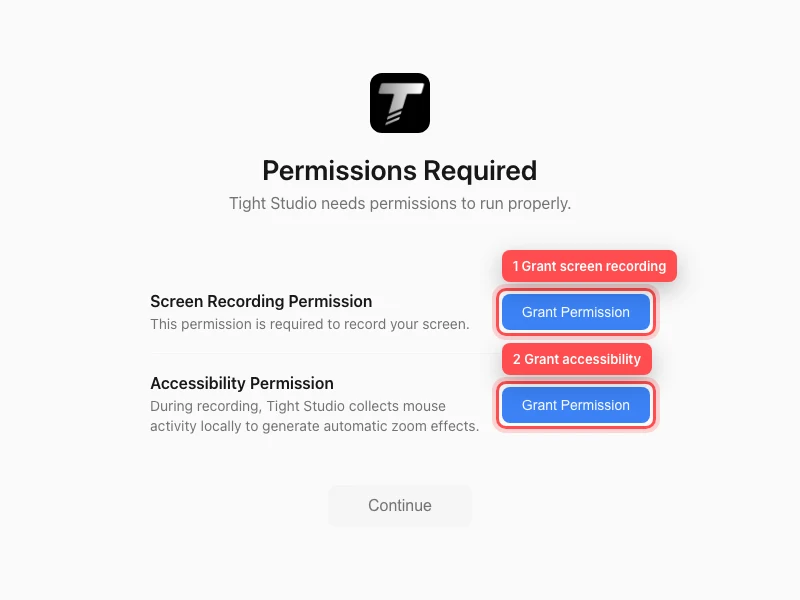
在選擇繼續之前授予兩個啟動權限。 - 步驟 2
授予螢幕錄影存取權限
在螢幕錄影權限旁,選擇授予權限。Tight Studio 開啟系統設定至隱私與安全 > 螢幕和系統音訊錄製。在一些較早的 macOS 版本中,此部分名為螢幕錄影。
開啟 Tight Studio。此存取權限允許應用捕捉顯示器、視窗或選定區域,包括 macOS 透過螢幕捕捉暴露的系統音訊。
- 第 3 步
授予輔助功能存取權限
返回到「所需權限」視窗,並在「輔助功能權限」旁選擇「授予權限」。
在系統設定 > 隱私與安全 > 輔助功能中,開啟 Tight Studio。Tight Studio 使用此權限在錄製時本機收集滑鼠移動和點擊,以便產生自動縮放效果。
- 第 4 步
等待兩行都顯示已授權
返回到 Tight Studio。權限視窗會自動檢查兩個設定;每個「授予權限」按鈕在檢測到存取後會變為「已授權」。
當繼續可用時,選擇它以開啟錄製控制項。
- 第 5 步
新增攝影機時允許存取攝影機
在錄製控制中,找到攝影機行並選擇允許攝影機存取。在 macOS 的隱私提示中,選擇允許。
獲得存取權限後,從「選擇攝影機」選單中選擇一個攝影機。如果你之前拒絕了存取,請開啟「系統設定」>「隱私與安全」>「攝影機」,並開啟 Tight Studio。
- 第 6 步
在新增旁白時允許使用麥克風
在麥克風一行中,選擇允許麥克風存取。在 macOS 隱私提示中,選擇允許,然後從選擇麥克風選單中選擇一個輸入。
如果你之前拒絕了提示,請開啟系統設定 > 隱私與安全 > 麥克風,並開啟 Tight Studio。當你不想錄製旁白時,可以選擇「未選擇麥克風」。
疑難排解
為什麼「繼續」仍然被禁用?
螢幕錄影權限和輔助功能權限都必須顯示為已授予。檢查 Tight Studio 是否在「隱私與安全」兩個部分啟用,返回應用程式,並等待片刻以重新整理狀態。如果 macOS 請求重啟,請退出並重新開啟 Tight Studio。
為什麼 Tight Studio 在系統設定的權限列表中缺失?
返回 Tight Studio 再次選擇匹配的「授予權限」、「允許攝影機存取」或「允許麥克風存取」控制。macOS 通常在應用請求存取後將應用新增到隱私列表。
為什麼在我啟用存取權限後,螢幕是空白的或攝影機或麥克風不可用?
退出並重新開啟 Tight Studio,以便 macOS 應用更新的隱私設定,然後再次開啟錄製控制。 還要確認所需的攝影機或麥克風已連線並被選中。
如果權限開關被鎖定或無法更改會怎樣?
A 螢幕時間限制或組織管理的隱私配置檔案可能會阻止更改。請讓 Mac 所有者或管理員在相關的「隱私與安全」部分允許 Tight Studio。
還卡住了嗎?
向我們傳送帶有專案名稱和被阻止的步驟的註解。