
疑難排解
修復螢幕錄影和權限問題
解決缺失權限提示、不可用的螢幕或視窗以及不完整的遊標擷取問題。
在你開始之前
Tight Studio 需要 macOS 螢幕錄影權限以擷取顯示器和視窗。它還需要輔助功能權限以在本機收集滑鼠活動,用於遊標擷取和自動縮放效果。
權限更改可能無法傳遞到已經執行的應用程式。完成任何活動錄製,儲存專案,並在更改系統設定中的開關後,準備退出並重新啟動 Tight Studio。
- 螢幕存取
- 系統設定 → 隱私與安全 → 螢幕和系統音訊錄製
- 遊標事件
- 系統設定 → 隱私與安全 → 輔助功能
- 首次執行視窗
- 所需權限
- 最終檢查
- 在「繼續」可用之前,兩行都顯示「已授予」。
按以下步驟操作
- 步驟 1
開啟所需權限並勾選兩行
當出現權限提示時,分別勾選螢幕錄影權限和輔助功能權限。點擊任何未標記為已授予的行旁邊的授予權限按鈕。
macOS 開啟系統設定後,請保持 Tight Studio 權限視窗開啟。只有在相關開關啟用後才返回該視窗。
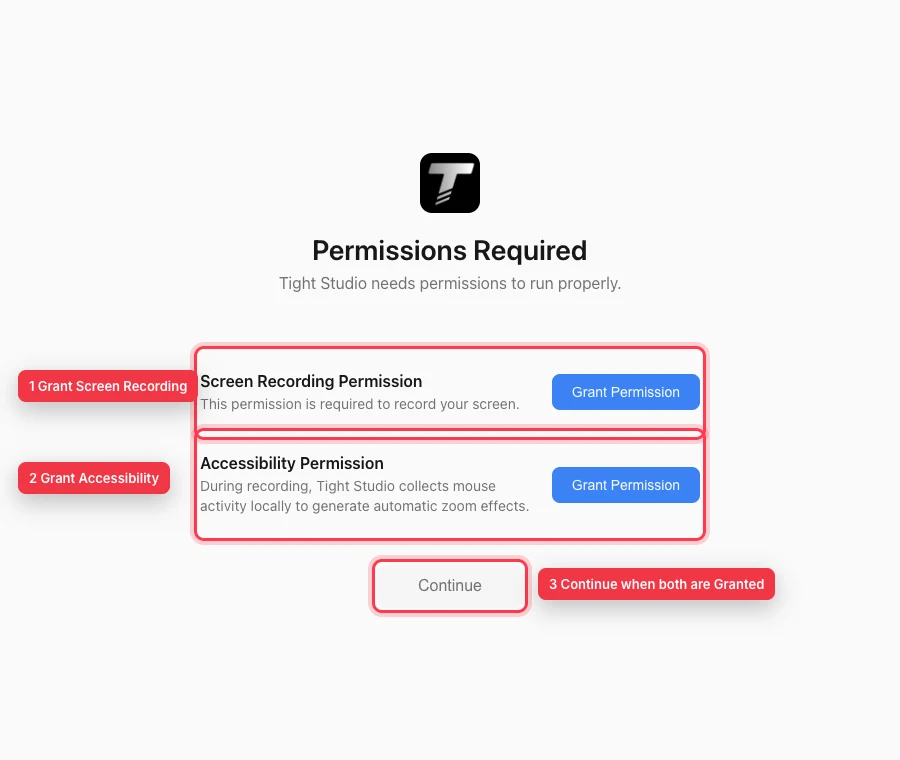
分別授予螢幕存取和輔助功能;在 Tight Studio 檢測到兩個權限後,「繼續」按鈕可用。 - 步驟 2
在系統設定中啟用螢幕錄影
開啟系統設定 → 隱私與安全 → 螢幕與系統音訊錄製。在舊版 macOS 中,該部分可能名為螢幕錄影。開啟 Tight Studio。
如果未列出 Tight Studio 且從未出現權限提示,請在 macOS 提供新增控制項時使用它,並從「應用程式」中選擇 Tight Studio。啟用存取權限後退出並重新啟動應用程式。
- 第 3 步
啟用滑鼠活動的輔助功能
開啟系統設定 → 隱私與安全 → 輔助功能,然後開啟 Tight Studio。這允許本機滑鼠事件收集,用於自動縮放和完整遊標擷取。
如果開關已經開啟但點擊未被檢測到,請關閉它,再重新開啟,並重新啟動 Tight Studio,以便 macOS 發出新的授權狀態。
- 第 4 步
重新整理全顯示中缺失的螢幕
斷開並重新連線顯示器,等待 macOS 完成排列,然後關閉並重新開啟錄製控制。再次選擇全螢幕顯示並檢查顯示器選擇器。
如果在選擇器中缺少的螢幕仍然不可用,請確認已為你啟動的確切 Tight Studio 應用啟用螢幕錄影,然後退出並重新開啟該應用的副本。
- 第 5 步
重新整理視窗選擇器中缺失的視窗
開啟目標應用程式並將特定視窗置於螢幕上,然後在錄製控制項中重新開啟視窗。Tight Studio 每次開啟選擇器時都會重新掃描可用視窗。
如果列表中缺少的視窗屬於已重新啟動的應用程式,請關閉選擇器然後重新開啟。選擇新列出的視窗,而不是之前過時的選擇。
- 第 6 步
錄製一個簡短的權限測試。
當兩個權限都顯示已授予後點擊繼續。記錄幾秒鐘,同時移動和點擊指標,然後完成錄影並檢查編輯器。
確認擷取了正確的螢幕或視窗,並且指標移動和點擊存在。如果錄製正常但遊標資料不完整,請再次執行輔助功能重置並重新啟動一次。
疑難排解
為什麼權限提示從不出現?
手動開啟兩個「隱私與安全」部分,並在那裡啟用 Tight Studio。如果應用程式不存在,在 macOS 提供新增控制項時新增它,然後退出並重新啟動 Tight Studio。
為什麼授予權限後螢幕或視窗仍然缺失?
重新連線顯示器或將目標視窗帶到螢幕上,然後重新開啟錄製控制以便重新掃描源列表。確認你已授予正在執行的同一 Tight Studio 應用程式副本的存取權限。
為什麼影片錄製了,但遊標捕捉或自動縮放不完整?
螢幕錄影功能可擷取像素,而輔助功能則提供滑鼠操作資訊。在「隱私與安全」→「輔助功能」下重置 Tight Studio,重新啟動,並進行一次簡短的測試,觀察指標移動和點擊效果。
還卡住了嗎?
向我們傳送帶有專案名稱和被阻止的步驟的註解。