
外觀和感覺
新增文字、圖形、箭頭和醒目提示
使用樣式化文字、註解形狀、紋理箭頭和聚光醒目提示來吸引注意力。
在你開始之前
註解屬於目前活動剪輯,並且只在其時間軸範圍內顯示。在新增註解之前,將播放頭放置在註解應開始的位置。
新增註解預設建立一個兩秒鐘的文字註解。你可以立即將其轉換為醒目提示、箭頭、矩形、橢圓或直線,而無需更改其時間範圍或時間軸軌道。
- 編輯器標籤
- 註解
- 預設註解
- 新文字持續兩秒
- 可用類型
- 文字、醒目提示、箭頭、矩形、橢圓和直線
- 放置位置。
- 在影片畫布上直接拖曳和調整大小
按以下步驟操作
- 步驟 1
在播放頭處新增註解
選擇該片段,將播放頭移動到需要強調的時刻,然後在左側邊欄中點擊「註解」。點擊新增註解。
Tight Studio 建立兩秒的新文字,展開其設定行,在畫布上選擇它,並向時間軸新增一個藍色註解段。
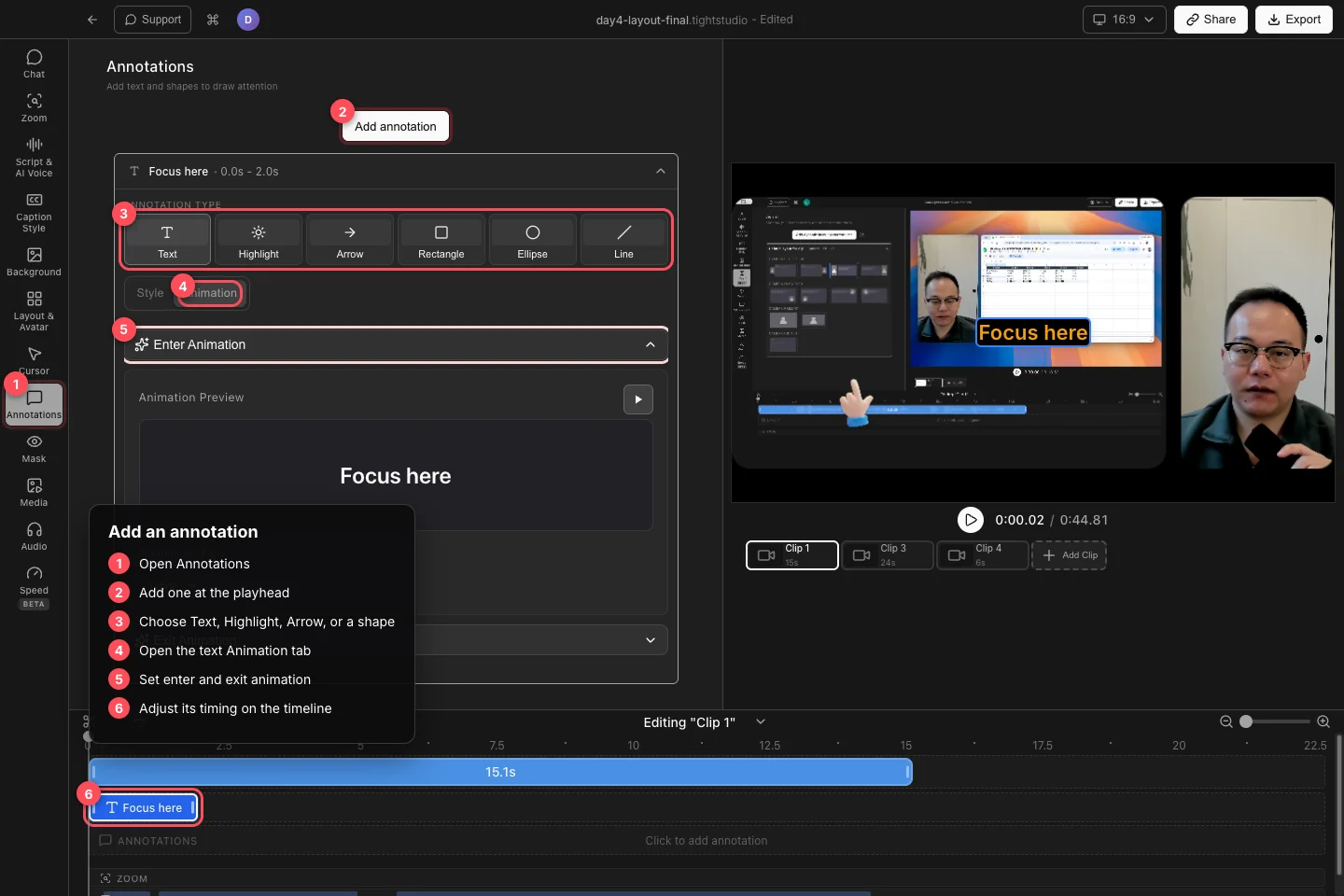
新增註解,選擇其類型,然後進行樣式設計並調整時間範圍。 - 步驟 2
選擇文字、形狀、箭頭或醒目提示。
在展開行中使用註解類型以選擇文字、醒目提示、箭頭、矩形、橢圓或線條。你可以之後將選定的註解切換為其他類型;Tight Studio 會保留其開始時間、結束時間和軌道位置。
使用矩形或橢圓框選介面區域,使用直線標記或分隔內容,使用箭頭指向特定目標,使用醒目提示顯示以突出選定區域之外的內容。
- 第 3 步
文字樣式與動畫
對於文字,開啟「樣式」並輸入文字內容。選擇字型類型和字號,然後使用「格式」設定加粗、斜體、下劃線、對齊和文字大小寫。設定文字顏色和背景顏色,並開啟「顯示高階設定」以調整陰影、輪廓、不透明度、字間距、行高、內邊距和圓角。
開啟動畫以設定進入動畫和退出動畫。可用的進入動畫有:無、淡入、滑入、縮放進入;退出動畫有:無、淡出、滑出、縮放退出。使用預覽按鈕,然後調整所選效果顯示的持續時間及方向、距離或縮放控制項。
- 第 4 步
樣式形狀與箭頭
對於矩形、橢圓或直線,設定描邊和描邊寬度。在影片畫布上拖曳註解以移動或調整其大小。
對於箭頭,選擇一種樣式,選擇顏色,並在所選箭頭樣式可用時調整厚度和箭頭頭部大小。拖曳畫布上的端點以精確指向箭頭。
- 第 5 步
配置醒目提示及其時間
對於醒目提示顯示,請點擊配置醒目提示區域。繪製應在擷取影格中保持可見的區域,然後點擊應用醒目提示區域。在醒目提示段中,該區域之外的內容會被調暗。
拖曳註解的藍色時間軸塊以更改其出現時間,拖曳任一邊緣以更改其持續時間。點擊畫布物件、時間軸塊或註解行可重新開啟其控制;在不再需要時使用相應的刪除命令。
疑難排解
為什麼註發布現在錯誤的時刻?
新增註解從目前播放頭開始。將其藍色時間軸段拖曳到預期的開始時間,然後修剪其邊緣以設定持續時間。
為什麼我在畫布上看不到批註?
將播放頭移動到註解的時間軸範圍內,並確認你正在編輯擁有該註解的剪輯。來自其他剪輯的註解不會顯示在活動剪輯上。
為什麼箭頭或形狀控制項不同?
控制項遵循所選的註解類型,對於箭頭,則遵循所選的樣式。重新開啟該行,確認所需的類型,並在需要控制線條粗細和箭頭尺寸時選擇標準箭頭樣式。
為什麼文字動畫在暫停時不會播放?
在動畫預覽中使用播放按鈕,或在主影片中在註解的開始和結束之間播放。分段內的暫停影格顯示已確定的文字,而不會自動重播其進入效果。
還卡住了嗎?
向我們傳送帶有專案名稱和被阻止的步驟的註解。