
外觀和感覺
自訂遊標移動、樣式和點擊效果
實現流暢的遊標移動,更改其外觀,上傳自訂遊標,併為點擊效果新增樣式。
在你開始之前
遊標設定使用在螢幕錄影期間擷取的指標資料。匯入的影片和未記錄遊標輸入的剪輯無法重新建立該移動。
從編輯器側邊欄開啟遊標,並在選擇最終樣式之前預覽一個同時具有移動和點擊的部分。
- 面板
- 遊標設定
- 應用於
- 已錄製的遊標移動和點擊
- 自訂遊標
- 圖片加可調節的點擊熱點
按以下步驟操作
- 步驟 1
選擇遊標樣式或上傳一個
開啟遊標,然後選擇預設樣式、一個圖示遊標樣式或無。選擇上傳以新增自訂遊標圖片。
對於自訂遊標,將其熱點設定在應點擊位置的精確點。錯誤的熱點會導致圖片看起來偏離按鈕和連結。
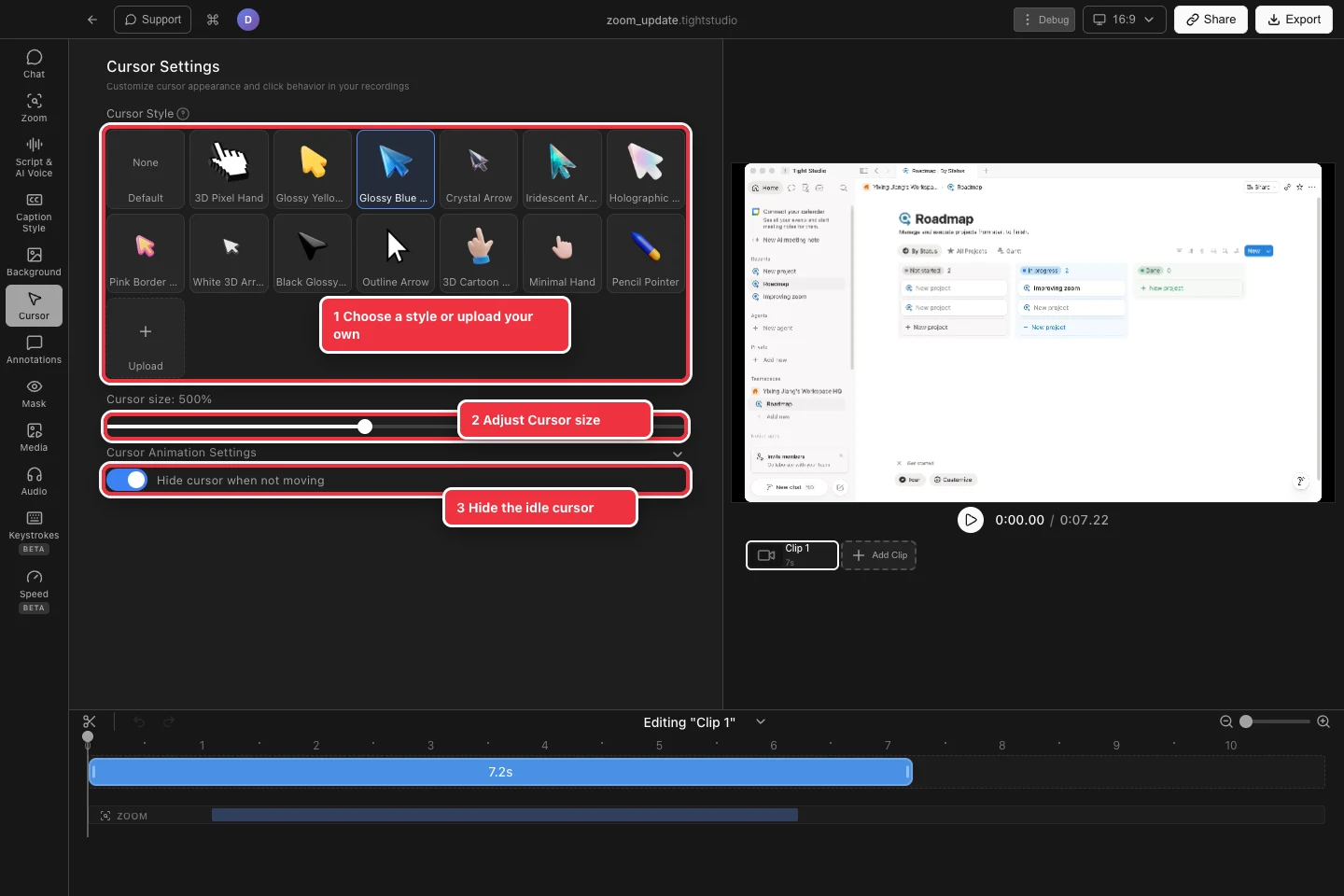
選擇遊標樣式,調整其大小,並決定指標空閒時的表現。 - 步驟 2
設定遊標大小
拖曳遊標大小,直到遊標可讀且不遮擋其下方的介面。較大的尺寸適用於教學和小型嵌入影片。
在最終畫布長寬比下預覽遊標,因為在 16:9 下感覺微妙的尺寸可能在縱向匯出中顯得突出。
- 第 3 步
調整遊標動畫
展開遊標動畫設定,以調整錄製的移動平滑度。使用可用的預設和控制來在快速回應與柔和動作之間找到平衡。
當精確指向很重要時,保持結果接近原路徑。對於大範圍展示手勢,使用較強的平滑效果最佳。
- 第 4 步
新增點擊圈和點擊音效。
啟用點擊圓圈以在記錄的點擊處顯示可見脈衝,然後選擇與錄影內容對比的顏色和大小。在聲音提示有助於觀眾跟隨操作時啟用點擊聲音。
播放點擊頻繁的部分,並確保視覺和聲音保持資訊性而不是幹擾。
- 第 5 步
遊標空閒時隱藏
開啟「停止移動時隱藏遊標」,以在指標停止後將其移除。當錄製的移動恢復時,遊標會自動返回。
在匯出前會暫停並進行縮放,以確保當遊標有意指向重要元素時不會消失。
疑難排解
為什麼遊標更改沒有效果?
選中的剪輯可能已匯入,或者可能不包含記錄的指標輸入。請選擇包含遊標資料的本機螢幕錄影。
為什麼自訂遊標會錯過點擊點?
調整自訂遊標的熱點,使其與圖片提示或手指指向匹配,然後重放已記錄的點擊以驗證對齊。
為什麼點擊圈或點擊聲音遺失?
確認片段包含錄製的點擊,並且效果已啟用。拖曳至已知的點擊事件;普通移動不會觸發點擊效果。
還卡住了嗎?
向我們傳送帶有專案名稱和被阻止的步驟的註解。