
正在編輯
更改影片部分的速度
加速或減速選定的影片片段,並了解時間軸的變化。
在你開始之前
速度設定僅應用於單一影片片段,而不會自動應用於整個素材。如果只需讓片段中的某一部分變速,可先在該部分的起始和結束處進行剪下。
的速度等級為 Beta。編輯提示:速度調整功能尚處於實驗階段,可能會影響片段的對齊效果,因此在匯出前請先預覽已調整片段附近的轉場效果。
- 編輯器標籤
- 速度 → 速度設定
- 可用預設
- 0.1x、0.25x、0.5x、0.75x、1x、1.25x、1.5x、2x、4x 和 8x
- 時間規則
- 顯示的持續時間 = 源持續時間 ÷ 播放速度
- 正常速度
- 1x
按以下步驟操作
- 步驟 1
隔離你想要更改的部分
查詢主時間軸上藍色的影片片段。如果整個片段應該使用相同速度,請保持原樣。
若只更改其中的一部分,請將播放頭放在該部分的開始和結束位置,並在兩個邊界處分割。每個產生的藍色塊都是一個單獨的影片片段,可以設定各自的播放速度。
- 步驟 2
選擇影片段
點擊要更改的藍色片段。Tight Studio 會自動勾畫選區並開啟速度設定。
你還可以點擊左側邊欄的速度,然後在影片片段下選擇相應的片段。其顯示的開始和結束時間會出現在行中;點擊該行即可展開其控制項。
- 第 3 步
選擇播放速度
在「播放速度」下,點擊一個預設。低於 1x 的值會減慢片段播放速度,而高於 1x 的值會加快播放速度。選擇 1x 可保持原始時間。
更改會立即應用。所選預設會醒目提示顯示,當數值不為 1 倍速時,段行和時間軸會顯示速度標記。
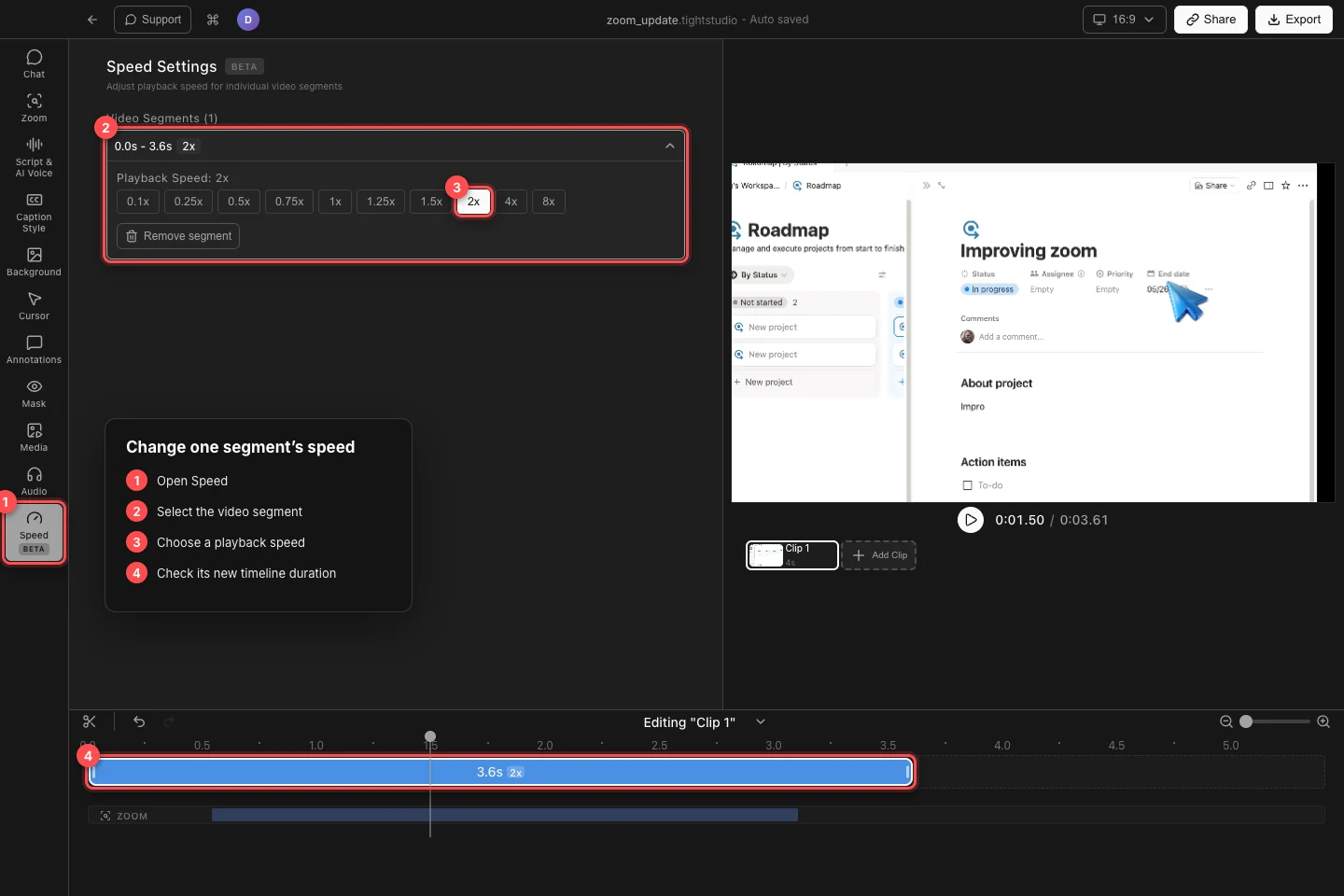
選擇一段影片片段,在「速度設定」中選擇一個預設,然後在時間軸上確認其更新後的時長。 - 第 4 步
檢查持續時間的變化
Tight Studio 根據源段的持續時間和速度重新計算段的顯示時長。一個 7.2 秒的源段在 2 倍速下大約變為 3.6 秒,而 0.5 倍速則大約變為 14.4 秒。
時間軸塊會根據新時長成長或縮小,後續內容也會隨之移動。播放器的總時長也會更新,因此可以使用時間軸標尺和結束時間來檢查結果。
- 第 5 步
預覽已更改的片段
將播放頭移到片段前,按播放。觀察進入和退出片段的過渡,尤其是在使用像 0.1x、4x 或 8x 這樣的大幅變化時。
要恢復原始時間,請選擇片段並點擊 1x。不要點擊刪除片段來重置速度——該命令會從編輯中刪除所選的影片部分。
疑難排解
為什麼影片中改變速度的部分比我預期的更多?
速度適用於整個選定的影片片段。復原該更改或將速度恢復為 1 倍,分別在目標起始點和結束點處分割片段,然後僅將該速度應用到新產生的中間片段上。
為什麼整體影片時長不同?
這是預期中的情況。更快的速度會縮短所選片段,而更慢的速度會延長它。Tight Studio 會在每次速度更改後重新打包後續時間軸內容並更新專案持續時間。
為什麼我看不到播放速度按鈕?
開啟速度並在影片片段下選擇一行,或點擊時間軸中的藍色影片片段。必須先選擇並展開該行,預設按鈕才會出現。
我如何將片段恢復到原始速度?
選擇該片段,然後在「播放速度」下點擊「1x」。請勿使用「移除」功能,該功能會刪除相應片段,而非將其速度重置為預設值。
還卡住了嗎?
向我們傳送帶有專案名稱和被阻止的步驟的註解。