
外觀和感覺
為行動裝置錄製新增觸控波紋。
透過帶有時間標記的樣式化漣漪指示器,向觀眾展示行動版螢幕的點擊位置。
在你開始之前
對於從 iPhone 或 iPad 錄製的剪輯,可使用觸控波紋。在開啟註解之前,請選擇要編輯的行動裝置錄影;桌面螢幕錄影不會顯示觸控選項。
觸控波紋是由編輯建立的點擊指示器。將其放置在點擊的時刻和位置,然後在匯出前預覽效果。
- 適用於
- iPhone 和 iPad 裝置錄製
- 新增自
- 註解 > 新增註解 > 觸控
- 自訂
- 觸控顏色、觸控大小和觸控不透明度
按以下步驟操作
- 步驟 1
選擇手機錄製
開啟專案並在片段條中選擇 iPhone 或 iPad 片段。將播放頭移到點擊應開始的影格,然後暫停影片。
如果專案包含多個剪輯,請在繼續之前確認所選剪輯是裝置錄製的影片。
- 步驟 2
在播放頭處新增註解
在左側邊欄中開啟註解,然後點擊新增註解。Tight Studio 會在目前播放位置新增一個新註解並開啟其設定。
- 第 3 步
將 Touch 作為註解類型
在 註解類型 中,點擊 觸控。註解將變為定時觸控波紋,並作為 TOUCH 段出現在註解軌道上。
漣漪效果包含在編輯器播放和匯出影片中,同時不會改變原始的行動裝置錄製。
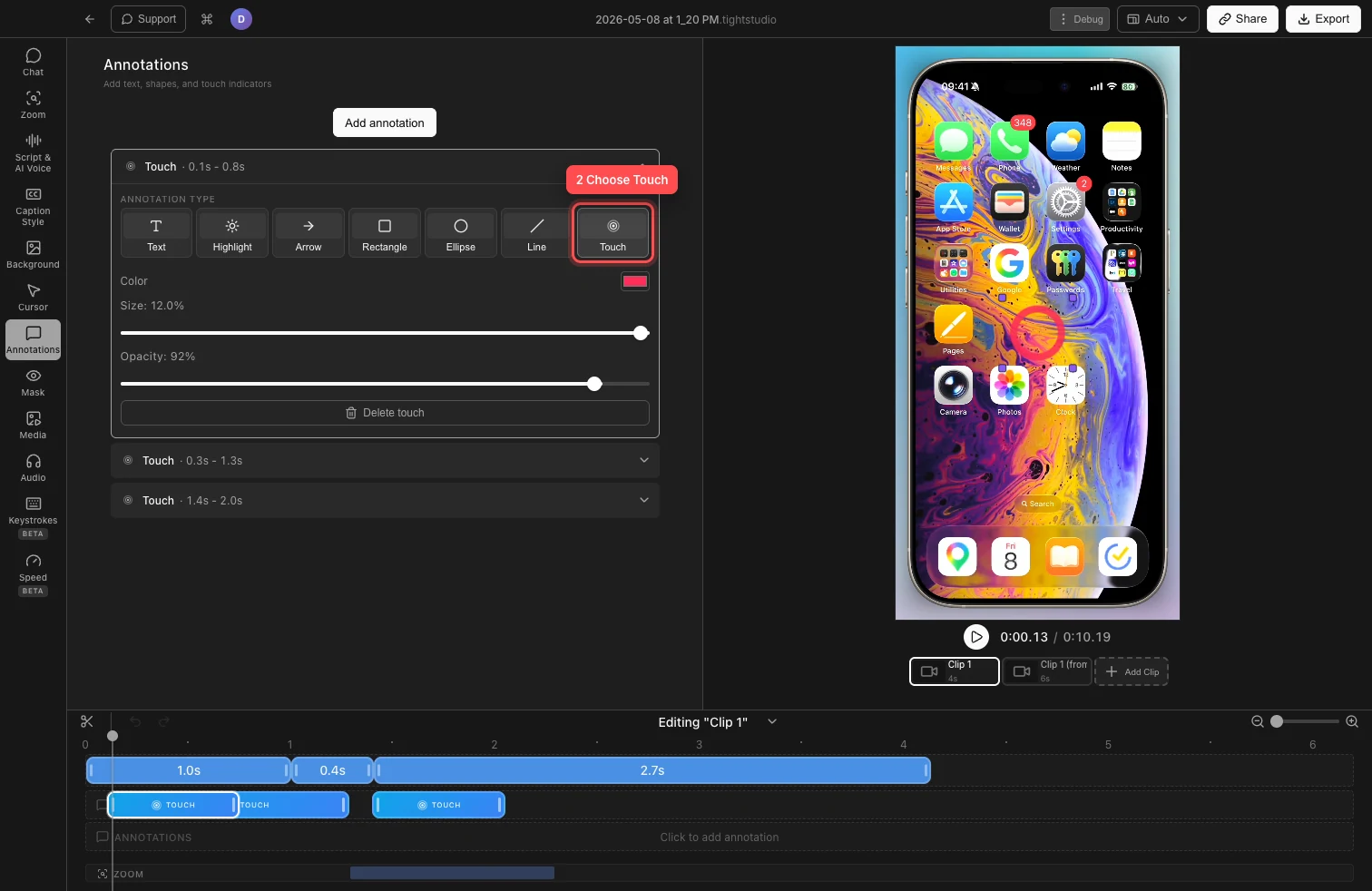
選擇 Touch,然後使用顏色、大小和不透明度來設定點擊指示器的樣式。 - 第 4 步
放置並定時點擊指示器
在 TOUCH 段內的某一影格上暫停,然後在影片預覽中拖曳觸控標記,直到它位於被點擊的控制項上方。
在註解軌道上,將片段拖曳以使其起點與點擊對齊。修剪其邊緣以控制漣漪保持活動的時間。
- 第 5 步
調整觸控顏色、大小和不透明度
在註解中展開觸控行。點擊顏色以選擇與行動裝置螢幕形成對比的觸控顏色。
使用大小來控制波紋直徑,使用不透明度使其更微妙或更顯著。這些設定僅適用於所選觸控,因此不同的點擊可以使用不同的樣式。
- 第 6 步
預覽波紋並匯出
播放 TOUCH 段落,檢查正常速度下的點擊指示器。確保水波紋可見且不覆蓋下方控制項。
對任何其他點擊重複工作流程。當時間和樣式看起來正確時,正常匯出或分享影片。
疑難排解
為什麼註解類型中缺少觸控?
只有在活動剪輯是 iPhone 或 iPad 裝置錄製時才顯示觸控。請在剪輯條中選擇移動剪輯,然後重新開啟註解。桌面螢幕錄影支援其他註解類型,但不支援觸控波紋。
為什麼觸控漣漪顯示在錯誤的位置?
在 TOUCH 段內的某一影格上暫停,選擇其觸控行,然後直接在手機預覽上拖曳標記。如果你在段時間範圍之外,先將播放頭移動到段內以使標記可用。
為什麼點擊指示器難以看清或顯示時間過長?
選擇對比色,增加大小或不透明度,然後再次預覽。要縮短效果,請在註解軌道上修剪 TOUCH 段,使其僅覆蓋點擊時刻。
還卡住了嗎?
向我們傳送帶有專案名稱和被阻止的步驟的註解。