
外觀和感覺
使用版面配置排列螢幕和攝影機
選擇僅螢幕、僅攝影機、PIP、分割畫面、示範者和縱向版面配置預設。
在你開始之前
版面配置預設將錄製的螢幕和攝影機安排在畫布內。當活動片段包含攝影機錄製時,會顯示版面配置和虛擬人像;僅有螢幕的片段沒有攝影機畫面時,不會顯示攝影機版面配置控制項。
剪輯的預設版面配置適用於整個剪輯,除非動態版面配置段在特定時間範圍內覆蓋它。請先選擇畫布長寬比,因為橫向和縱向畫布提供不同的相容預設。
預設家族涵蓋 PIP、分割畫面和垂直堆疊組合,並顯示適用於目前畫布的相容選項。
- 面板
- 版面配置與虛擬人像 → 版面配置
- 水平組
- 並排攝影機、角落攝影機、攝影機主模式、隱藏攝影機
- 直向組
- 攝影機堆疊
- 沒有攝影機疊加
- 僅螢幕
按以下步驟操作
- 步驟 1
選擇水平或垂直畫布
使用標題欄中的長寬比選單選擇 16:9 橫向或 9:16 直向。預設網格會隨之更改,以顯示適合該方向的版面配置。
16:9 畫布強調並排和角落排列。9:16 畫布增加了為高畫面設計的攝影機堆疊選項。
- 步驟 2
開啟版面配置和虛擬人像
在左側邊欄點擊版面配置與虛擬人像,然後保持版面配置子標籤選中。如果其預設網格摺疊,展開片段的預設版面配置。
行旁的文字顯示目前預設,例如「右側鏡頭 — 適合」或「角落疊加 — 右下」。
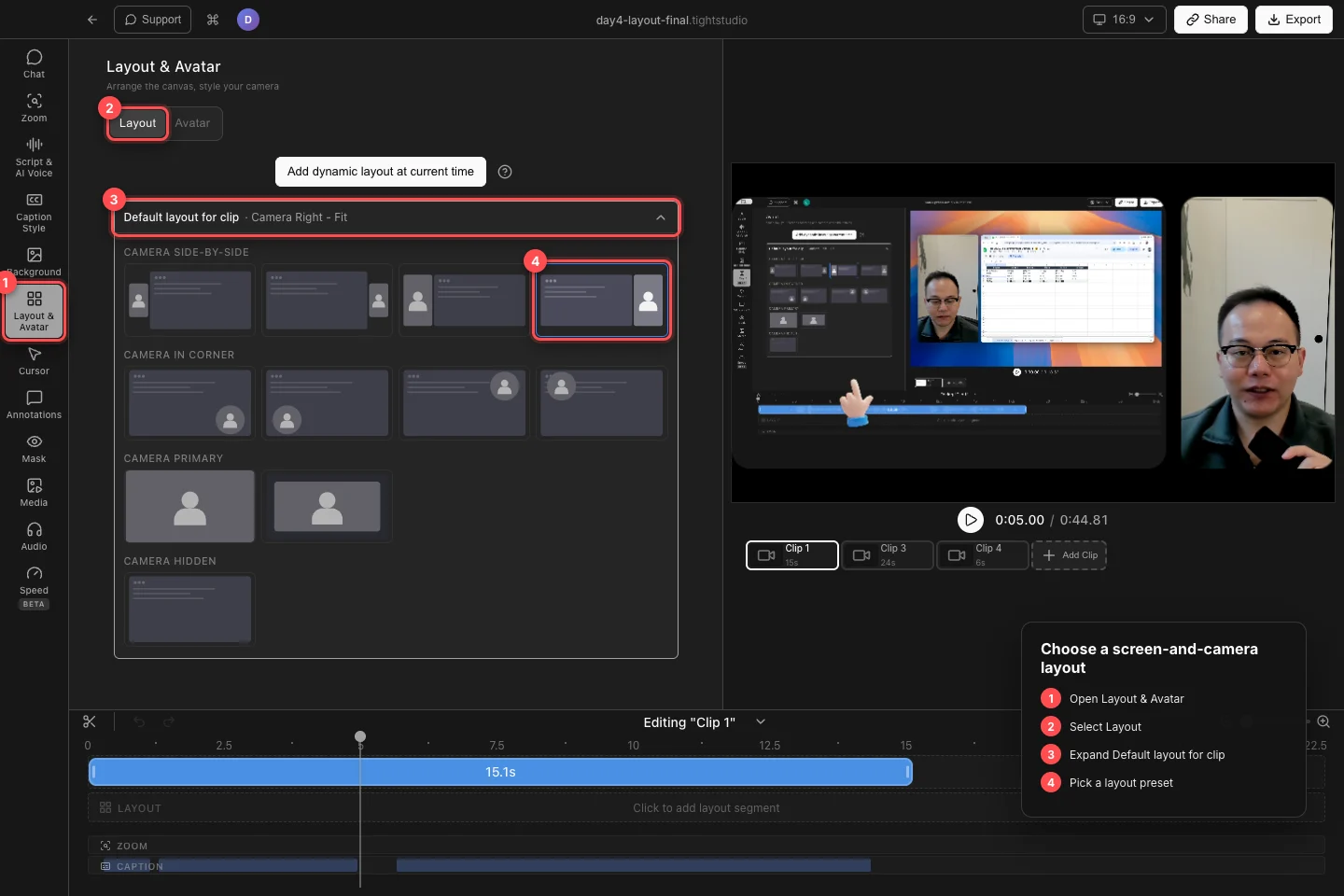
開啟預設版面配置並選擇一個視覺預設;一旦選擇預設,畫布會立即更新。 - 第 3 步
選擇螢幕和攝影機在畫布上的分享方式
使用攝影機並排用於分割畫面排列,例如左側攝影機、右側攝影機及其適應模式。適應模式會將兩個面板高度縮小保持一致;非適應模式則允許螢幕填滿整個畫布高度。
使用攝影機角落模式進行畫中畫。四個角落疊加預設可將攝影機放置在左上、右上、左下或右下。在縱向畫布上,堆疊攝影機會將其放置在螢幕上方或下方,具有適應或疊加行為。
- 第 4 步
功能唯一來源
在「攝影機主設定」下,選擇「僅攝影機」以實現全螢幕攝影機效果,「攝影機留白」以將攝影機保留在背景內,或者「攝影機適配」以在畫布中保持其原始形狀。縱向專案還可以提供「攝影機 4:5」和「攝影機 1:1」。
在隱藏攝影機下,選擇僅螢幕以在保留錄製螢幕的同時從畫面中移除攝影機。攝影機錄製仍儲存在專案中,可以透過選擇其他預設恢復。
- 第 5 步
微調角落攝影機
在「角點」預設中選擇攝影機時,該行下方會顯示攝影機控制選項。在「形狀」下選擇「圓形」、「圓角方形」或「圓角矩形」,然後在「大小」下選擇「小號」、「中號」或「大號」。
對於非圓形形狀,請使用圓度來調整攝影機角落。攝影機會重新定位,以保持在選定角落內,即使其形狀或尺寸發生變化。
- 第 6 步
預覽剪輯中的版面配置
播放剪輯,檢查攝影機未覆蓋重要螢幕內容或字幕。如分割畫面、堆疊或填充版面配置需要更多間距時,改變背景和填充。
版面配置預設設定按片段儲存。在輪播中切換,併為多片段專案中的每個攝影機片段選擇適當的預設設定。
疑難排解
為什麼缺少版面配置和虛擬人像?
活動片段沒有攝影機錄影內容。請選擇包含攝影機素材的片段。僅螢幕片段仍可使用畫布和背景控制項,但不會顯示攝影機版面配置預設。
為什麼我找不到 Camera Stacked?
攝影機堆疊是一個垂直版面配置組。將畫布改為 9:16 垂直。在 16:9 橫向時,請使用並排攝影機或角落攝影機。
為什麼一些主攝影機選項缺失?
Tight Studio 篩選不適合目前長寬比、拍攝模式或背景的預設。例如,攝影機 4:5 和攝影機 1:1 是僅限縱向的選擇,而僅限攝影機的錄製僅顯示相容的攝影機主版面配置。
為什麼版面配置只在影片的一部分期間發生變化?
動態版面配置段在該時間範圍內覆蓋預設設定。選擇版面配置軌道上的綠色段進行編輯或刪除,或更改剪輯的預設版面配置以控制動態段之外的區域。
還卡住了嗎?
向我們傳送帶有專案名稱和被阻止的步驟的註解。