

你在 Tella 中錄製了一個乾淨的示範,現在你想在不重新錄製整個片段的情況下修正講解——房間半途變得嘈雜,你把產品名稱說錯了,或者你更願意一次性寫好腳本,每次更新影片時都用自己的聲音播放。所以你會尋找語音複製選項。
想要這個是合理的。複製你的聲音意味著一次臺詞出錯可以透過一行文字編輯解決,而無需重新拍攝,教學系列在你修改時也可以保持一致的聲音。這裡是關於 Tella 目前狀態的直接答案、可以部分實現目標的手動解決方法,以及如果你不想切換工具,如何在一個應用中從頭到尾完成它的方法。
Tella 有語音複製嗎?
不。截止到 2026 年 5 月,Tella 不提供語音複製,也完全不提供 AI 文字到語音旁白。它會錄製和編輯你提供的音訊——麥克風、系統音訊、匯入的音樂——但應用程式內部沒有可以從腳本產生語音的語音模型,無論是複製還是其他方式。
Tella 沒有公開的功能建議看板(沒有 Canny、Featurebase 或公開開發藍圖),所以沒有可以指向的按讚——但其缺失在 Tella 自身的屬性中是顯而易見的。語音複製和 AI 語音配音在 Tella 的完整文件索引中也未出現(tella.com/docs/llms.txt),在涵蓋 2022 年 12 月至 2026 年 5 月的更新日誌中也沒有 (tella.com/docs/changelog),而在定價頁面的功能列表中沒有 (tella.com/pricing)。Tella 是一款由強大團隊開發的優秀產品,團隊專注於基於瀏覽器的錄製、剪輯和精美的分享頁面,而不是語音產生。這是一個合理的產品決定——只是意味著複製你的聲音不是 Tella 目前可以做到的事情。
Tella 的手動解決方法
你無法在 Tella 內複製你的聲音或從文字產生旁白,但你可以從外部匯入音軌。這個解決方法依賴於 Tella 的音訊匯入功能:
- 編寫你的腳本。 觀看你的錄影內容,並在每個節點寫下你想說的話。保持句子簡短。
- 在單獨的工具中複製你的聲音。 使用獨立的語音工具,例如 ElevenLabs 來建立你的語音複製,貼上腳本,並將結果匯出為音訊檔案。
- 匯入到 Tella。 透過 Tella 的音訊面板新增產生的檔案(tella.com/docs/help/editing/add-background-music-to-your-video.md).
- 降低或靜音原始音訊 以便匯入的旁白不會與錄製時麥克風捕捉到的聲音相互幹擾。
- 手動對齊時間 直到旁白與螢幕上的正確時刻對齊為止。
這適用於單次操作,但在使用前請對其缺點保持誠實。Tella 的音訊匯入是為 背景音樂,而不是解說音軌 - 它是在影片下方放置的一條音軌,而不是逐段同步的語音。如果你剪輯或重新排序片段,匯入的音訊不會隨之移動,因此需要手動重新對齊。而且修改一句話就意味著要回到外部工具,重新產生、重新匯出、重新匯入,並重新對齊整個內容。你還需要維護兩個工具和兩個帳戶,並在它們之間傳輸檔案。
公正地對待 Tella 做 音訊提供:發布 贅詞刪除 和 錄音室語音,一個 AI 的增強功能,可以去除背景噪音並平衡錄製的麥克風音訊音量(tella.com/docs/help/editing/studio-voice-audio-enhancement.md)。這些確實有用——但它們清理的是你自己說的音訊;它們不會根據腳本產生或複製聲音。
如何改為使用 Tight Studio 複製你的聲音
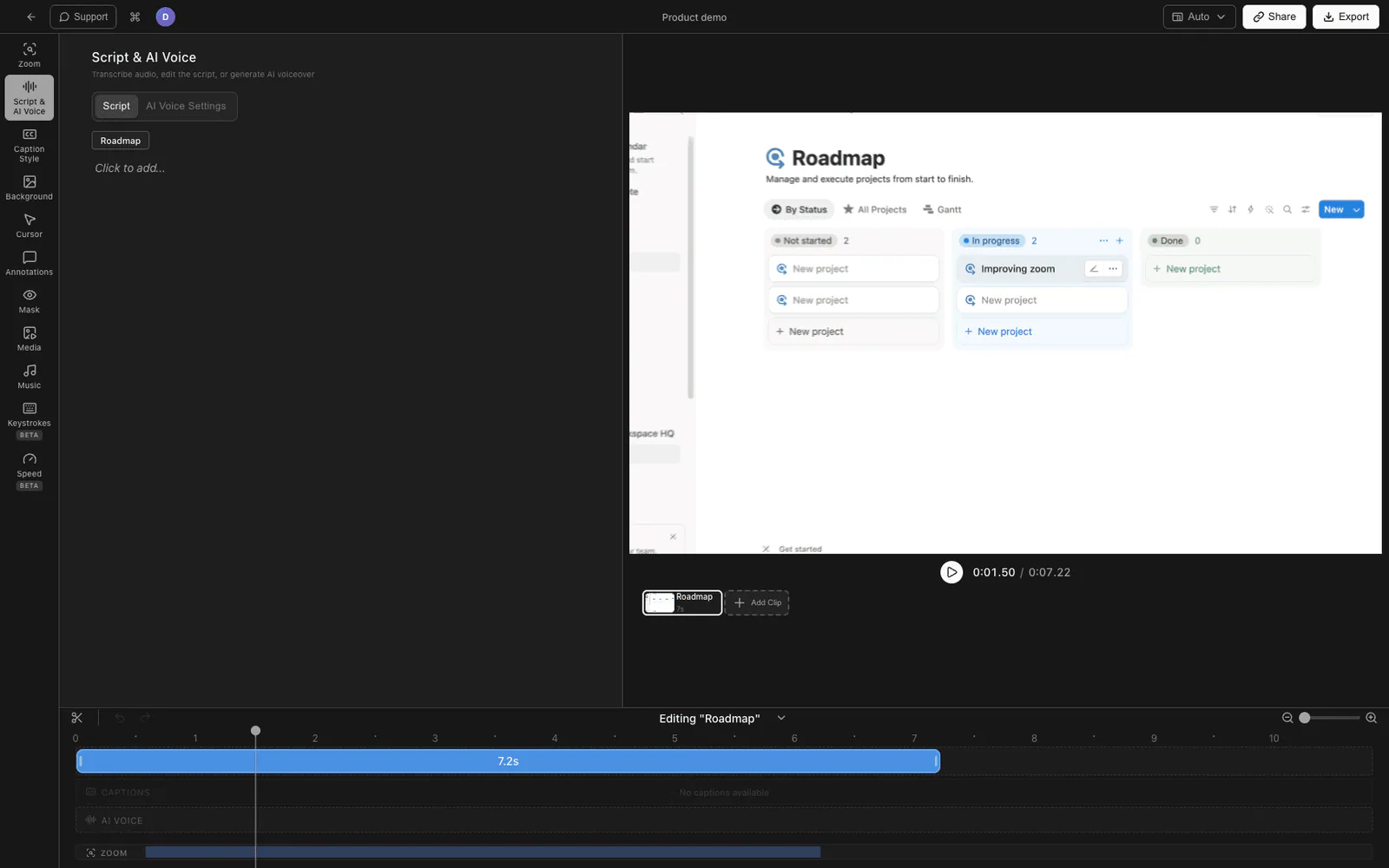
如果目的是用你自己的聲音敘述,而不想每次劇本更改時都重新錄影,那麼在影片編輯器中擁有語音複製功能會很有幫助。Tight Studio 是一款 Mac 螢幕錄影和編輯軟體,內建語音複製和 AI 配音功能,由 ElevenLabs 最新的語音模型提供支援。旁白與時間軸繫結,因此編輯劇本和編輯影片是相同的工作流程。
1.錄製你的聲音樣本
開啟 語音實驗室 。它會引導你錄製一個簡短的語音樣本——大約二十秒,從螢幕上的腳本朗讀,同時有即時音量表,你可以看到輸入是否乾淨。無需單獨帳戶或檔案匯出;樣本會保留在應用中。 在編輯器中使用
2. 建立複製
從那個樣本開始,語音實驗室會建立你的聲音複製。一旦完成,複製會出現在 Tight Studio 的 AI 語音選擇器中,與內建語音並列,可在任何專案中使用。
3. 將你複製的聲音應用到腳本中
開啟 AI 語音 面板。Tight Studio 可以將你錄製的音訊轉錄成可編輯的腳本,或者你可以從頭開始輸入一個腳本,並將其拆分成與錄音部分相匹配的段落。選擇你複製的聲音並產生——敘述按段產生,並自動貼合到匹配的時間軸部分,因此無需手動對齊。
4. 調整它並按段重新產生
選擇語音模型(ElevenLabs V3 或 V2.5),並調整穩定性和 AI 語音音量。預覽一段內容,更改一行,然後僅重新產生該段內容,而不影響其他部分。因為腳本就是時間軸,重新排序或裁切某一部分會同時移動其敘述,而一行的編輯只是重新產生該段內容——不是完整的外部回傳。
Tight Studio 同樣具有你對該類別所期望的完善層次——跟隨點擊的縮放、遊標動畫和點擊醒目提示、文字註解以及開頭/結尾投影片——因此複製語音講解並不是附加在裸錄製上的。Tight Studio 是適用於教學、示範、課程影片和社群剪輯的一體化螢幕錄影工具。
為什麼我們把它整合到編輯器中
我們故意將語音複製、腳本和時間軸作為一個整體保留。人們想要複製語音的原因是為了迭代:寫、看、修正一行臺詞、再看,並在整個過程中保持自己的聲音。迴圈中的每一個工具界限——在這裡匯出、在那裡匯入、手動重新對齊——都是摩擦,會讓你少做迭代,並導致旁白效果更差。重錄一行錯誤的臺詞不應該意味著要重錄整個片段,而你的聲音應該隨著你成長而擴充功能。
Tella 與 Tight Studio 在語音複製方面的比較
| Tella | 手動解決方法(語音工具 + Tella) | Tight Studio | |
|---|---|---|---|
| 內建語音複製 | 否 | 否 — 外部工具 | 是 (語音實驗室) |
| 應用內語音播報 | 否 | 否 — 外部工具 | 是(ElevenLabs) |
| 每段與時間軸同步 | 不適用 | 手動對準 | 自動 |
| 在腳本編輯後重新產生 | 不適用 | 完整的外部往返 | 應用內的一個片段 |
| 維護工具 | 一個 | 兩個 + 兩個帳戶 | 一個 |
常見問題
你可以在 Tella 中複製你的聲音嗎?
否。截至 2026 年 5 月,Tella 沒有語音複製功能。它可以錄製和編輯麥克風、系統及匯入的音訊,但無法複製你的聲音或根據腳本產生語音。語音複製並未出現在 Tella 的文件索引、更新日誌或定價頁面中。
Tella 有 AI 旁白或文字轉語音嗎?
Tella 不會根據文字產生旁白。在 Tella 內最接近的方法是錄製你自己的麥克風旁白,或者在單獨的文字轉語音工具中產生音訊,然後透過 Tella 的音訊面板匯入,該面板主要用於背景音樂,而不是同步旁白。
我如何在不重新錄製的情況下為 Tella 影片配音?
在 Tella 中沒有應用內的方法可以做到這一點。你需要編寫腳本,在外部工具中產生音訊,將其作為音軌匯入,靜音原音軌,並手動對齊時間。像 Tight Studio 這樣的帶有 AI 配音功能的螢幕錄影工具可以將腳本與時間軸關聯,這樣你可以按段重新產生,而不是重做整個音軌。
為語音複製提供的最佳 Tella 替代方案是什麼?
如果你最需要的是複製你的聲音,Tight Studio 是 Mac 上最接近的對等替代——它具有與 Tella 相同類別的免瀏覽器錄影和編輯器最佳化,並且提供 Voice Lab 語音複製以及內建 ElevenLabs 配音,而這些是 Tella 所不具備的。僅進行語音複製(不螢幕錄影)的話,像 ElevenLabs 這樣的獨立工具也可使用。
Tella 的 Studio Voice 和語音複製一樣嗎?
Studio Voice 不是 AI 的聲音複製工具——它是一個清理處理功能,會去除背景噪音並均衡你自己錄製的音訊的音量水平。它不會複製你的聲音或根據文字產生新的語音。它改善的是你真實的聲音;它不會複製你的聲音。